3 būdai: kaip pašalinti / ištrinti / išjungti rašymo apsaugą sistemoje "Windows".
Kai norite ištrinti failus, gali nepavykti to atlikti. Priežastis, dėl kurios "Windows" ragina, kad negalite ištrinti tikslinio failo, yra ta, kad jis yra apsaugotas nuo rašymo. Tai reiškia, kad prieš bandydami ištrinti failą turite išjungti apsaugą nuo rašymo. Jei negalite redaguoti ar išsaugoti failų USB atmintinėje, SD kortelėje ar standžiajame diske, įrenginys gali būti užrakintas tik skaitymo režimu. Šiame straipsnyje paaiškinama, kaip pašalinti įrašymo apsaugą iš USB atmintinės, SD kortelės arba standžiojo disko. Jis veikia su Windows 10, Windows 8 ir Windows 7.
1 būdas: pašalinkite / ištrinkite / išjunkite rašymo apsaugą naudodami ypatybes
Jei norimas ištrinti failas yra saugomas vietiniame diske, ypatybėse galite peržiūrėti failo būseną ir išjungti tik skaitymo apsaugą.
1 veiksmas: atidarykite failų naršyklę ir raskite failą, kurį norite ištrinti.
2 veiksmas: dešiniuoju pelės mygtuku spustelėkite tikslinį failą ir pasirinkite Ypatybės.
3 veiksmas: skirtuke Bendra yra parinktis "Ypatybės". Jei pasirinkta tik skaitymo parinktis, gali būti, kad dėl šios priežasties nepavyko ištrinti šio failo.
4 veiksmas: panaikinkite tik skaitomos parinkties žymėjimą, spustelėkite Gerai, kad išsaugotumėte pakeitimus. Tada bandykite dar kartą ir pažiūrėkite, ar dabar galite ištrinti failą.

2 būdas: pašalinkite / ištrinkite / išjunkite rašymo apsaugą naudodami komandų eilutę
Kita priežastis apsaugoti failą nuo įrašymo yra ta, kad visas diskas iš tikrųjų yra apsaugotas nuo įrašymo. Norėdami išjungti disko įrašymo apsaugą, galite naudoti "Windows" komandų eilutę.
1 veiksmas: vienu metu paspauskite "Windows" + R klavišus, kad atidarytumėte vykdymo laukelį. Tada įveskite cmd, kad atidarytumėte komandų eilutę.
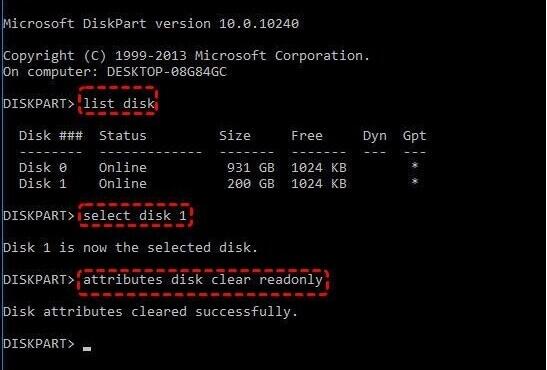
2 veiksmas: po vieną įveskite šias komandų eilutes. Po kiekvienos komandos paspauskite Enter.
Diskpart
List disk
Select disk X (X is the number of your write-protected disk)
Attributes Disk clear Readonly
3 veiksmas: kai procesas bus baigtas, uždarykite komandų eilutės langą ir dar kartą bandykite ištrinti failą.
3 būdas: pašalinkite USB/Pen Drive ir SD kortelės rašymo apsaugą naudodami Regedit
Kai jūsų USB atmintinė, rašiklio atmintinė arba SD kortelė yra apsaugota nuo įrašymo, negalite perkelti ar ištrinti joje esančių failų. Norėdami tai išspręsti, pirmiausia turite išjungti USB / rašiklio arba SD kortelės įrašymo apsaugą. Galite tiesiog patikrinti, ar USB / rašiklio disko arba SD kortelės šone yra apsaugos nuo įrašymo užraktas. Jei taip, išjunkite užrakto jungiklį ir pažiūrėkite, ar dabar galite tvarkyti failus, esančius USB / rašiklio įrenginyje arba SD kortelėje. Jei jūsų USB / rašiklio diskas arba SD kortelė neturi apsaugos užrakto, galite išjungti apsaugą nuo rašymo atlikdami toliau nurodytus veiksmus.
1 veiksmas: vienu metu paspauskite Windows + R klavišus, kad būtų parodytas laukelis Vykdyti. Įveskite regedit ir spustelėkite Gerai.
2 veiksmas: eikite į šį aplanką:
Computer\HKEY_LOCAL_MACHINE\SYSTEM\CurrentControlSet\Control\StorageDevicePolicies
Jei kompiuteryje nėra aplanko StorageDevicePolicies, galite jį sukurti patys. Dešiniuoju pelės mygtuku spustelėkite valdymo aplanką, eikite į Naujas > Raktas. Šis veiksmas sukurs naują poaplankį skiltyje Valdymas. Pavadinkite jį "StorageDevicePolicies".
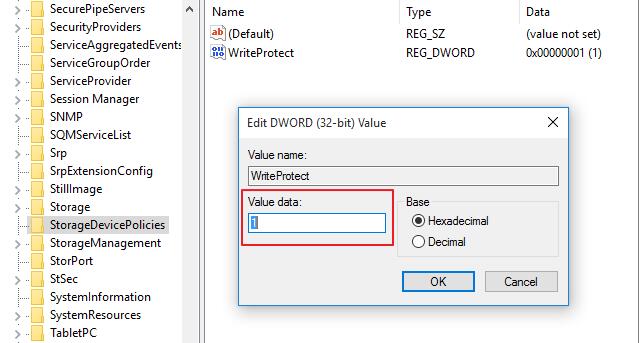
3 veiksmas: tada dešiniuoju pelės mygtuku spustelėkite aplanką StorageDevicePolicies, pasirinkite DWORD (32 bitų) reikšmę, eikite į WriteProtect ir pakeiskite vertės duomenis iš 1 į 0.
Jei aplankas "StorageDevicePolicies" sukurtas naujai, turite patys sukurti "WriteProtect". Dešiniuoju pelės mygtuku spustelėkite StorageDevicePolicies, eikite į Naujas ir paspauskite DWORD (32 bitų) reikšmę. Pavadinkite naują įrašą "WriteProtect" be kabučių.
4 veiksmas: spustelėkite Gerai, kad uždarytumėte registro rengyklę. Iš naujo paleiskite kompiuterį ir pažiūrėkite, ar galite ištrinti failus, saugomus USB/Pen Drive arba SD kortelėje.