Saugus mini diskas: kaip slaptažodžiu apsaugoti mini diską sistemoje Windows
Kaip apsaugoti ir slaptažodžiu apsaugoti Thumb Drive sistemoje Windows 11/10/8/7/XP/Vista? Akivaizdu, kad nenorime, kad Thumb Drive saugomi duomenys, pvz., biuro dokumentai, konfidencialūs dokumentai, nuotraukos, vaizdo įrašai ir kiti duomenys, būtų pavogti kitų. Dėl "Thumb Drive" perkeliamumo vartotojai gali jį nešiotis ir naudoti bet kada. "Thumb Drive" padeda vartotojams greitai ir lengvai, be jokio vargo perkelti failus iš vieno kompiuterio į kitą. Siekiant užtikrinti, kad jūsų svarbių failų negalėtų pavogti kiti, labai svarbu slaptažodžiu apsaugoti savo atminties kortelę. Šiame vadove aptarsime 3 būdus, kaip apsaugoti ir užšifruoti atminties kortelę.
1. Apsaugokite diską naudodami IUWEsoft Password Protect Folder Pro
IUWEsoft Password Protect Folder Pro yra geriausia Thumb Drive Encryption ir Folder Lock programinė įranga. Jis gali apsaugoti slaptažodžiu, užrakinti ir užmaskuoti bet kokio tipo failus Thumb Drive ir užrakinti visų populiarių prekių ženklų Thumb Drive, pvz., Samsung, SanDisk, PNY, Kingston ir daugiau USB atmintinių.
3 žingsniai, norint sukurti "Thumb Drive" naudojant "Thumb Drive" šifravimo įrankį
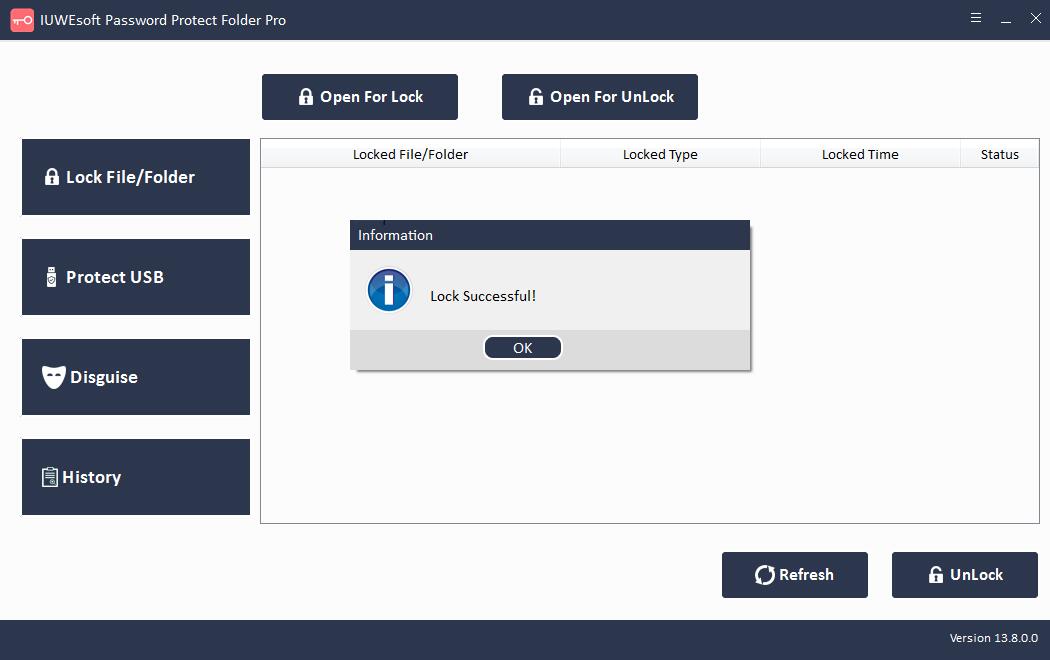
1 veiksmas: atsisiųskite, įdiekite ir paleiskite Thumb Drive File Lock programinę įrangą – IUWEsoft Password Protect Folder Pro.

2 veiksmas: spustelėkite "Užrakinti failą / aplanką", tada spustelėkite mygtuką "Atidaryti užrakinti", kad pasirinktumėte failą arba aplanką iš "Thumb Drive". Arba galite spustelėti mygtuką "Apsaugoti USB", pasirinkti "Thumb Drive" ir spustelėti mygtuką "Slaptažodžio USB atmintinė", kad užrakintumėte "Thumb Drive".

3 veiksmas: pasirinkite užrakto tipą (Užrakinti be paslėpto arba Užrakinti su paslėptu), įveskite ir patvirtinkite slaptažodį, tada spustelėkite mygtuką Užrakinti.

2. Apsaugokite diską naudodami "BitLocker"
Windows 11 yra su integruota saugos funkcija "BitLocker". Galite apsaugoti išorinius diskus, o tai reiškia, kad nereikia atsisiųsti ir įdiegti trečiųjų šalių įrankių, kad apsaugotumėte savo neskelbtinus duomenis. Jei užšifruosite "Thumb Drive" naudodami slaptažodį, jei kas nors pavogs jūsų įrenginį, jis negalės pasiekti jo duomenų. "BitLocker" padeda apsaugoti Thumb Drive duomenis, todėl tik įgalioti naudotojai, turintys galiojantį slaptažodį, gali juos pasiekti. Jei kas nors bandys pasiekti jūsų BitLocker įgalintą įrenginį be autentifikavimo, prieiga bus uždrausta.
Kaip apsaugoti mini diską naudojant BitLocker šifravimą
1 veiksmas: įdėkite "Thumb Drive" į "Windows" kompiuterį.
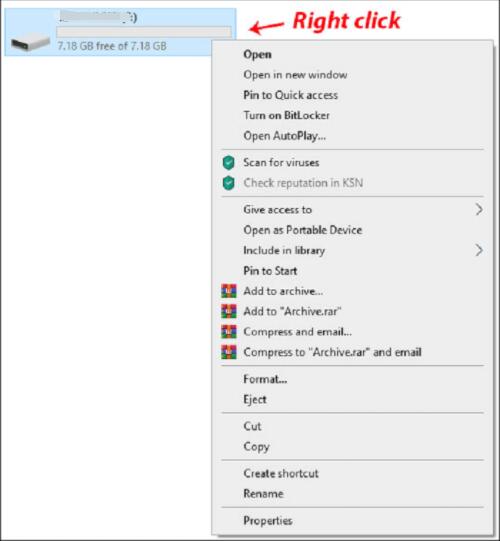
2 veiksmas: "Windows Explorer" eikite į "Šis kompiuteris" ir dešiniuoju pelės mygtuku spustelėkite USB diską.
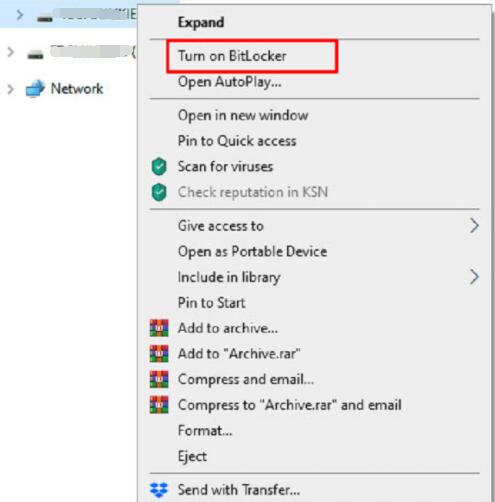
3 veiksmas: pasirinkite Įjungti "BitLocker".
4 veiksmas: pasirinkite "Atrakinti diską naudojant slaptažodį" ir du kartus įveskite saugos slaptažodį.
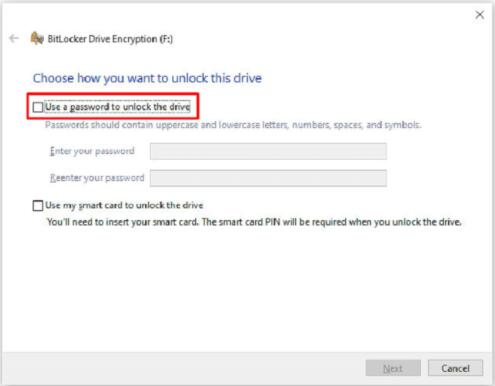
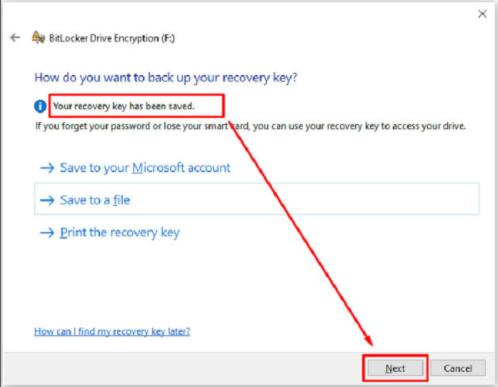
5 veiksmas: pasirinkite Kitas ir kitame lange pasirinkite, kur arba kaip gauti atkūrimo raktą. Tada spustelėkite mygtuką "Kitas".
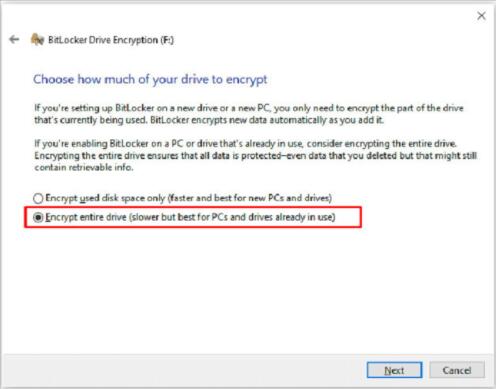
6 veiksmas: pasirinkite "Šifruoti visą diską" ir spustelėkite "Kitas".
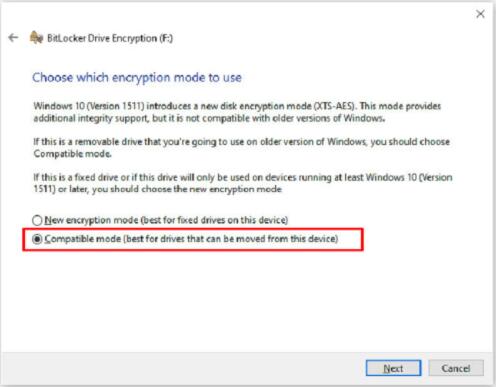
7 veiksmas: ekrane Pasirinkite šifravimo režimą pasirinkite suderinamumo režimą, tada spustelėkite "Kitas".
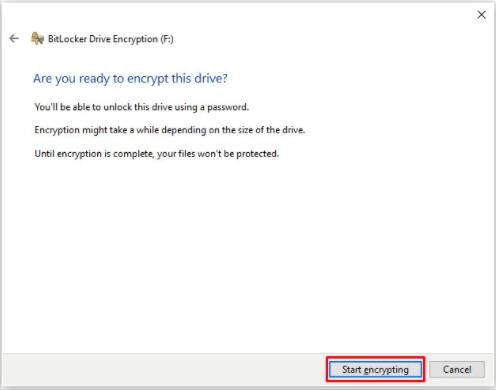
8 veiksmas: pasirinkite "Pradėti šifravimą".
Nykštaus disko tyrinėtojo piktograma dabar pasikeis ir bus įtraukta pakabinama spyna. Kai norite pasiekti Thumb Drive, dukart spustelėkite jį ir būsite paraginti įvesti slaptažodį.
3. Apsaugokite diską naudodami 7-Zip ir WinRAR
Įvairūs nemokami šifravimo įrankiai, pvz., 7-Zip arba WinRAR, taip pat gali būti naudojami norint užšifruoti ir apsaugoti slaptažodžiu jūsų "Thumb Drive" failus ir aplankus. Štai paprasti žingsniai, kaip apsaugoti "Windows" asmeninio kompiuterio diską su 7-Zip ir WinRAR.
Žingsniai, kaip saugiai ir slaptažodžiu apsaugoti mini diską naudojant 7 ZIP
1 veiksmas: įdiekite ir paleiskite 7-Zip "Windows" kompiuteryje, tada dešiniuoju pelės mygtuku spustelėkite failą arba aplanką USB atmintinėje, kurį norite užšifruoti.
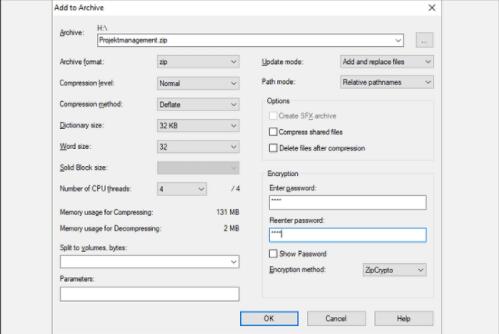
2 veiksmas: pasirinkite 7-Zip > Pridėti prie archyvo.
3 veiksmas: būsimame lange "Pridėti prie archyvo" pasirinkite "Archyvo formatas" ir pridėkite saugų slaptažodį.
4 veiksmas: spustelėkite mygtuką "Gerai", kad pradėtumėte archyvavimo ir šifravimo procesą.
Žingsniai, kaip apsaugoti mini diską ir apsaugoti jį slaptažodžiu naudojant WinRAR
1 veiksmas: dešiniuoju pelės mygtuku spustelėkite aplanką, kurį norite užšifruoti, ir pasirinkite Pridėti prie archyvo.
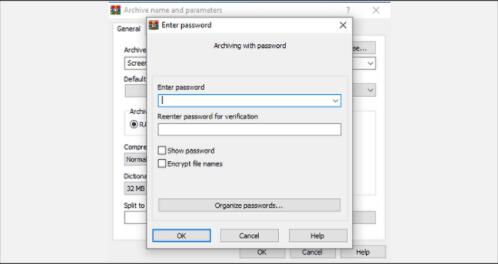
2 veiksmas: kito lango skirtuke "Bendra" nustatykite naujo failo pavadinimą ir kaip archyvo formatą pasirinkite "RAR".
3 veiksmas: spustelėkite Nustatyti slaptažodį.
4 veiksmas: Nustatyti slaptažodį pasirinkite radijo laukelį "Šifruoti failo pavadinimą", tada spustelėkite mygtuką "Gerai".