
Vaizdo įrašų saugykla, skirta „Windows“ / „Mac“ / „iOS“ / „Android“: kaip užrakinti vaizdo įrašus
Vaizdo įrašų failų šifravimas yra vienas geriausių būdų, jei nenorite, kad jūsų asmeninius ar komercinius vaizdo failus žiūrėtų ar platintų kiti. Kaip užrakinti vaizdo įrašą "Windows 11/10/8/7/XP/Vista"? Kaip užrakinti vaizdo įrašus "Mac" kompiuteryje? Kaip paslėpti ir užrakinti privačius vaizdo įrašus "iPhone" ar "iPad"? Kaip užrakinti vaizdo įrašus "Android" įrenginiuose? Šis straipsnis suteiks jums geriausią sprendimą.
1. Vaizdo įrašų saugykla, skirta "Windows": kaip užrakinti, paslėpti ir užmaskuoti vaizdo įrašus
"Windows" skirta vaizdo įrašų saugykla suteikia karinio lygio šifravimo sistemą, leidžiančią užšifruoti, paslėpti ir užmaskuoti vaizdo įrašus ir vaizdo įrašų aplankus vidiniuose ir išoriniuose diskuose, niekam neleidžiant pasiekti vaizdo įrašų be slaptažodžio. "Windows Video Locker" yra labai paprasta ir paprasta naudoti. Galite apsaugoti vaizdo įrašus slaptažodžiu savo Windows kompiuteryje atlikdami šiuos paprastus veiksmus:
3 veiksmai: kaip užrakinti, paslėpti ir užmaskuoti vaizdo įrašus sistemoje Windows 11/10/8/7/XP/Vista
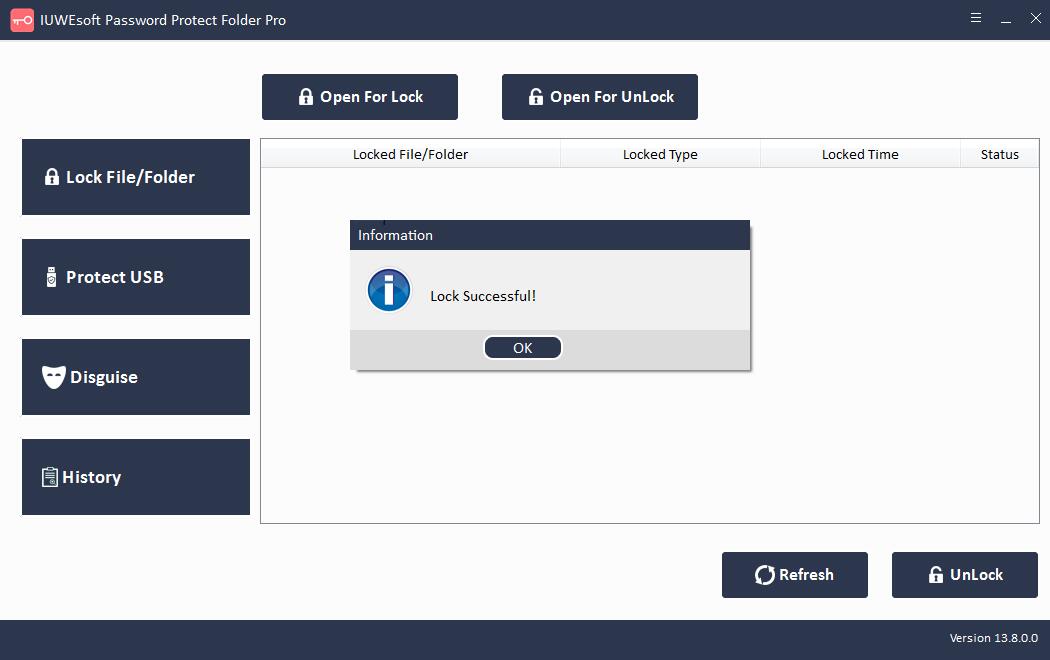
1 veiksmas: atsisiųskite, įdiekite ir paleiskite "Video Locker" programinę įrangą, skirtą "Windows", savo kompiuteryje, įveskite galiojantį el. pašto adresą ir registracijos kodą, kad užsiregistruotumėte.

2 veiksmas: spustelėkite "Užrakinti failą/aplanką", kad užrakintumėte vaizdo įrašus ir vaizdo įrašų aplankus.

3 veiksmas: pasirinkite vaizdo įrašo failą arba vaizdo įrašo aplanką, pasirinkite vaizdo užrakto tipą (Užrakinti be paslėpto vaizdo arba Užrakinti ir paslėptą vaizdo įrašą), įveskite ir patvirtinkite slaptažodį ir spustelėkite mygtuką "Užrakinti".

2. Vaizdo įrašų saugykla, skirta "Mac": kaip užrakinti vaizdo įrašą "Mac" kompiuteryje
Apple pridėjo integruotą metodą vaizdo failams apsaugoti. Viskas, ko jums reikia, yra "MacOS 10.6 Snow Leopard" arba naujesnė versija, kad užrakintumėte vaizdo įrašus "Mac", atlikdami šiuos veiksmus:
1 veiksmas: kartu paspauskite Command + Shift + A klavišus, kad atidarytumėte aplanką Programos.
2 veiksmas: atidarykite Utilities aplanką > Disk Utility > Files ir pasirinkite New Image.
3 veiksmas: dabar pasirinkite parinktį "Vaizdai aplanke" ir eikite į vaizdo įrašo failą arba aplanką, kurį norite apsaugoti.
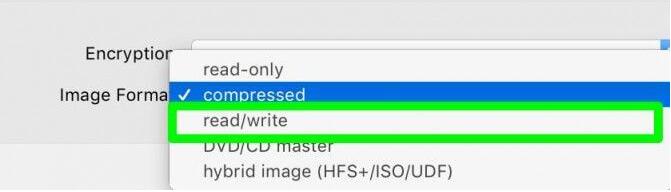
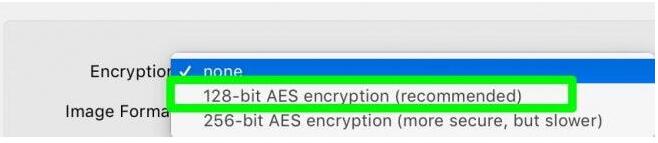
4 veiksmas: pasirinkite skaitymo / rašymo formatą. Tada spustelėkite meniu Šifravimas, kad pasirinktumėte 128 bitų arba 256 bitų AES šifravimą.
5 veiksmas: du kartus įveskite slaptažodį ir spustelėkite mygtuką Pasirinkti.
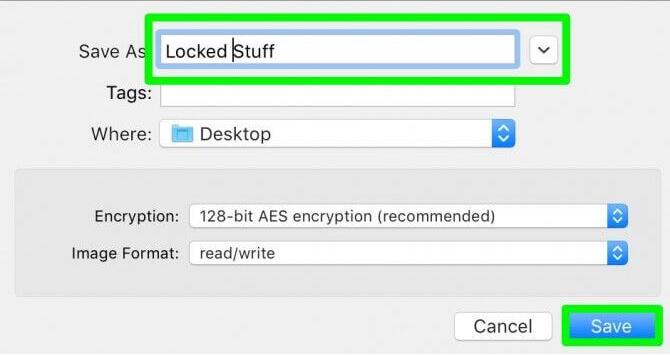
6 veiksmas: pavadinkite užrakintą vaizdo įrašų aplanką ir spustelėkite mygtuką "Išsaugoti".
7 veiksmas: galiausiai spustelėkite "Atlikta" ir visas vaizdo įrašų turinys bus visiškai užrakintas.
3. Vaizdo įrašų saugykla, skirta "iOS": kaip paslėpti ir užrakinti privačius vaizdo įrašus "iPhone" ar "iPad"?
Vaizdo įrašus užrakinti arba slėpti "iPhone" yra lengviau nei "Mac". Tiesą sakant, "Apple" siūlo "iOS" vartotojams du integruotus sprendimus, kaip užrakinti vaizdo įrašus jų įrenginiuose.
Pirma, norėdami paslėpti vaizdo įrašus "iPhone" arba "iPad" įrenginyje, galite naudoti nuotraukų programą:
1 veiksmas: atidarykite nuotraukų programą "iPhone" arba "iPad".
2 veiksmas: spustelėkite albumą, kuriame yra jūsų vaizdo įrašas.
3 veiksmas: paspauskite pasirinkimo mygtuką ir pasirinkite visus vaizdo įrašus, kuriuos norite paslėpti.
4 veiksmas: spustelėkite mygtuką Bendrinti ir pasirinkite parinktį Slėpti.
5 veiksmas: patvirtinkite ir vaizdo įrašas bus išsaugotas skilties "Kiti albumai" skiltyje "Paslėpti albumai".
Šis metodas paslepia vaizdo įrašus arba nuotraukas jūsų "iPhone" / "iPad" įrenginyje, bet neužrakina turinio. "Apple" tam turi įmontuotą sprendimą.
Galite pridėti nuotraukų arba vaizdo įrašų į programą "Užrašai" kurdami atskirus užrašus. Tada galite užrakinti atskirus užrašus slaptažodžiu arba netgi naudoti Touch ID arba Face ID. Tačiau dar negalite kurti saugių aplankų programoje Notes.
4. Vaizdo įrašų saugykla, skirta "Android": kaip užrakinti privačius vaizdo įrašus, skirtus "Android"
Yra 2 būdai, kaip užrakinti vaizdo įrašų failus ir vaizdo įrašų aplankus "Android" telefone. Pirma, galite užrakinti vaizdo failus naudodami failų tvarkyklę:
Atidarykite failų tvarkyklę, sukurkite naują aplanką ir į tą aplanką perkelkite visus vaizdo įrašus, kuriuos norite paslėpti.
Eikite į failų tvarkyklės nustatymus ir įgalinkite parinktį "Rodyti paslėptus failus / aplankus".
Toliau pervardykite naują aplanką. Nepamirškite prieš aplankų pavadinimus įrašyti taško, pvz., Mano aplankai.
Dar kartą eikite į failų tvarkyklės nustatymus ir pasirinkite "Slėpti paslėptus aplankus" arba išjunkite parinktį, suaktyvintą atliekant antrąjį veiksmą.
Dabar jūsų vaizdo įrašų aplankai yra paslėpti; galite patikrinti savo galerijas.
Pastaba: šis metodas neveikia naujuose "Android" įrenginiuose, kurie yra aukštesni nei "Kitkat". Taigi, jei turite naują Android telefoną, tereikia į aplanką, kuriame paslėpti vaizdo įrašai, pridėti failą ".nomedia".
"Nomedia" failas yra tik failo plėtinys, kaip ir kiti vaizdo failai, pvz., .3gp, .mp4 arba .mkv. Jei turite LG arba Samsung Android telefoną, jums net nereikia tvarkytis su šiais failų plėtiniais.
LG naudotojai gali eiti į Nustatymai > Pirštų atspaudai ir sauga > Turinio užraktas, kad apsaugotų aplankus slaptažodžiu arba pirštų atspaudų nuskaitymu.
Samsung vartotojai gali eiti į Nustatymai > Užrakinti ekraną ir sauga > Saugus aplankas.