
Ištaisyta: „Windows“ neleis užšifruoti aplanko
Šifruoti turinį, kad būtų apsaugoti duomenys, pilka? Šifravimas neveikia "Windows 11/10"? Kodėl kompiuteris neleidžia užšifruoti aplanko? Daugelis vartotojų pranešė apie skirtingas, bet panašias problemas, susijusias su aplankų šifravimu sistemoje Windows, tačiau nesijaudinkite, yra keletas veiksmingų metodų, kurie gali padėti išspręsti failų šifravimo problemas Windows kompiuteryje. Šiame vadove išvardijome 4 būdus, kaip išspręsti problemą "Neįmanoma užšifruoti aplanko sistemoje Windows" Windows kompiuteryje.
1 būdas: naudokite IUWEsoft Password Protect Folder Pro
Trečiosios šalies failų šifravimo programinės įrangos naudojimas yra populiariausias duomenų šifravimo sprendimas. "IUWEsoft Password Protect Folder Pro" veikia bet kurioje "Windows" versijoje ir slaptažodžiu apsaugo bet kokio tipo failus ar aplankus išoriniame arba vietiniame diske. Galite užšifruoti, paslėpti arba užmaskuoti bet kokį failą, aplanką ir diską, kad svarbūs duomenys būtų saugūs.
Kaip naudoti "IUWEsoft Password Protect Folder Pro", kad pataisytumėte "Windows Won't Let Encrypt" aplanką
1 veiksmas: atsisiųskite, įdiekite ir paleiskite "IUWEsoft Password Protect Folder Pro" savo kompiuteryje.
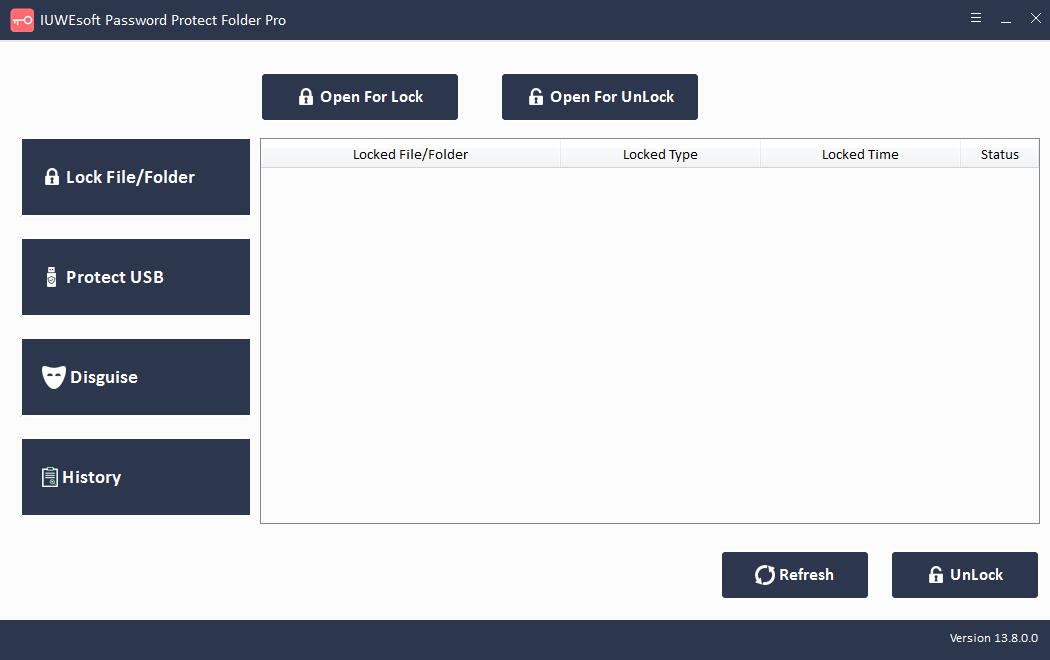
2 veiksmas: spustelėkite "Užrakinti failą/aplanką", kad užrakintumėte failus ir aplankus. Taip pat galite spustelėti "Apsaugoti USB", kad užrakintumėte kompiuterio standųjį diską arba išorinius nešiojamuosius saugojimo įrenginius, pvz., rašiklį, USB atmintinę, išorinį standųjį diską ir SD kortelę.
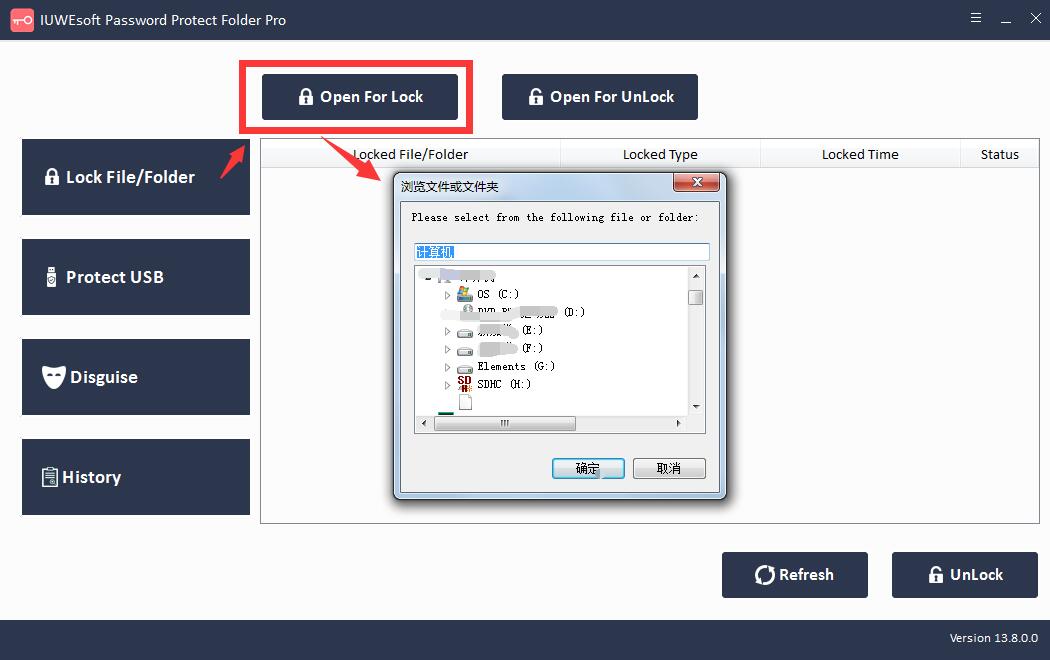
3 veiksmas: pasirinkite failą arba diską, pasirinkite užrakto tipą, įveskite ir patvirtinkite slaptažodį ir spustelėkite mygtuką "Užrakinti".


2 būdas. Pakeiskite registrą, kad pataisytumėte Windows neleis šifruoti aplankų
Kitas būdas sutvarkyti Windows neleis šifruoti aplankų – modifikuoti registrą. Jei negalite užšifruoti failų kompiuteryje, problema gali būti registre.
1 veiksmas: atidarykite registro rengyklę. Vienu metu turite paspausti "Win + R" klavišus ir laukelyje "Vykdyti" įveskite "regedit". Paspauskite klavišą "Enter" arba spustelėkite mygtuką "Gerai".

2 veiksmas: kai atidaryta registro rengyklė, kairiojoje srityje eikite į toliau nurodytą raktą. HKEY_LOCAL_MACHINESYSTEMCurrentControlSetControlFileSystem
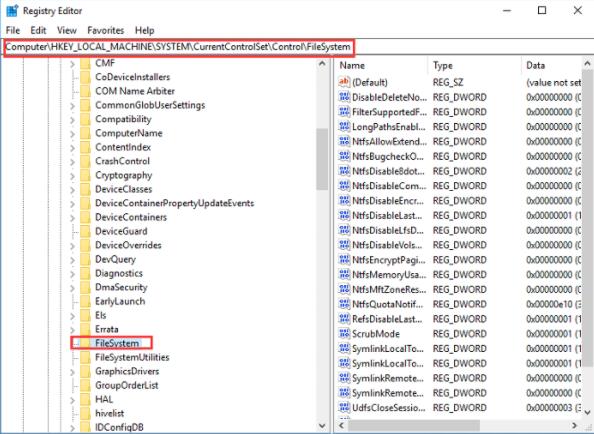
3 veiksmas: dešinėje srityje dukart spustelėkite "NtfsDisableEncryption" DWORD, kad atidarytumėte jo ypatybes.

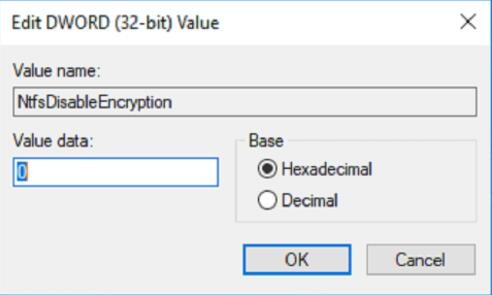
4 veiksmas: nustatykite vertės duomenis į "1" ir spustelėkite "Gerai", kad išsaugotumėte pakeitimus. Jei ši reikšmė jau nustatyta į 1, pakeiskite ją į "0".
Pakeitę tiesiog iš naujo paleiskite kompiuterį. Iš naujo paleidę kompiuterį patikrinkite, ar problema išspręsta.
3 būdas: įgalinkite komandą Fsutil, kad pataisytumėte Windows neleis šifruoti aplankų
Komandos fsutil įjungimas yra dar vienas veiksmingas būdas ištaisyti Windows neleis šifruoti aplankų klaidos. Norėdami tai padaryti, turite atlikti šiuos veiksmus:
1 veiksmas: "Windows 10" paieškos laukelyje įveskite "komandinė eilutė". Pasirinkite jį ir dešiniuoju pelės mygtuku spustelėkite jį. Tada pasirinkite "Vykdyti kaip administratoriui", kad tęstumėte.
2 veiksmas: komandų eilutės lange įveskite šią komandą ir paspauskite "Enter", kad tęstumėte.
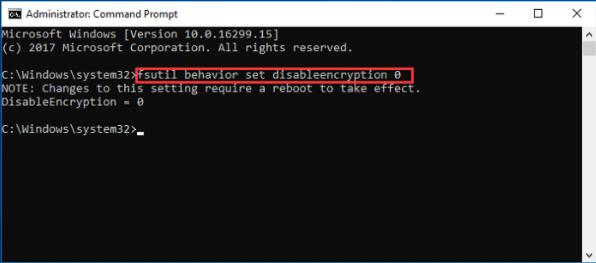
fsutil elgesio nustatymas išjungti šifravimą 0
Sėkmingai įvedę komandą gausite pastabą "Kad šio nustatymo pakeitimai įsigaliotų, jį reikia paleisti". Turite iš naujo paleisti kompiuterį ir pabandyti patikrinti, ar problema išlieka.
4 būdas: patikrinkite, ar EFS veikia, kad pataisytų Windows neleis šifruoti aplankų
Jei šifravimo parinktis jūsų "Windows 10" kompiuteryje yra pilka arba jei "Windows" neleidžia šifruoti aplankų, reikalinga paslauga gali neveikti jūsų kompiuteryje. Kadangi failų šifravimas priklauso nuo šifravimo failų sistemos (EFS) paslaugos, turite patikrinti, ar EFS paslauga veikia, atlikdami šiuos veiksmus:
1 veiksmas: vienu metu paspauskite raktinio žodžio klavišus Win + R ir laukelyje "Vykdyti" įveskite "services.msc". Paspauskite "Enter" arba spustelėkite "Gerai".

2 veiksmas: kai atsidarys paslaugų langas, suraskite Encrypting File System (EFS) ir dukart spustelėkite ją, kad atidarytumėte jos ypatybes.
3 veiksmas: nustatykite "Paleisties tipą" į "Automatinis" ir spustelėkite mygtukus "Taikyti" ir "Gerai", kad išsaugotumėte pakeitimus.

Galite iš naujo paleisti "Windows" kompiuterį ir patikrinti, ar problema išspręsta.