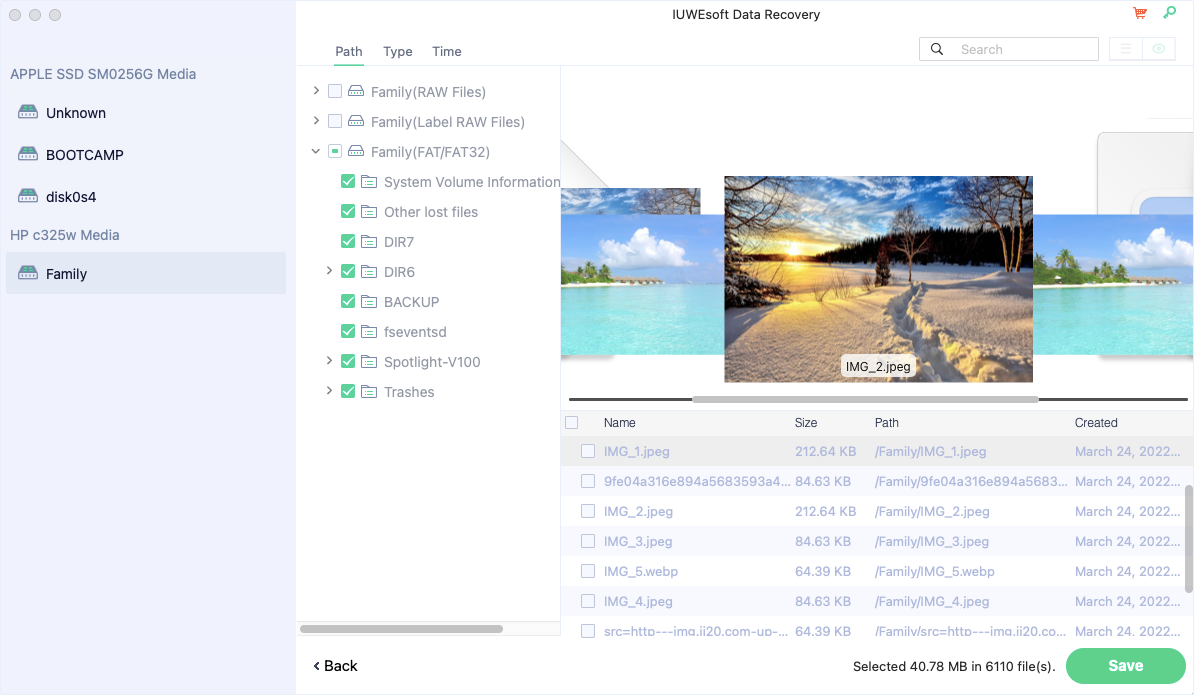
„Mac“ duomenų atkūrimas, skirtas „macOS High Sierra 10.13“ ir naujesnėms versijoms
2017 m. išleista "macOS High Sierra 10.13" buvo pirmoji "macOS" sistema, kurioje buvo naudojama nauja "Apple" failų sistema (APFS). SIP (sistemos vientisumo apsauga) apriboja trečiųjų šalių programoms prieigą prie sistemos "šaknies", kad sistema būtų mažiau pažeidžiama saugumo grėsmių ir kenkėjiškų programų atakų. SIP buvo įdiegtas operacinės sistemos branduolio lygiu, siekiant apriboti prieigą prie šakninės paskyros. Jei SIP išjungtas, programos arba vartotojai gali pasiekti OS šaknį, taigi ir visą sistemą. Taigi, kai įjungtas SIP, negalime pasiekti sistemos, šiukšliadėžės ar saugaus vartotojo aplankų. Todėl kenkėjiškos programos arba kenkėjiški subjektai negali pasiekti šakninio katalogo arba užkrėsti visos sistemos. Norėdami patikrinti, ar jūsų sistemoje įjungtas SIP, tiesiog įjunkite terminalą ir pabandykite pasiekti aplanką Bin arba System. Jei gaunate raginimą "Operacija neleidžiama", jūsų "Mac" kompiuteryje įjungtas SIP.
Jei jūsų "Mac" ("macOS High Sierra 10.13" ir naujesnė versija) įgalinta SIP (sistemos vientisumo apsaugos) funkcija, negalite naudoti jokių trečiųjų šalių duomenų atkūrimo įrankių (įskaitant "IUWEsoft Mac Data Recovery Wizard Pro") duomenims atkurti. . Jei norite atkurti duomenis iš sistemos disko naudodami "macOS 10.13" ("High Sierra") ir naujausią "macOS", prieš paleisdami "IUWEsoft Mac Data Recovery Wizard Pro" "Išjunkite sistemos vientisumo apsaugą". Nereikia jo išjungti, jei atkuriate prarastus duomenis iš išorinio įrenginio. Nesijaudink. Išjungus SIP, sistema ir jokie saugos nustatymai nebus pažeisti. Atkūrę prarastus duomenis vis tiek galite ją įjungti. Šiame straipsnyje sužinosite, kaip prieš atkuriant duomenis išjungti sistemos vientisumo apsaugą, o tada naudoti IUWEsoft Mac Data Recovery Wizard Pro duomenims atkurti MacOS High Sierra (macOS 10.13) arba naujausioje macOS.
Kaip išjungti sistemos vientisumo apsaugą naudojant "macOS High Sierra 10.13" ir naujesnę versiją
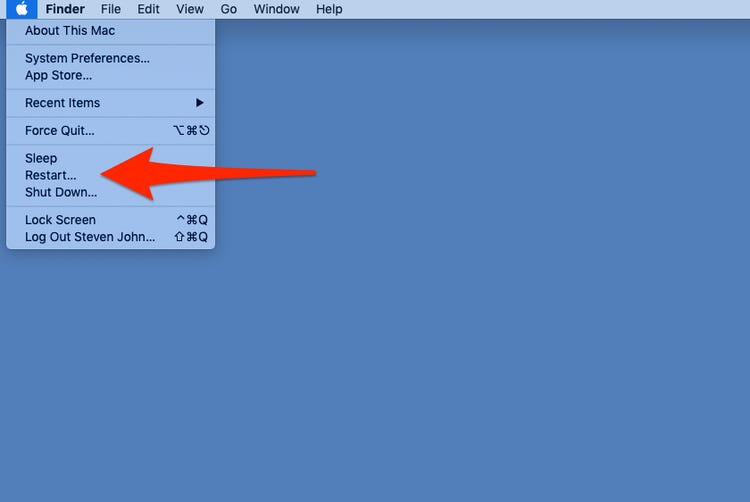
1 veiksmas: iš naujo paleiskite "Mac" kompiuterį ir laikykite nuspaudę Command + R klavišus, kol pamatysite "Apple" logotipą arba besisukantį gaublį. Bus įvesta "OS X Utilities".
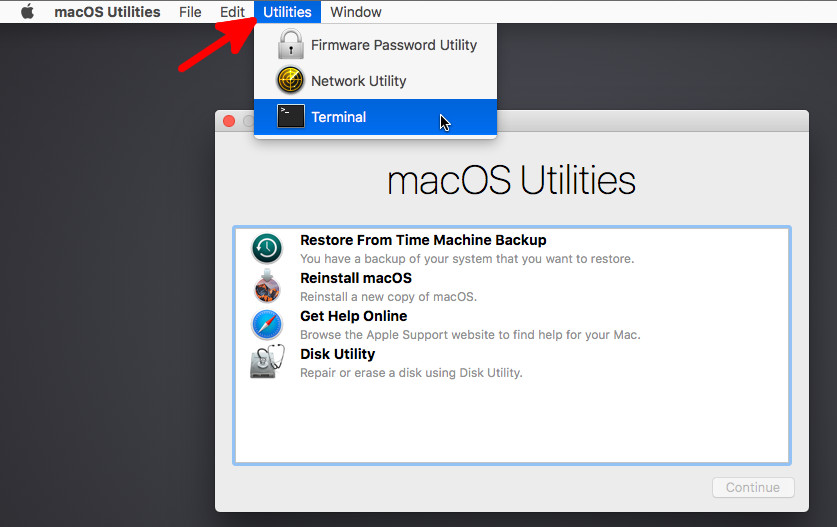
2 veiksmas: "OS X Utilities" sąsajoje spustelėkite "Utilities" meniu ir pasirinkite Terminal.
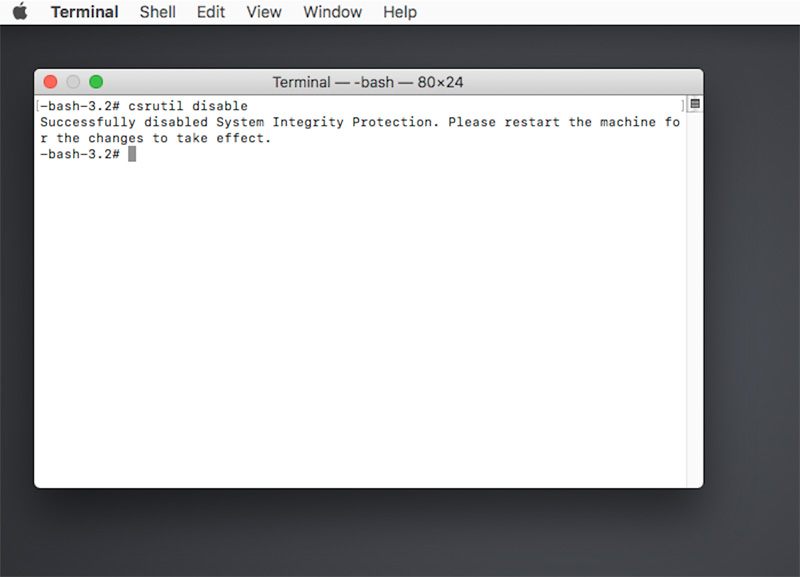
3 veiksmas: terminalo lange įveskite csrutil disable ir paspauskite Enter. Tada spustelėkite "Apple" logotipą ir pasirinkite Paleisti iš naujo, kad iš naujo paleistumėte "Mac".
Geriausias "Mac" duomenų atkūrimas, skirtas "macOS High Sierra 10.13" ir naujesnėms versijoms
Išjungę SIP "Mac" kompiuteryje galite lengvai susigrąžinti prarastus duomenis naudodami duomenų atkūrimo įrankį. "IUWEsoft Mac Data Recovery Wizard Pro" yra saugus sprendimas, padedantis "Mac" vartotojams atkurti ištrintas arba prarastas nuotraukas, vaizdo įrašus, muziką, dokumentus, archyvus ir kt. "MacOS High Sierra" ("macOS 10.13") ir naujesnėje versijoje.
Kaip atkurti prarastus duomenis naudojant "macOS High Sierra" ("macOS 10.13") arba naujesnę versiją
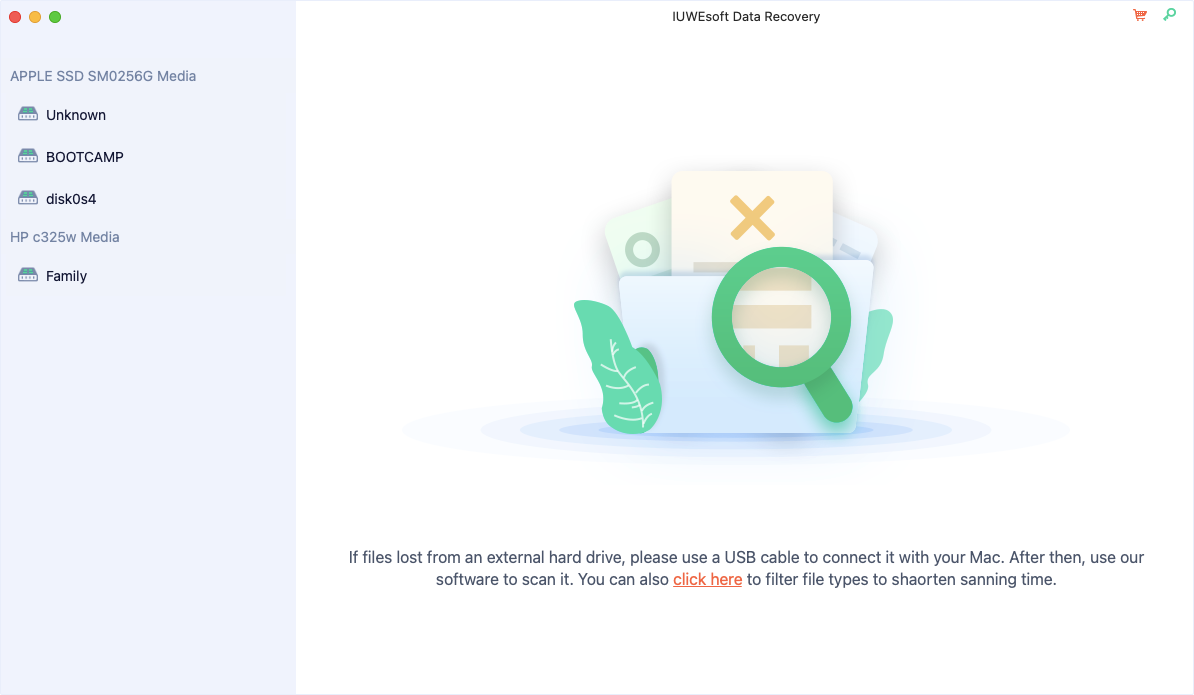
1 veiksmas: atsisiųskite, įdiekite ir paleiskite geriausią "macOS High Sierra 10.13 Data Recovery" programinę įrangą "Mac" kompiuteryje. Pasirinkite savo sistemos diską arba skaidinį, iš kurio praradote duomenis, ir spustelėkite mygtuką "Nuskaityti".
Step 2: Finally, the scanned data will be displayed under different categories. You can preview photos, videos or documents and select files to retrieve. Finally, you can click the "Save" button and save them to a safe location of your choice.