„IUWEsoft iPhone“ duomenų atkūrimo vartotojo vadovas
Atsisiųskite ir įdiekite IUWEsoft iPhone Data Recovery programinę įrangą savo kompiuteryje. Prijunkite įrenginį (iPhone, iPad arba iPod Touch) prie kompiuterio ir paleiskite IUWEsoft iPhone Data Recovery.
Kaip atkurti duomenis iš iOS įrenginio tiesiogiai be atsarginės kopijos?
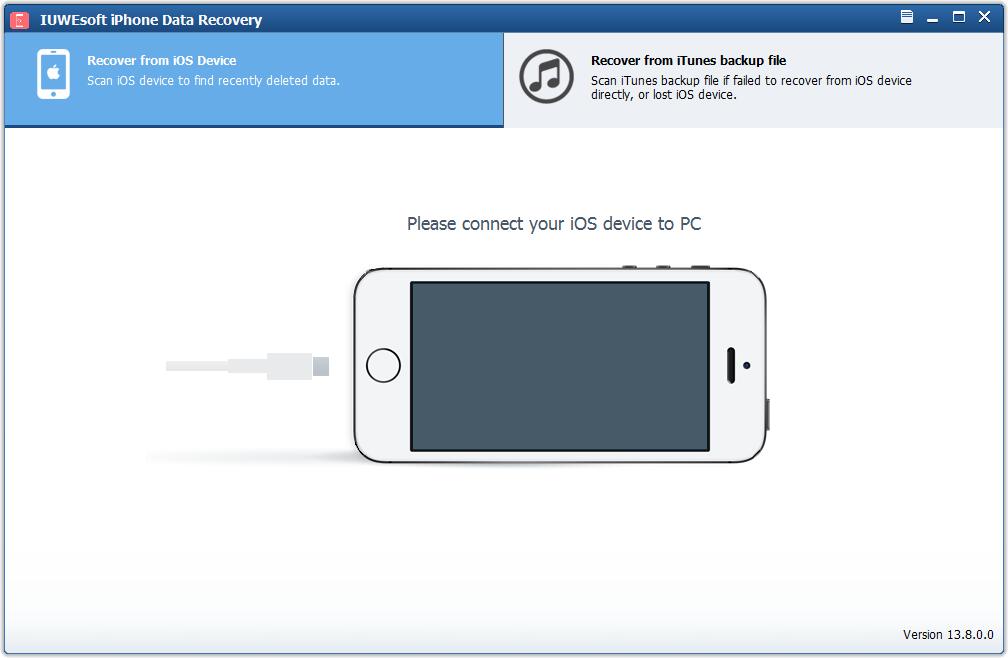
1 veiksmas: pasirinkite atkūrimo režimą
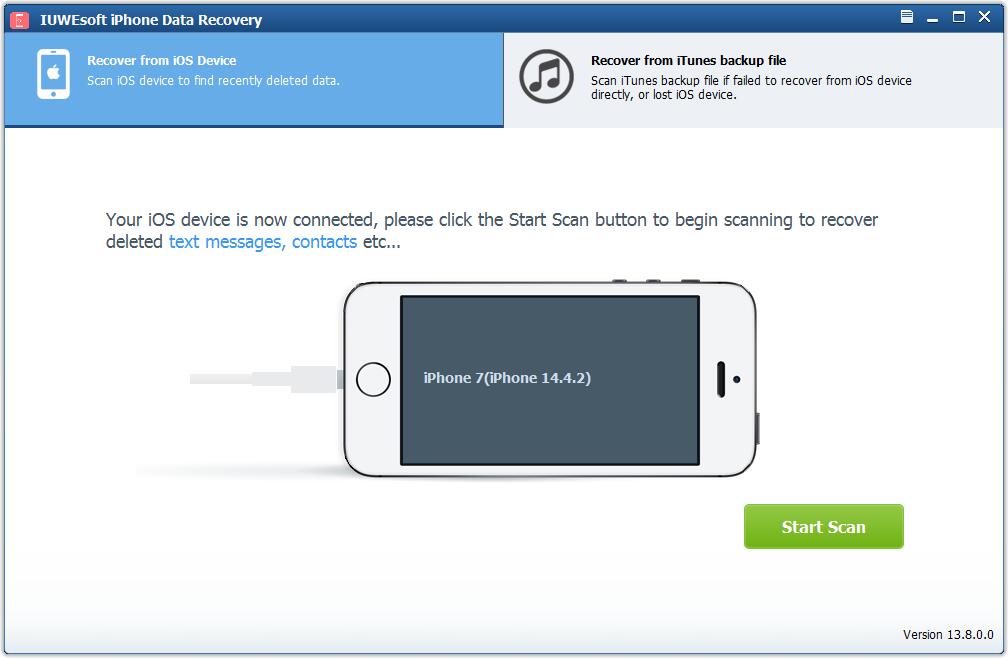
Pasirinkite "Atkurti iš iOS įrenginio". Programinė įranga automatiškai aptiks jūsų iOS įrenginį. Jei ne, patvirtinkite, ar savo įrenginyje įjungėte parinktį "Pasitikėti šiuo kompiuteriu" ir įvedėte slaptažodį, ar ne. Spustelėkite "Pradėti nuskaitymą", kad programinė įranga nuskaitytų prarastus failus.
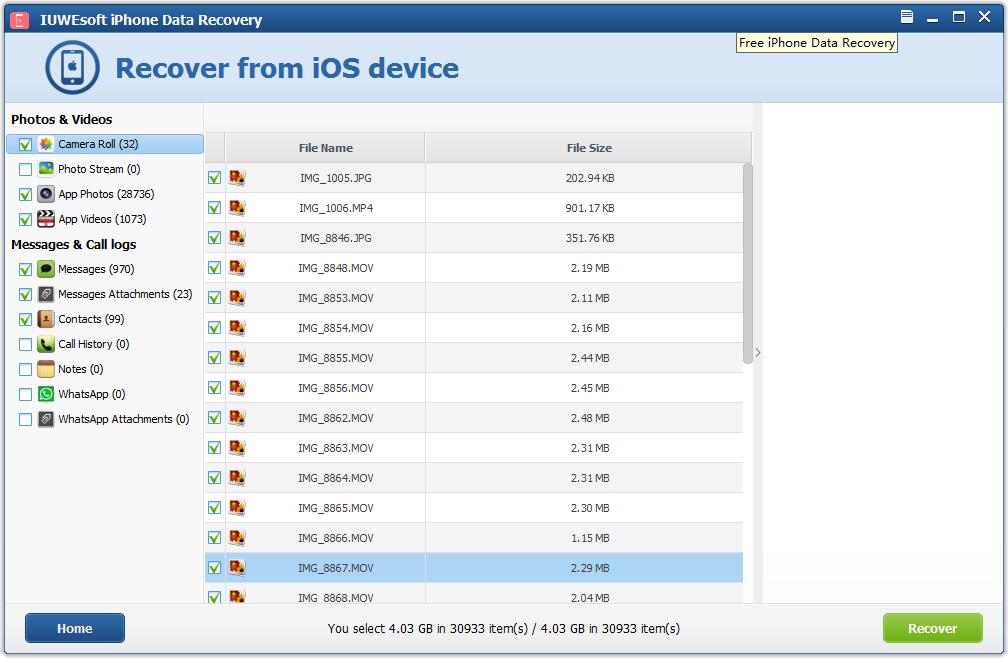
2 veiksmas: peržiūrėkite ir atkurkite "iOS" failus
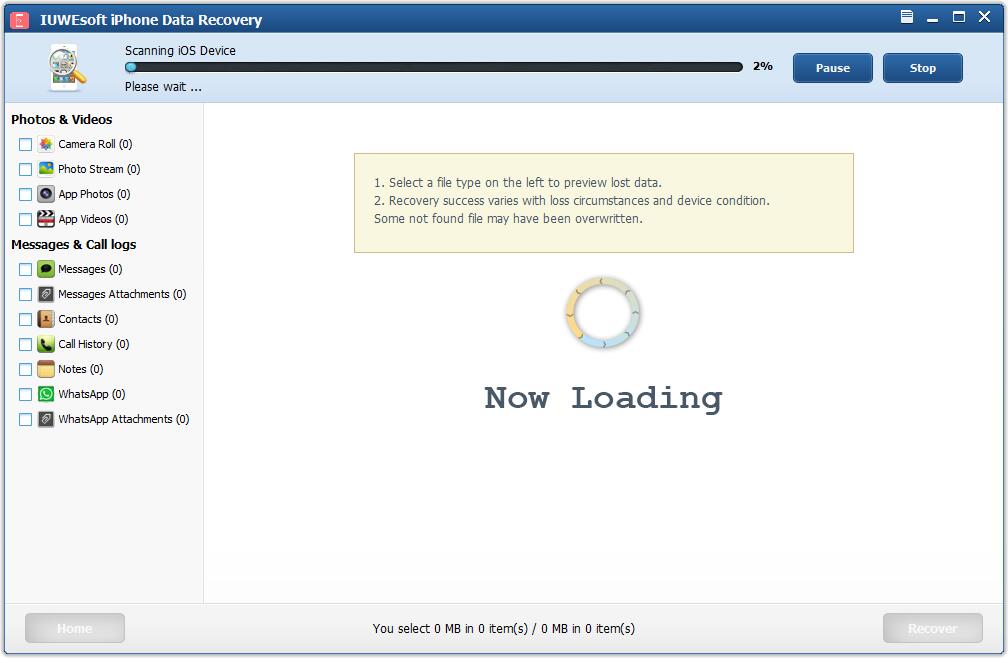
Programinė įranga užtrunka kelias minutes, kol nuskaito ištrintus failus. Nuskaitymo proceso metu jis surūšiuos visus prarastus arba ištrintus failus į kategorijas kairiajame skydelyje. Galite pasirinkti failą ir peržiūrėti jį dešinėje. Po nuskaitymo pasirinkite tikslinius failus ir spustelėkite "Atkurti", kad išsaugotumėte juos savo kompiuteryje.
Kaip atkurti duomenis iš iTunes atsarginių kopijų failų?
1 veiksmas: pasirinkite atkūrimo režimą
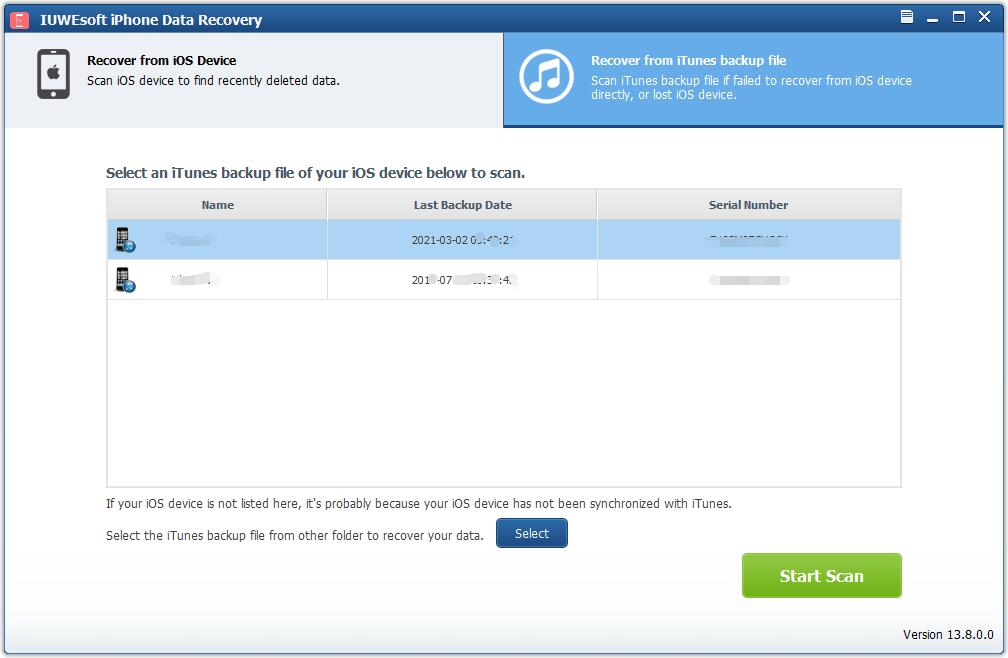
Pasirinkite "Atkurti iš iTunes atsarginės kopijos failo". Jis aptiks visus kompiuteryje esančius iTunes atsargines kopijas ir parodys juos. Pasirinkite tą, kuriame yra tiksliniai failai, ir spustelėkite "Pradėti nuskaitymą".
2 veiksmas: peržiūrėkite ir atkurkite prarastus failus iš iTunes atsarginės kopijos
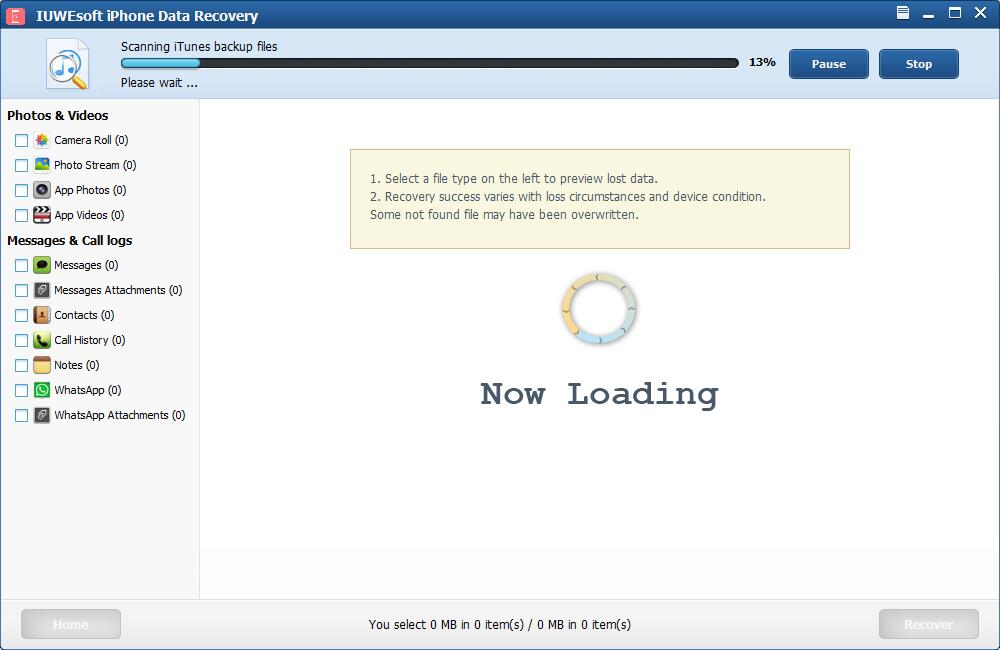
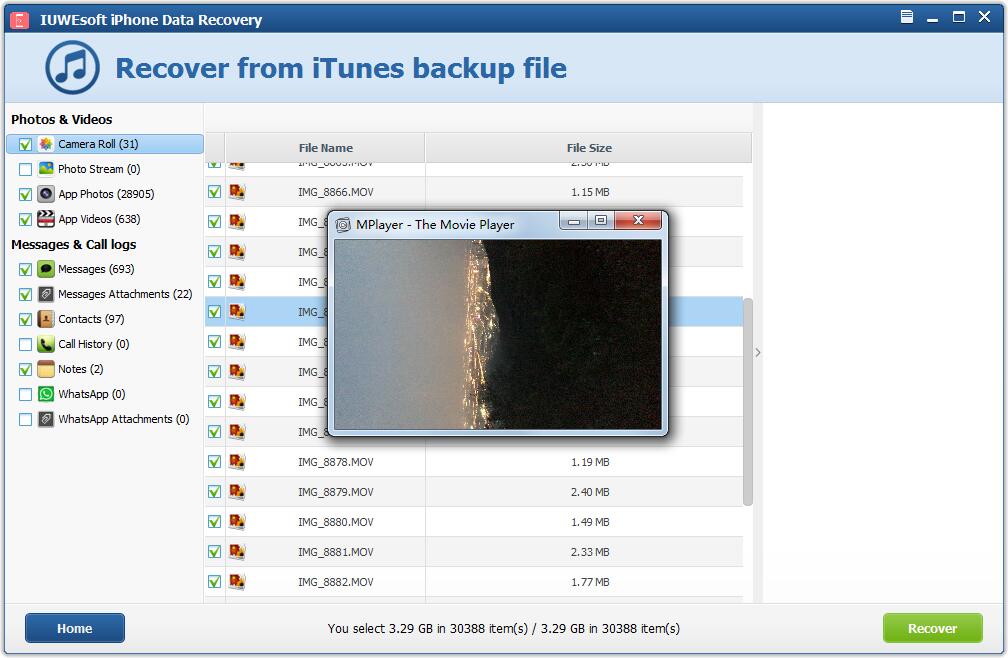
Programinė įranga užtrunka kelias minutes, kol nuskaito visus failus iš iTunes atsarginės kopijos. Po nuskaitymo visi duomenys, kurių atsarginės kopijos buvo sukurtos iTunes, bus rodomi kairėje esančioje kategorijoje. Galite pasirinkti tikslinius failus ir juos peržiūrėti, tada pažymėkite failus ir spustelėkite mygtuką "Atkurti", kad išsaugotumėte failus kompiuteryje arba išoriniame saugojimo įrenginyje.