IUWEsoft Password Protect Folder Pro vartotojo vadovas
IUWEsoft Password Protect aplankas Pro vartotojo vadovas yra padalintas į 5 dalis, įskaitant 3 veiksmus, kaip užrakinti / atrakinti failą / aplanką, Kaip apsaugoti slaptažodžiu / užrakinti standųjį diską / nešiojamąjį diską arba atrakinti diską, kaip užmaskuoti / ne. - Užmaskuoti aplanką, kaip peržiūrėti failų / aplankų užrakinimo / atrakinimo įrašus, kaip iš naujo nustatyti mano pamirštą slaptažodį ir kaip atkurti visus slaptažodžiu apsaugotus failus ir aplankus. Atsisiųskite, įdiekite ir savo kompiuteryje paleiskite failų šifravimo programinę įrangą – IUWEsoft Password Protect Folder Pro.
1 dalis: 3 failo / aplanko užrakinimo / atrakinimo veiksmai
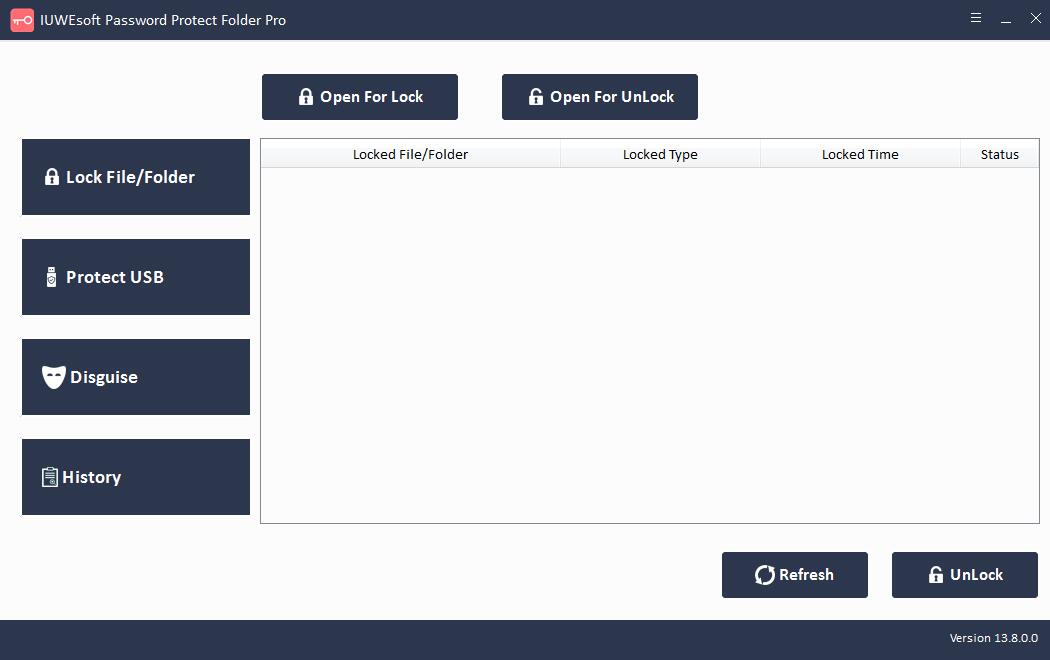
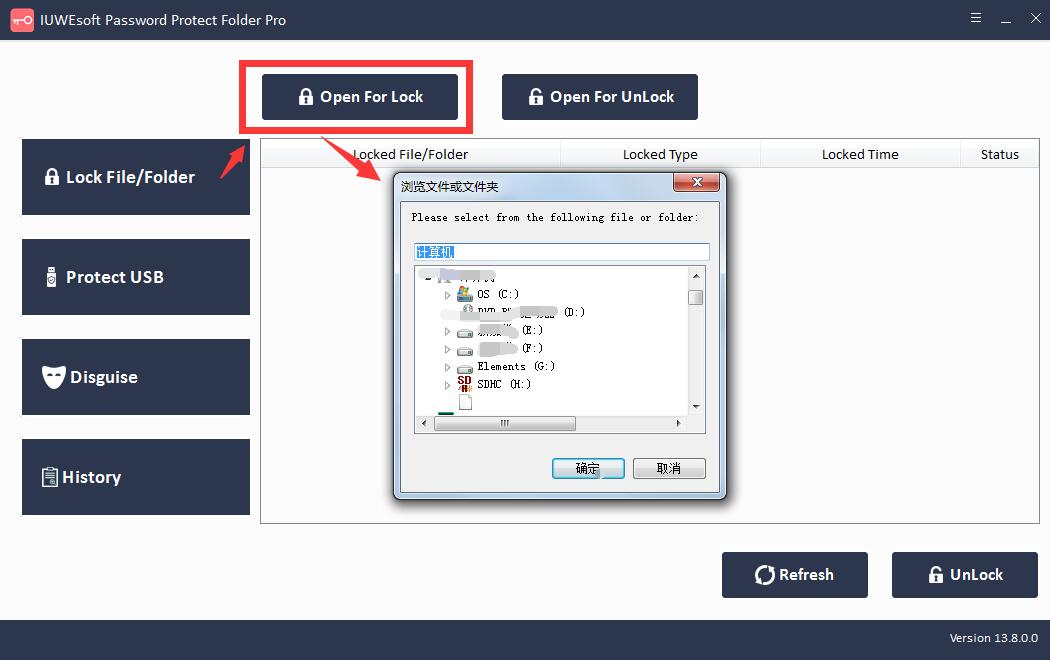
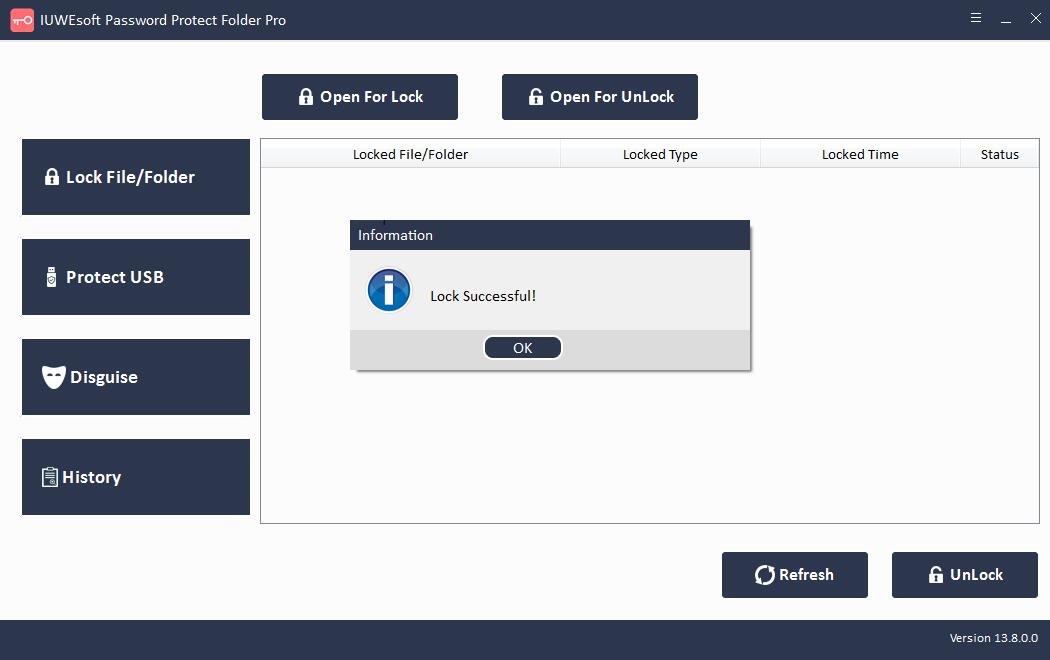
1 veiksmas: spustelėkite "Užrakinti failą / aplanką", tada spustelėkite mygtuką "Atidaryti užrakinti", kad pasirinktumėte failą arba aplanką iš kompiuterio arba išorinio disko.
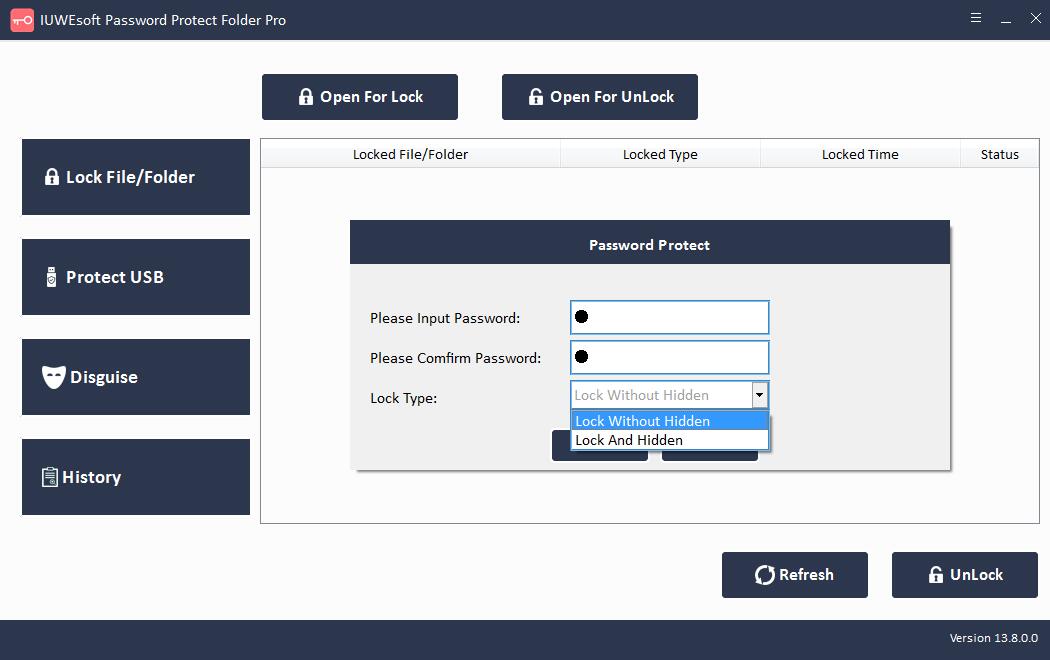
2 veiksmas: pasirinkite užrakto tipą (Užrakinti be paslėpto arba Užrakinti su paslėptu), įveskite ir patvirtinkite slaptažodį, tada spustelėkite mygtuką Užrakinti.
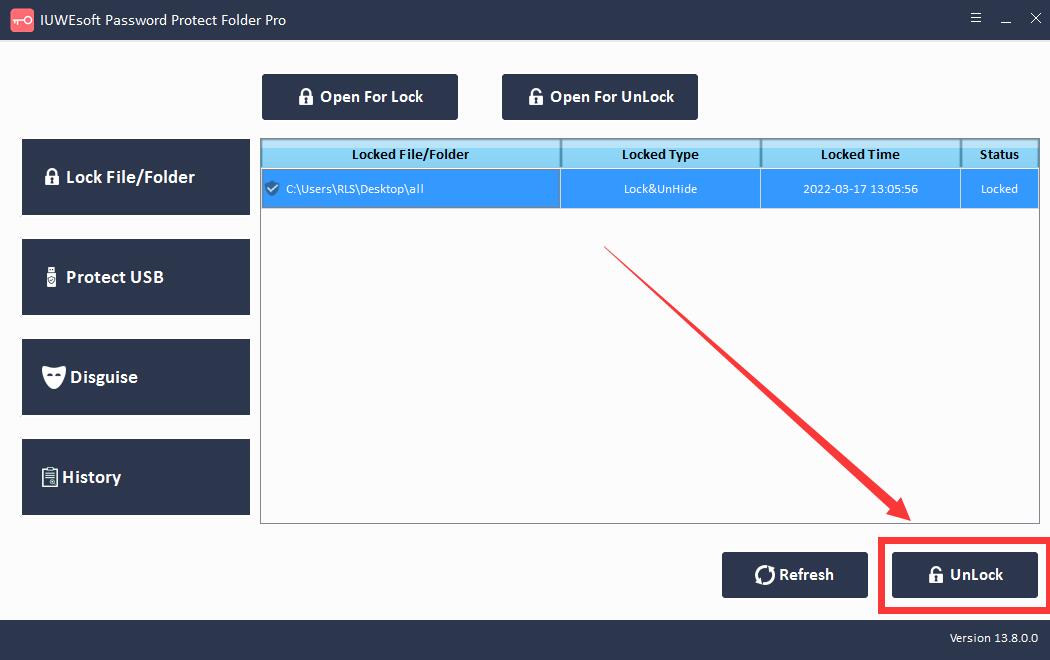
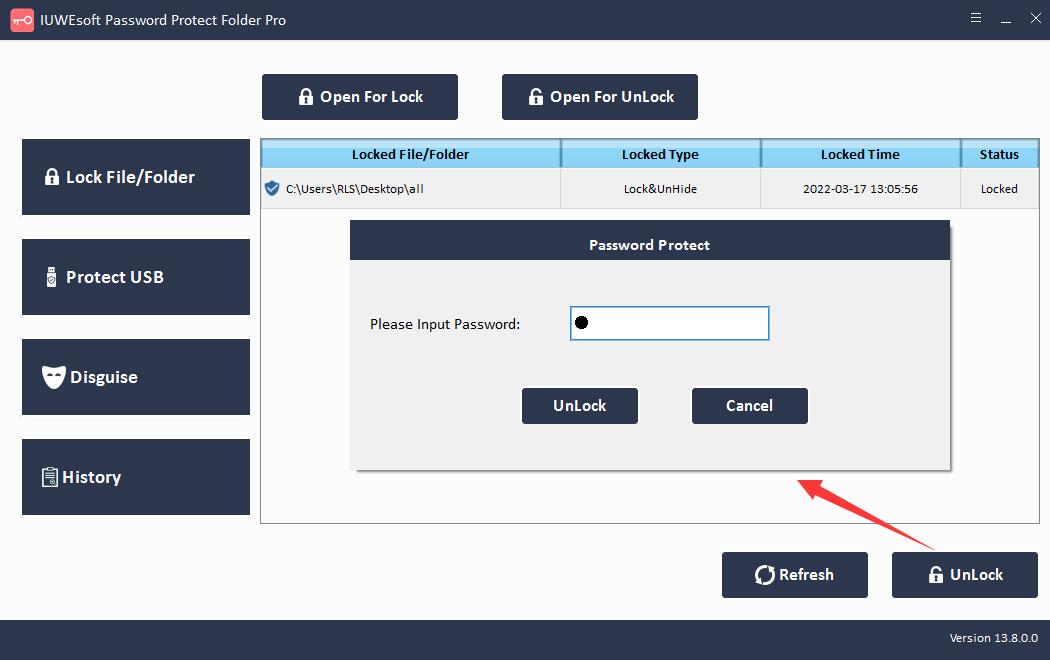
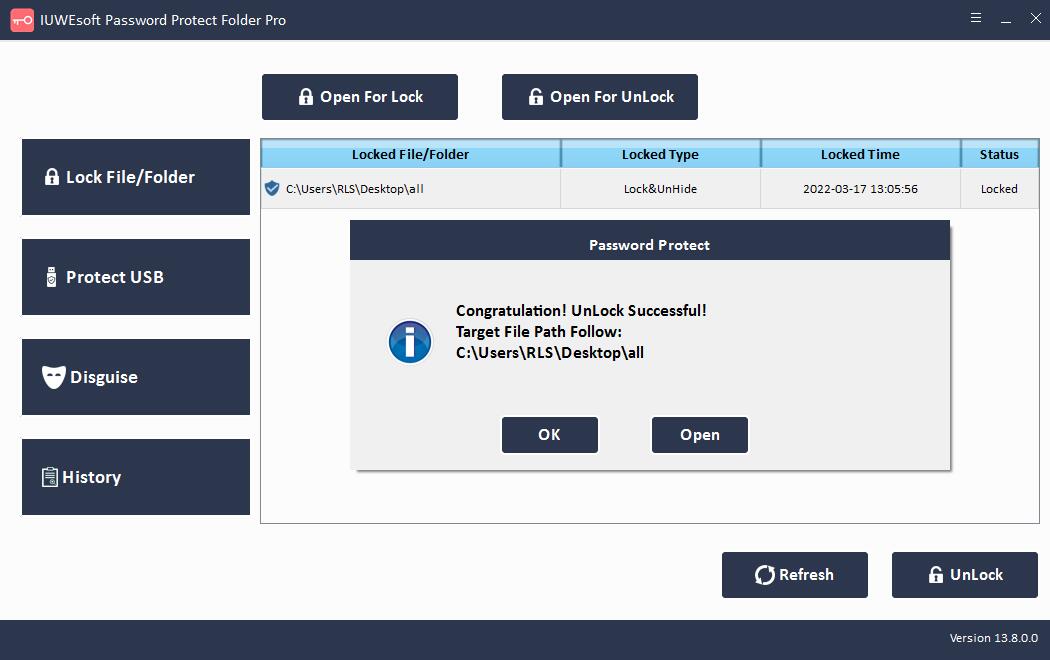
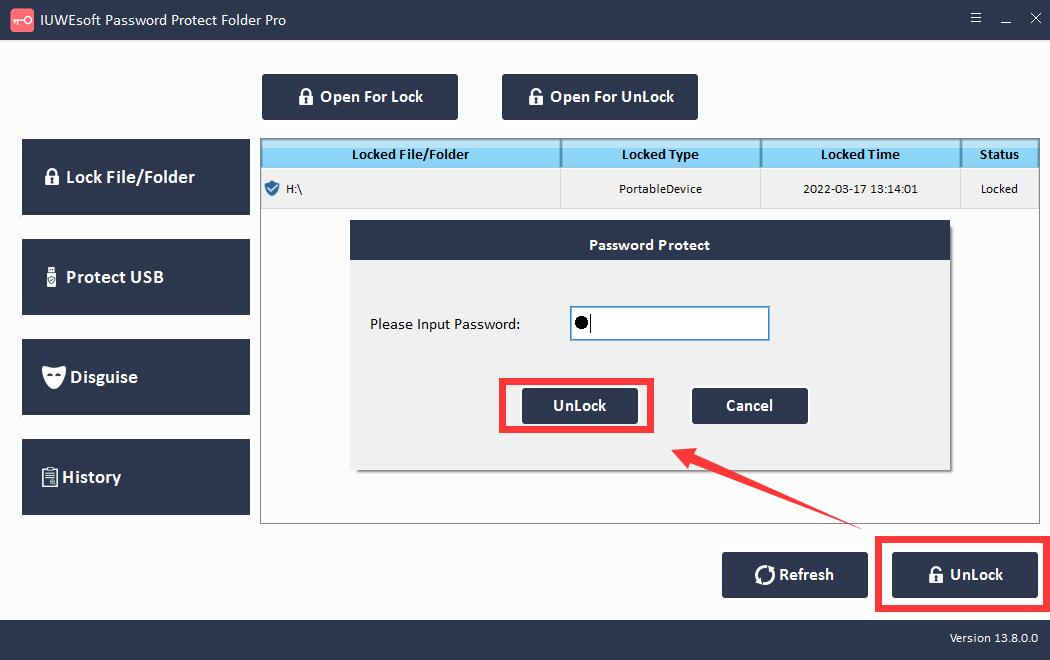
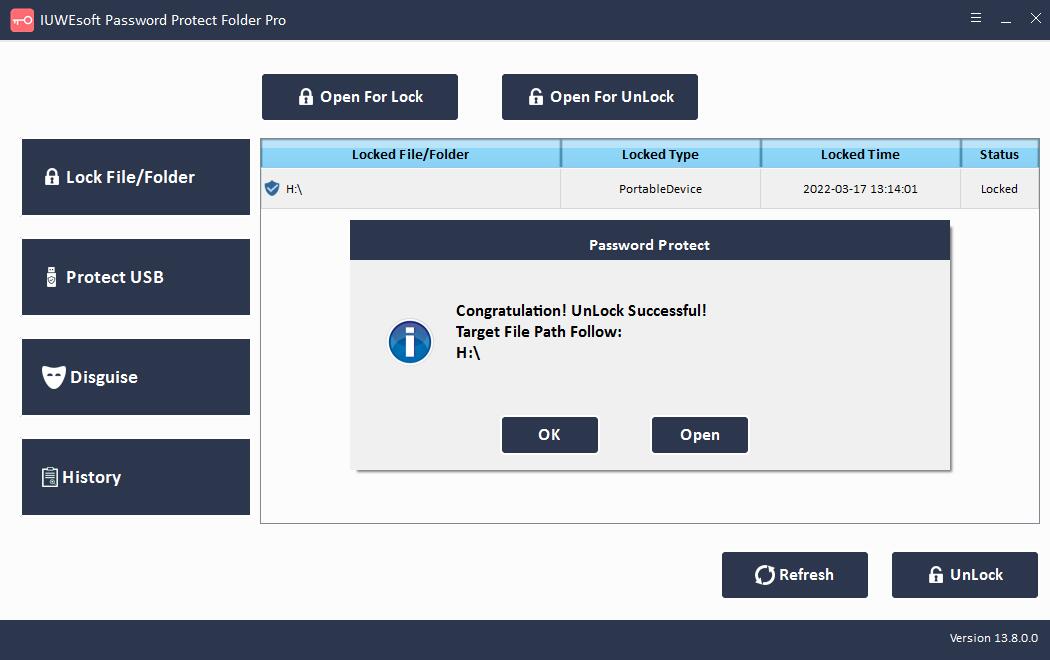
3 veiksmas: iššifruokite užrakintus failus arba aplankus. Pagrindinėje sąsajoje pasirinkite užrakintą failą arba aplanką, tada spustelėkite mygtuką "Atrakinti", įveskite slaptažodį, kad atrakintumėte failą / aplanką.
2 dalis: kaip slaptažodžiu apsaugoti / užrakinti standųjį diską / nešiojamąjį diską arba atrakinti diską
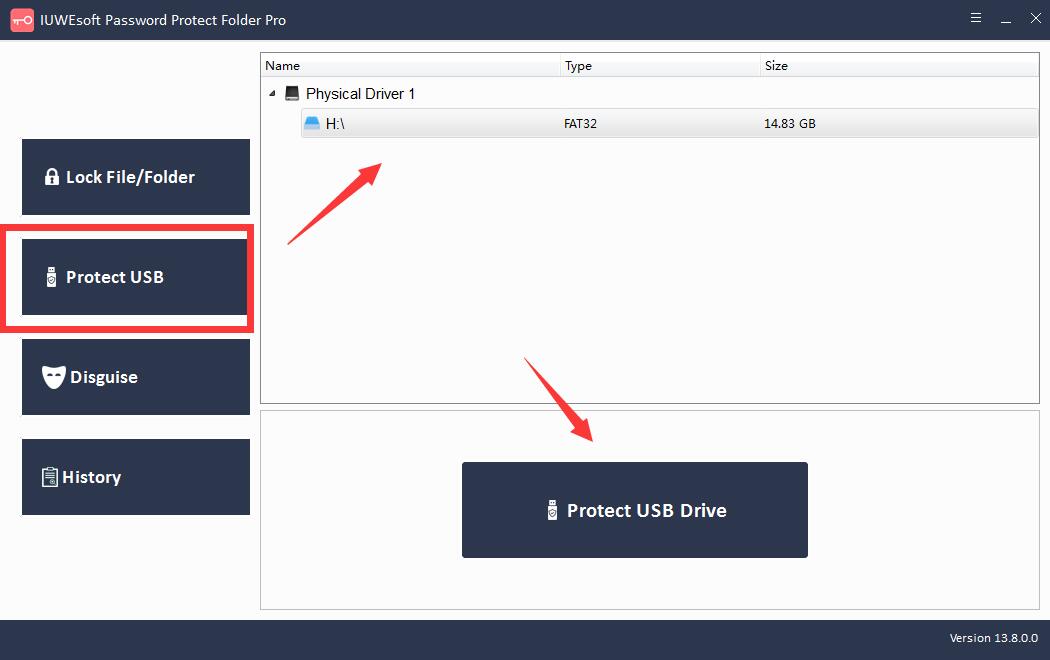
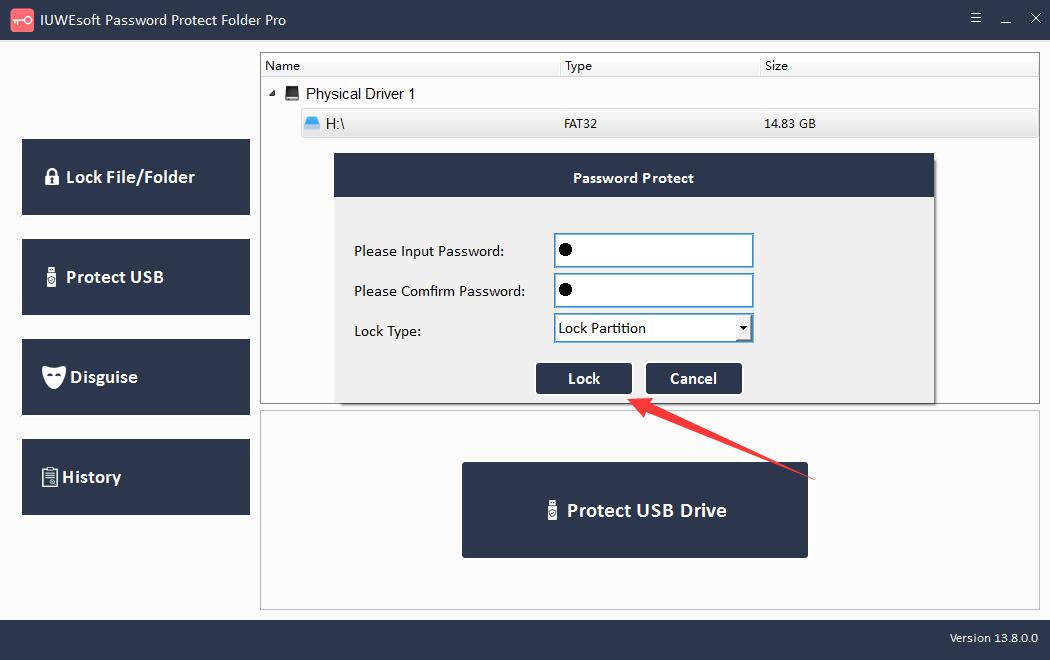
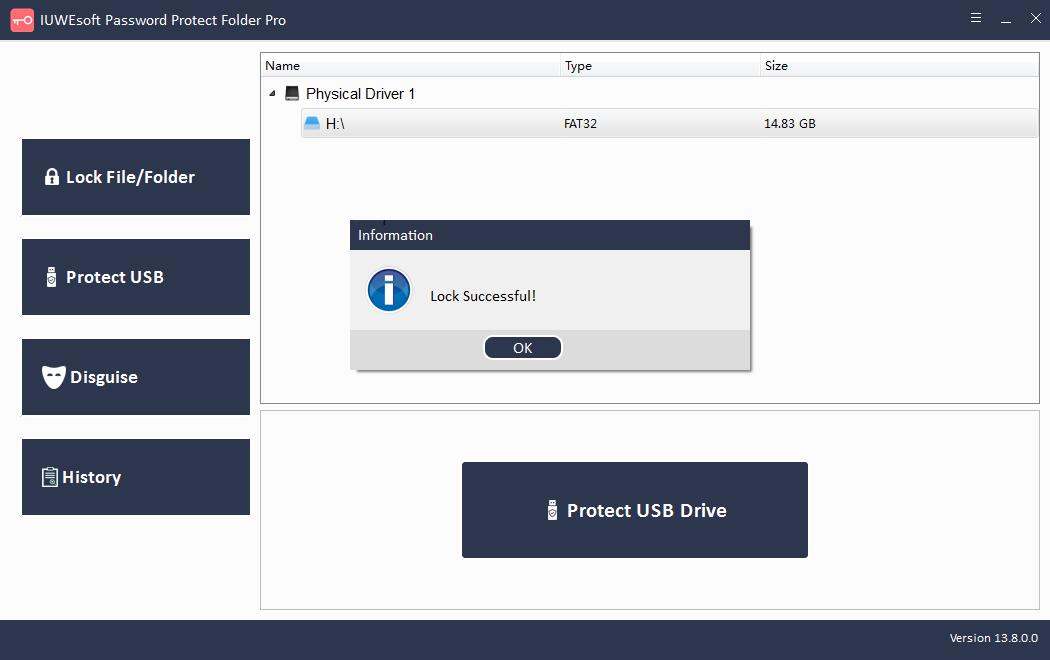
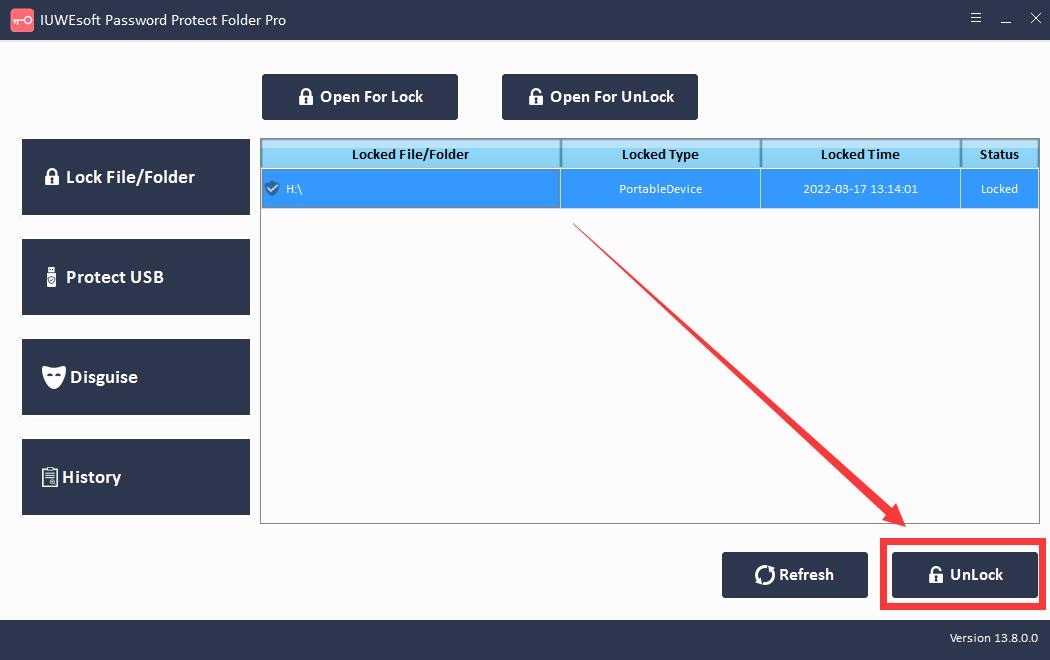
Spustelėkite mygtuką "Apsaugoti USB", pasirinkite diską ir spustelėkite mygtuką "Slaptažodžio USB atmintinė", įveskite slaptažodį ir spustelėkite mygtuką "Užrakinti". Grįžkite į pagrindinę sąsają, pasirinkite užrakintą diską ir spustelėkite "Atrakinti", kad atrakintumėte USB diską.
3 dalis: kaip užmaskuoti/neužmaskuoti aplanką
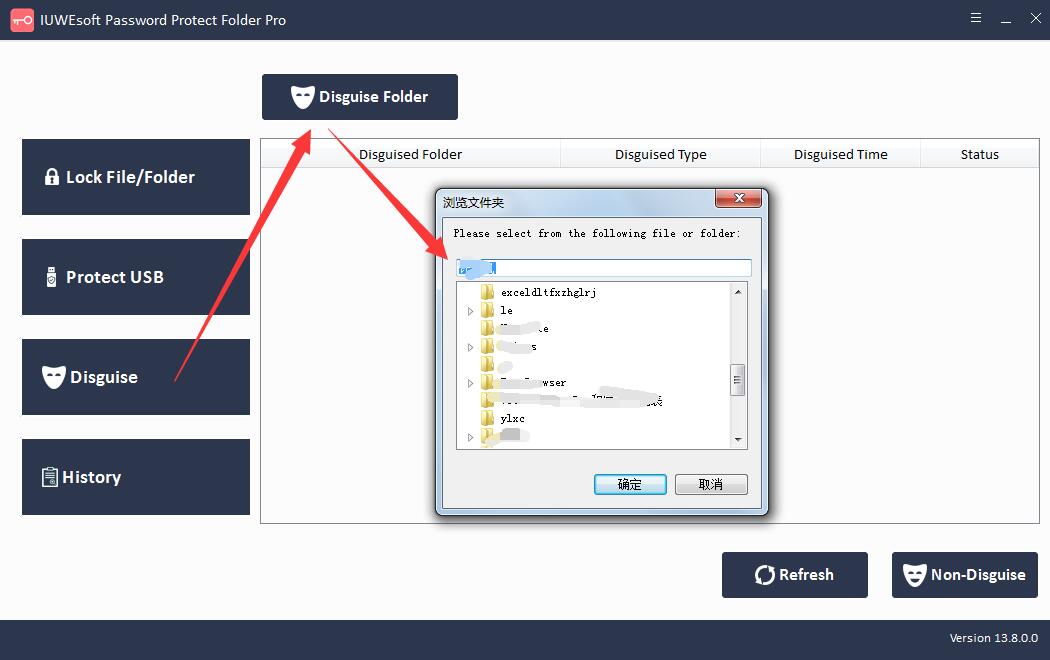
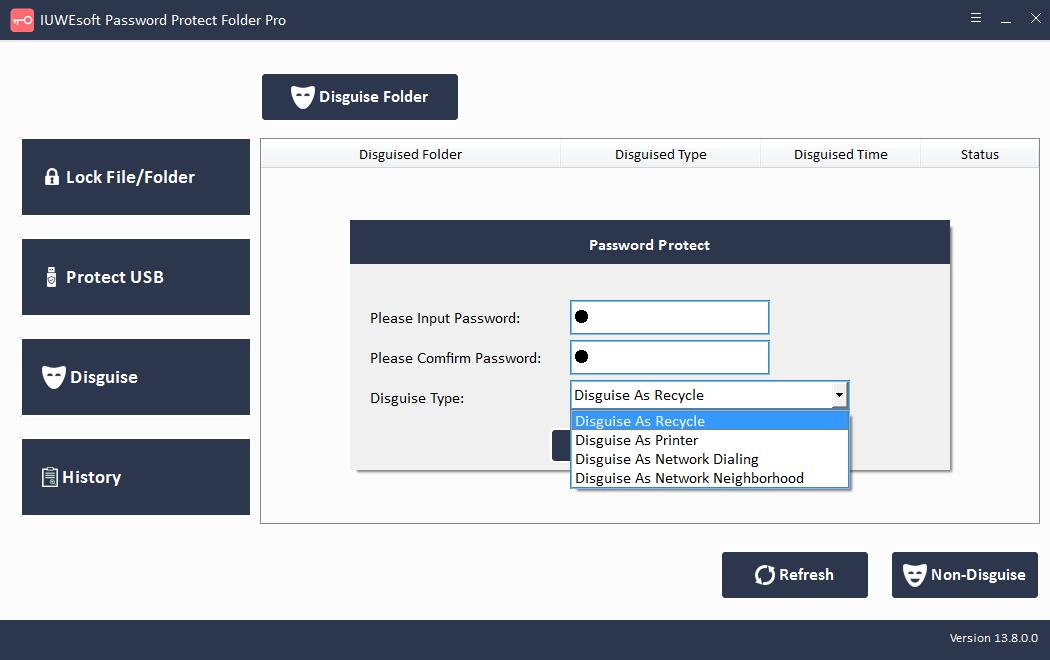
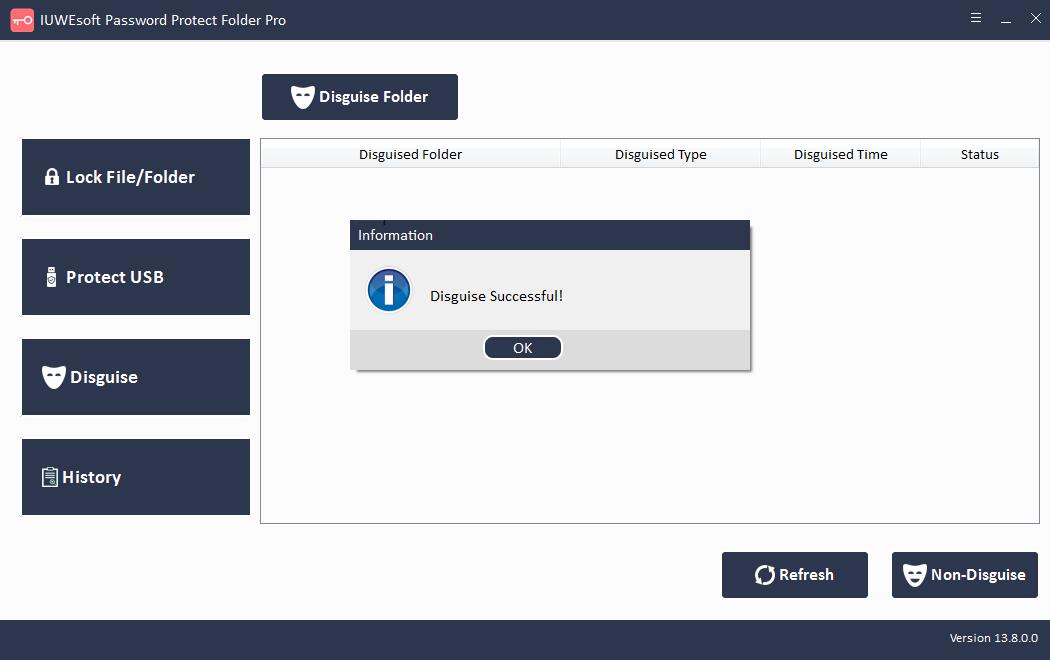
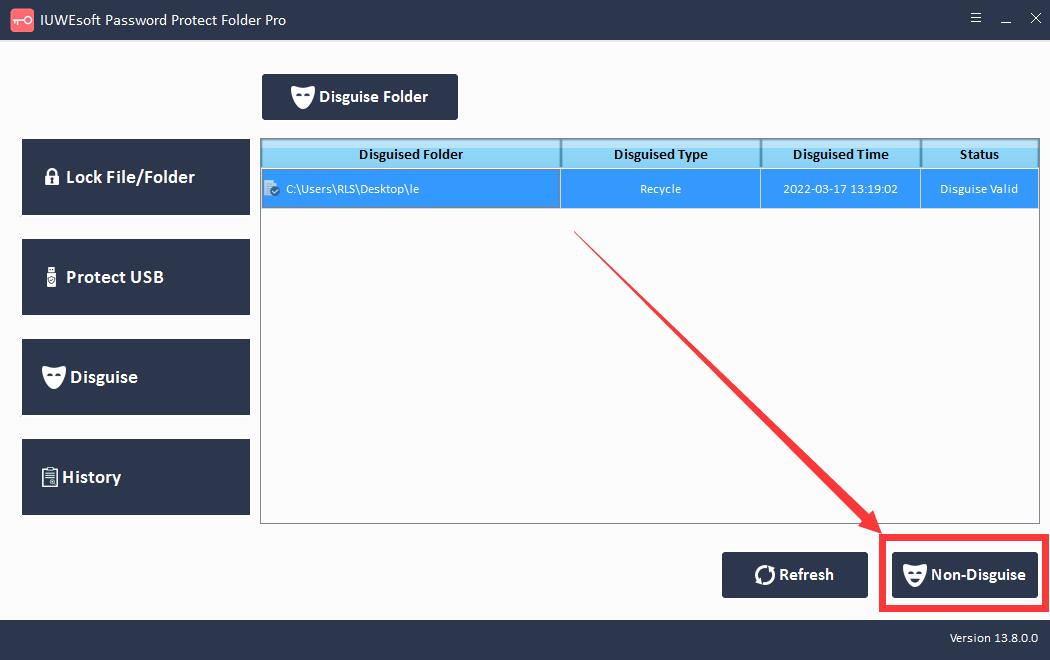
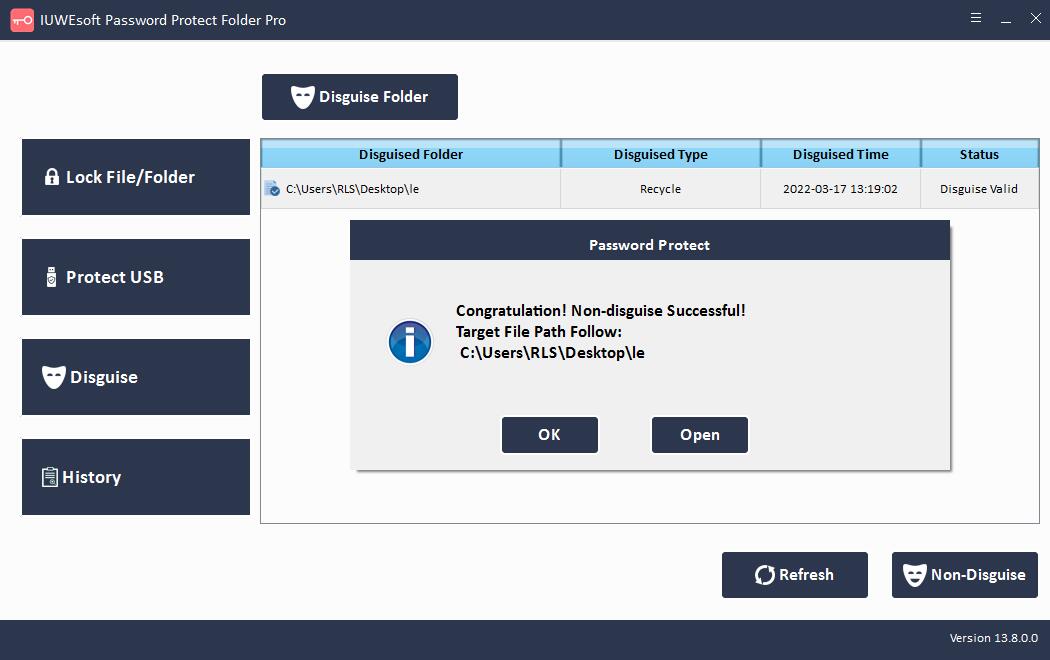
Spustelėkite mygtuką "Paslėpti" ir spustelėkite "Užmaskuoti aplanką", pasirinkite aplanką, įveskite slaptažodį, tada pasirinkite užmaskavimo tipą: Perdirbti, Spausdintuvas, Tinklo rinkimas arba Tinklo kaimynystė. Pasirinkite paslėptą aplanką ir spustelėkite mygtuką "Neužmaskuoti", kad peržiūrėtumėte aplanką.
4 dalis: kaip peržiūrėti failo / aplanko užrakinimo / atrakinimo įrašus
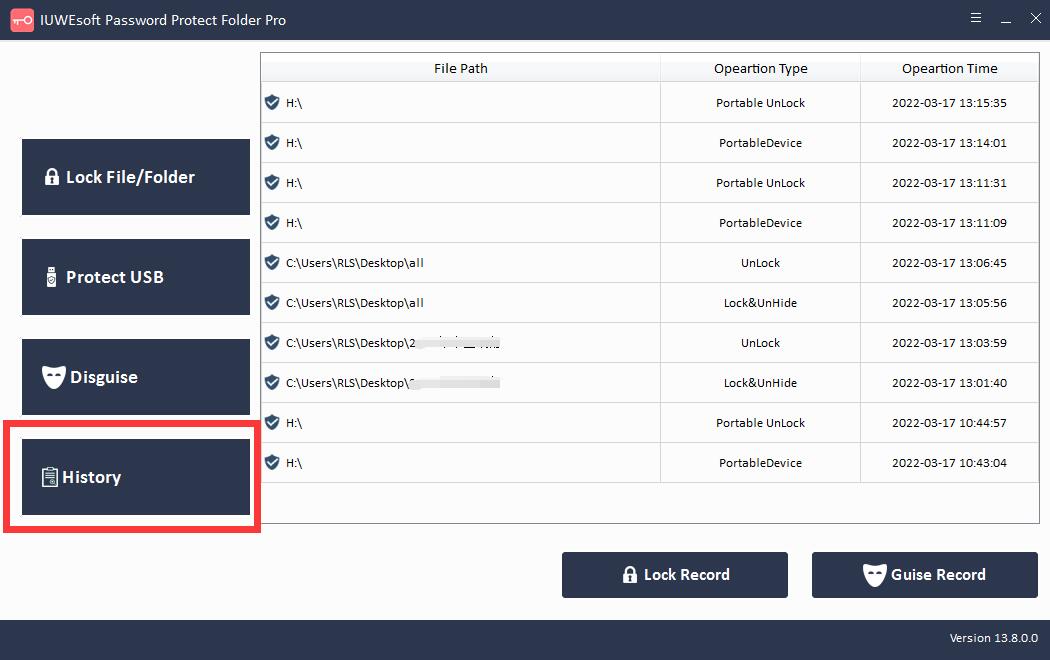
Spustelėkite mygtuką "Istorija", kad naršytumėte duomenų šifravimo įrašus, įskaitant failo kelią, operacijos tipą ir veikimo laiką.
5 dalis: kaip iš naujo nustatyti pamirštą slaptažodį?
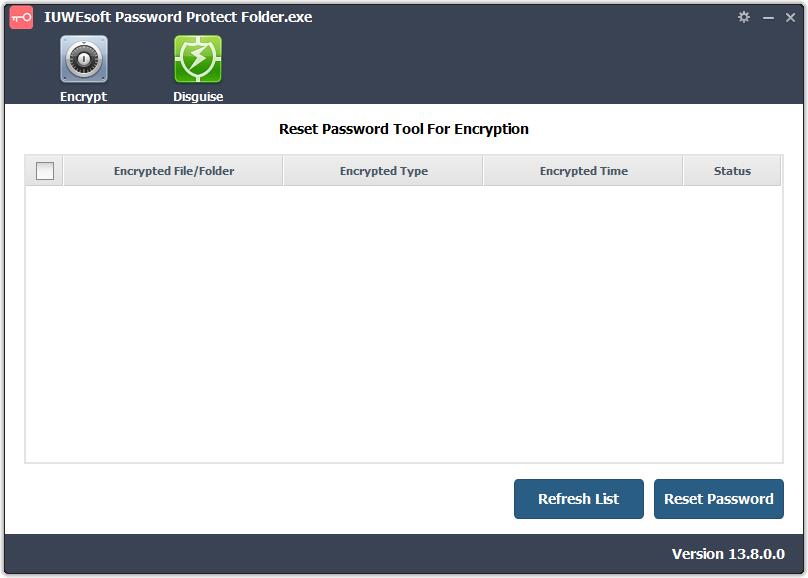
Atsisiųskite ir paleiskite failą reset_password_tool.exe, kad iš naujo nustatytumėte slaptažodį. Pastaba: jei pamiršote slaptažodį, susisiekite su mumis el. paštu, tada atsiųsime diegimo programos nuorodą.
6 dalis: kaip atkurti visus slaptažodžiu apsaugotus failus ir aplankus?
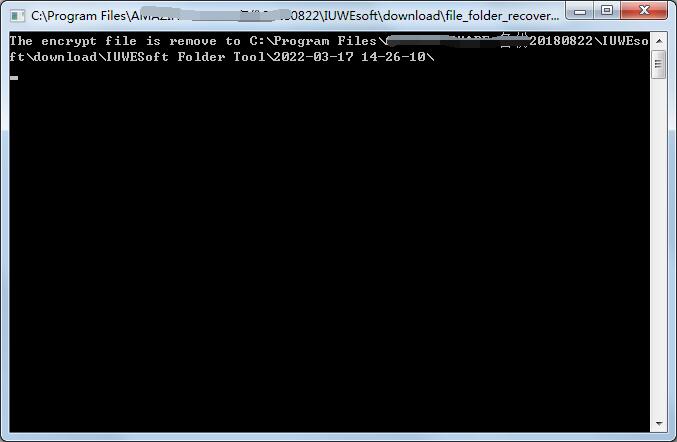
Dėl kai kurių nežinomų priežasčių gali nepavykti iššifruoti failo ar aplanko. Šiuo atveju galite naudoti failų atkūrimo įrankį, kad importuotumėte visus užšifruotus duomenis į nurodytą aplanką. Atsisiųskite ir paleiskite įrankį file_folder_recovery_tool.exe, kad atkurtumėte visus užšifruotus failus ir aplankus. Pastaba: norėdami gauti failo_folder_recovery_tool.exe atsisiuntimo nuorodą, turite atsiųsti mums el. laišką.