Bestandsbeveiliging verwijderen en beveiligd bestand verwijderen in Windows
Wanneer u een bestand probeert te verwijderen, ziet u mogelijk een foutmelding op het scherm dat het bestand is beveiligd. U mag de bestandsbeveiliging alleen wijzigen om deze te verwijderen. In dit bericht wordt beschreven hoe u bestanden kunt ontgrendelen en beveiligde bestanden kunt verwijderen. Ten eerste kunt u de vier onderstaande methoden gebruiken om bestandsbeveiliging op Windows 11/10/8/7/XP te verwijderen.
1. Wijzig bestandsrechten
2. Ontgrendel de tegen schrijven beveiligde SD-kaart of USB-drive
3. Decodeer bestanden met behulp van de ingebouwde coderingstools van Windows
4. Gebruik CMD om schrijfbeveiliging te verwijderen
Methode 1: bestandsrechten wijzigen
Stap 1: Open Windows Verkenner, selecteer het bestand en klik op Eigenschappen.

Stap 2: Selecteer in het dialoogvenster Eigenschappen de optie Alleen-lezen om het vinkje te verwijderen en klik op OK.

Methode 2: ontgrendel de tegen schrijven beveiligde SD-kaart of USB-drive
Het bewerken van het register is een veelgebruikte methode om de beveiliging van een USB-apparaat of SD-kaart te verwijderen. Sluit een tegen schrijven beveiligde USB-drive of SD-kaart aan op de computer. Opmerking: maak een back-up van het Windows-register voordat u wijzigingen aanbrengt. De stappen om de schrijfbeveiliging van een USB-station of SD-kaart te verwijderen zijn als volgt.
Stap 1: Klik op Win+R en typ Regedit om de Register-editor te openen.

Stap 2: Zoek in de volgende paden naar de sleutel met de naam WriteProtect:
HKEY_LOCAL_MACHINE\SYSTEM\CurrentControlSet\Control\StorageDevicePolicies

Stap 3: Klik er met de rechtermuisknop op en kies Wijzigen om de waarde van 1 in 0 te wijzigen.

Stap 4: Sluit Regedit af en start uw computer opnieuw op.
Methode 3: bestanden ontsleutelen met ingebouwde versleutelingstools van Windows
Stap 1: Druk op de Windows-E-knop op je toetsenbord en ga naar de gewenste bestandslocatie.
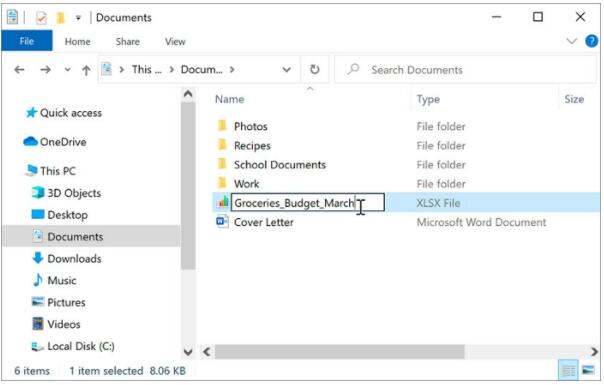
Stap 2: Klik met de rechtermuisknop op de bestandsnaam en klik op "Eigenschappen".
Stap 3: Klik op het tabblad Algemeen in het gedeelte attributen op de knop "Geavanceerd".
Stap 4: Schakel het selectievakje naast "Beveiligde gegevens versleutelen" uit en klik op "OK".

Stap 5: Om de bestandseigenschappen te sluiten en de decodering van het bestand te voltooien, klikt u op de knop "OK".
Methode 4: Gebruik CMD om schrijfbeveiliging te verwijderen
Stap 1: Open het startmenu en typ "Uitvoeren", typ vervolgens in runbeheer cmd om de opdrachtprompt te openen.
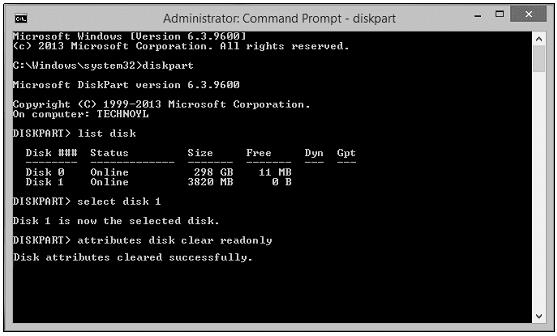
Stap 2: Voer de onderstaande opdrachten in en zorg ervoor dat u na elke opdracht op de knop "Enter" drukt.
diskpart
lijst schijf
selecteer schijf #
attributen disk clear readonly
# is het nummer van de tegen schrijven beveiligde flashdrive of geheugenkaart.
Stap 3: Klik op de knop Afsluiten om de opdrachtprompt af te sluiten. Start uw computer opnieuw op om te zien of het bestand kan worden geopend en opnieuw kan worden gebruikt.
Bestanden verwijderen na het verwijderen van bestandsbeveiliging in Windows 11/10/8/7
Start Verkenner en navigeer naar de locatie.
Stap 1: Zoek het bestand dat u wilt verwijderen en selecteer het. U kunt meerdere bestanden selecteren door de "CTRL"-toets ingedrukt te houden.
Stap 2: Druk op de "Delete"-toets op uw toetsenbord om de verwijderoptie in het contextmenu te selecteren.
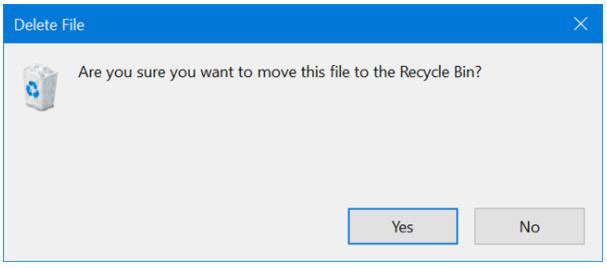
Stap 3: Windows 11/10 vraagt standaard niet om bevestiging wanneer u een bestand verwijdert, maar als uw Prullenbak is ingesteld om een bevestigingspop-up voor verwijdering weer te geven, drukt u op "Ja" om het proces te bevestigen.