Rozwiązany: funkcja BitLocker nie może zaszyfrować, odmowa dostępu do dysku
Kiedy masz zamiar użyć funkcji BitLocker do zaszyfrowania lub odblokowania dysku w laptopie z systemem Windows 10, pojawi się monit z informacją, że dysk jest niedostępny i odmówiono dostępu? Jeśli tak, mogą występować błędy związane z szyfrowaniem funkcją BitLocker. Możesz rozważyć formatowanie, aby uzyskać dostęp do dysku BitLocker. Jednak ta metoda nie tylko usunie dane z dysku BitLocker, ale także z dysku twardego. Dlatego zaleca się naprawienie błędu odmowy dostępu zamiast formatowania dysku BitLocker. W tym artykule wymieniono 2 skuteczne rozwiązania, które można naprawić "BitLocker nie może zaszyfrować odmowy dostępu do dysku".
1. Napraw błąd odmowy dostępu do dysku w usłudze szyfrowania dysków funkcją BitLocker
Preferowanym sposobem rozwiązania problemu "BitLocker nie może zaszyfrować odmowy dostępu do dysku" jest naprawienie błędu odmowy dostępu w usłudze. Możesz to zrobić, sprawdzając usługę szyfrowania dysków funkcją BitLocker i uruchamiając ją. Usługa szyfrowania dysków funkcją BitLocker umożliwia funkcji BitLocker monitowanie użytkowników o wykonanie kilku czynności podczas uzyskiwania dostępu do dysków twardych. Oprócz tego obsługuje automatyczne odblokowywanie dysków chronionych funkcją BitLocker. Jeśli chcesz naprawić błąd "BitLocker nie mógł zaszyfrować odmowy dostępu do dysku", zaznaczając "Usługę szyfrowania dysków funkcją BitLocker", wykonaj następujące kroki:
Krok 1: Najpierw otwórz pole Uruchom, naciskając jednocześnie klawisze Win + R na klawiaturze.
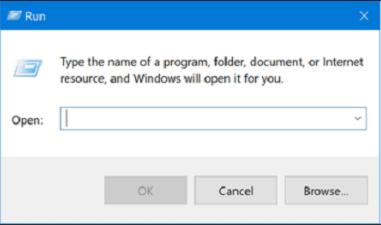
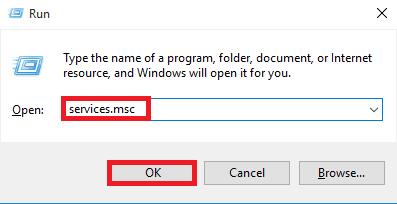
Krok 2: Wprowadź services.msc w polu Uruchom i kliknij przycisk OK.
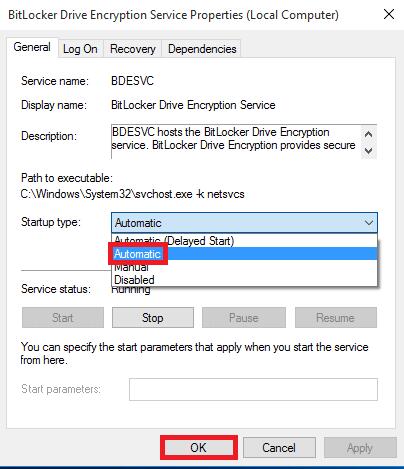
Krok 3: Kliknij dwukrotnie opcję "Usługa szyfrowania dysków funkcją BitLocker" w prawym panelu okna Usługi.

Krok 4: Wybierz opcję "Automatyczny" w menu rozwijanym "Typ uruchomienia" i kliknij przycisk "OK", aby zapisać zmiany.
Krok 5: W okienku z opisem usługi szyfrowania dysków funkcją BitLocker wybierz "Uruchom ponownie usługę".
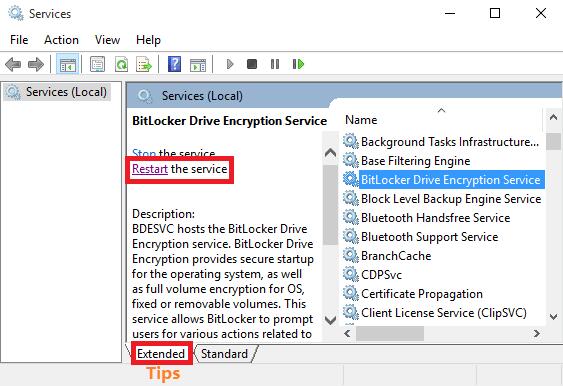
Wskazówka: jeśli nie widzisz okienka opisu, możesz je znaleźć, klikając opcję "Rozszerzenia", aby przejść do sekcji Rozszerzenia.
Krok 6: Na koniec "zrestartuj" komputer, a przekonasz się, że dysk BitLocker można ponownie włączyć bez żadnych problemów.
2. Zablokuj dysk twardy i dysk USB za pomocą programu IUWEsoft Password Protect Folder Pro
IUWEsoft Password Protect Folder Pro to najlepsza alternatywa dla funkcji BitLocker, która może łatwo zablokować i zabezpieczyć hasłem zewnętrzny dysk USB, pendrive, dysk flash, zewnętrzny dysk twardy, dysk twardy komputera i inne. Możesz łatwo ukryć, zablokować, zamaskować lub zabezpieczyć pliki/dyski/foldery hasłem w ciągu zaledwie kilku sekund.
3 kroki do zaszyfrowania, zablokowania lub odblokowania/odszyfrowania dysku twardego/dysku USB komputera
Krok 1: Pobierz, zainstaluj i uruchom IUWEsoft Password Protect Folder Pro na swoim komputerze.
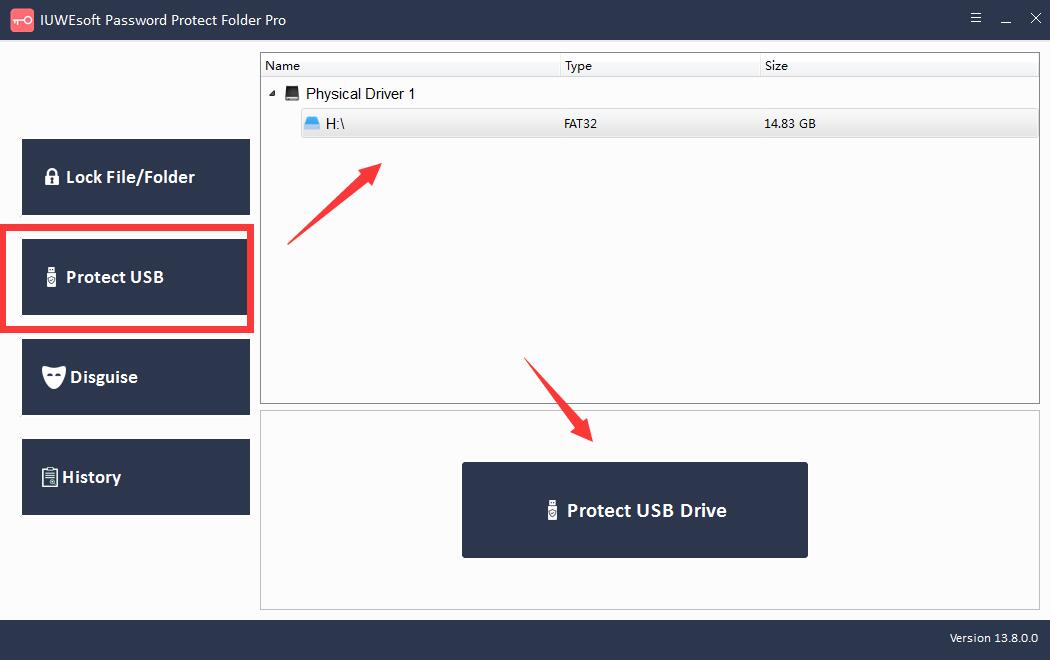
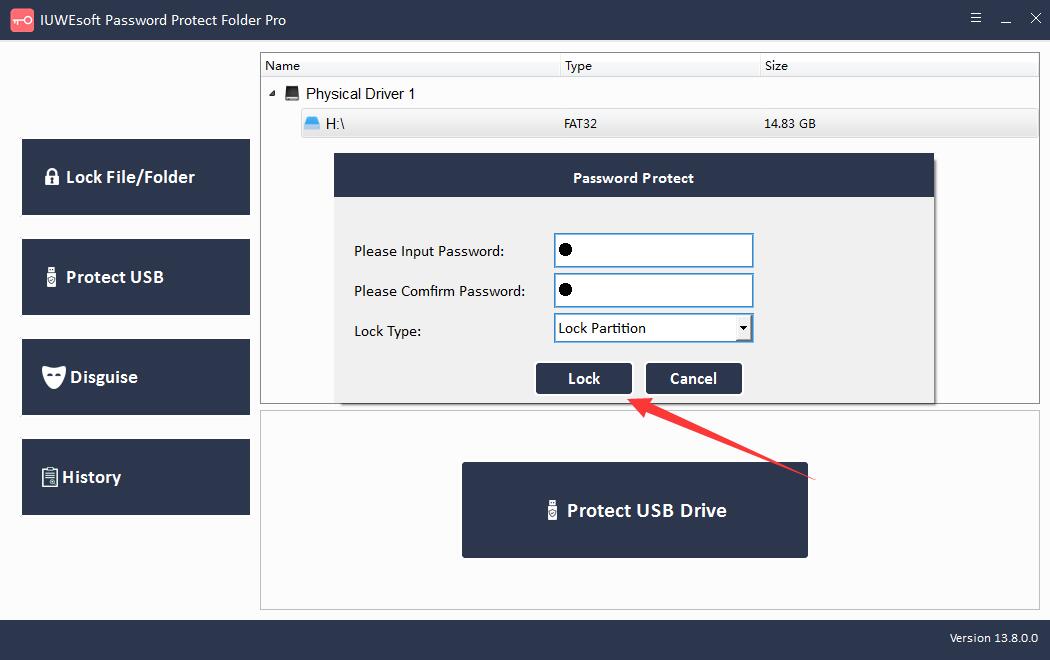
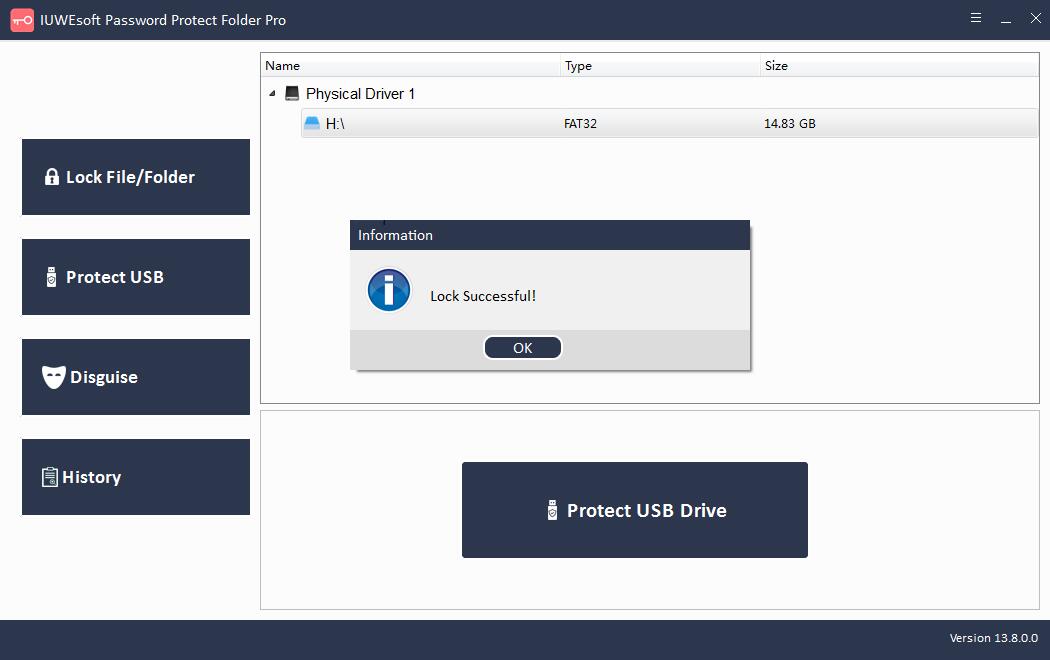
Krok 2: Kliknij przycisk "Chroń USB", wybierz dysk i kliknij przycisk "Password USB Drive", wprowadź hasło i kliknij przycisk "Zablokuj".
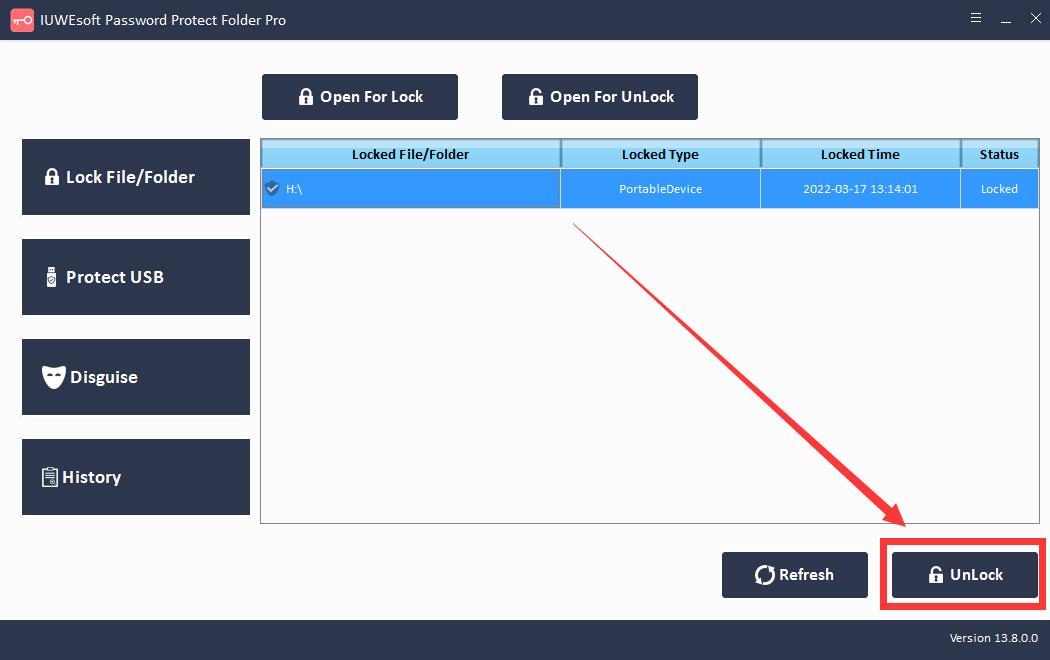
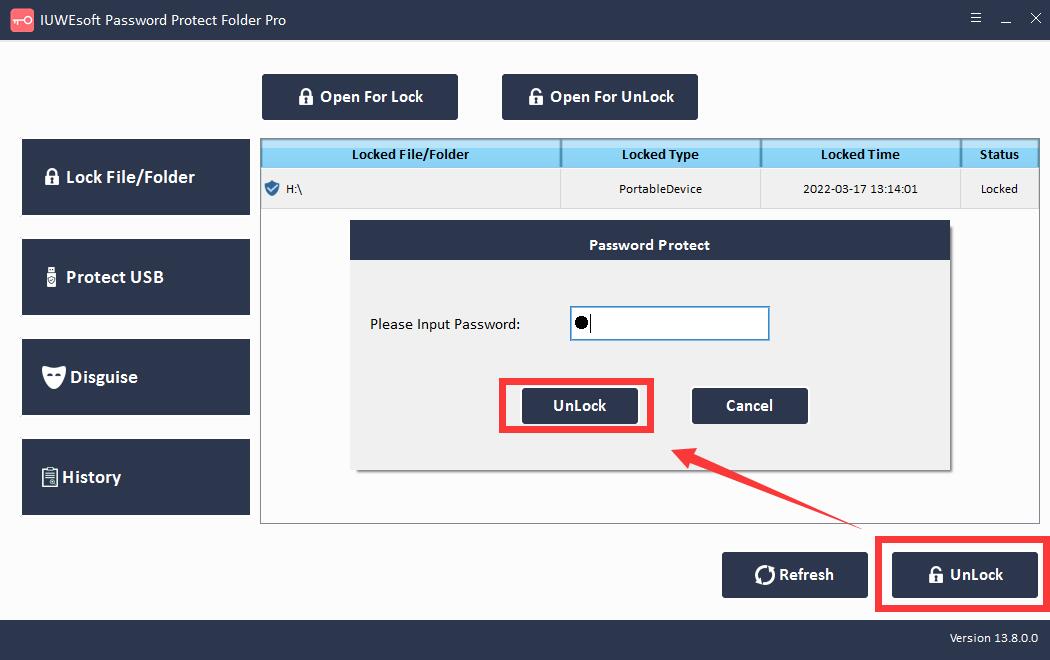
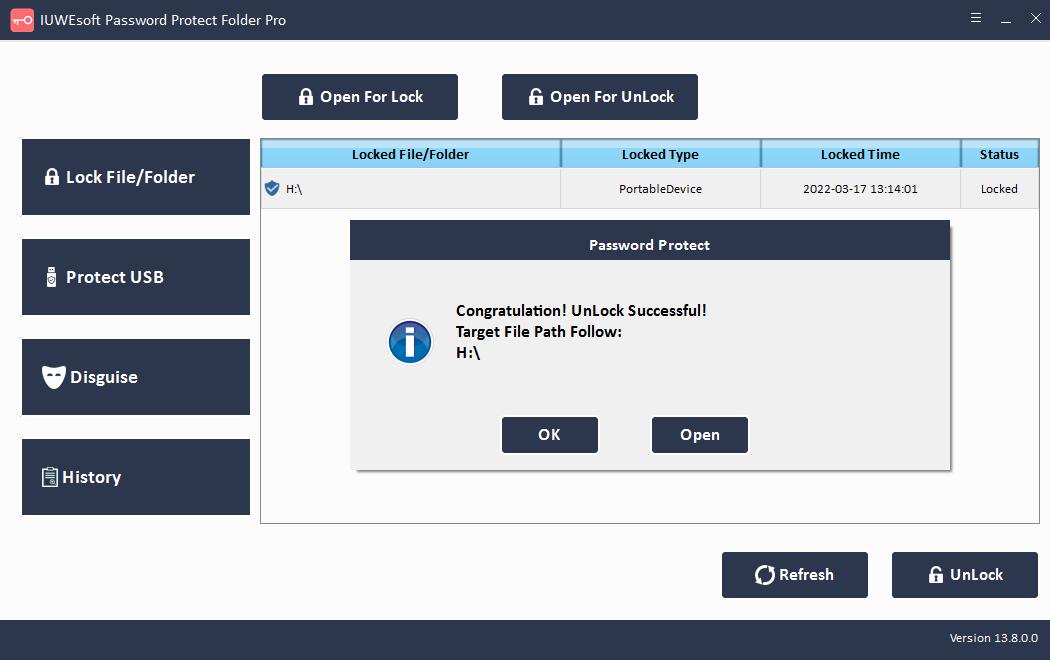
Krok 3: Wróć do głównego interfejsu, wybierz zablokowany dysk i kliknij "Odblokuj", aby odblokować dysk twardy/napęd USB.