Rozwiązany: 5 sposobów ochrony folderu Dropbox hasłem w systemie Windows/Mac
Dropbox ułatwia ochronę i kontrolę wszystkich poufnych informacji. Ma wiele warstw ochrony, a Twoje najbardziej wrażliwe dane są bezpiecznie przechowywane w chmurze. Dodając ochronę hasłem, możesz mieć pewność, że tylko osoby, którym zezwolisz, mogą uzyskiwać dostęp do plików za pośrednictwem Dropbox. Zanim ktokolwiek będzie mógł wyświetlić lub pobrać dokument, wymagane jest hasło, którego używasz do ochrony dokumentu. Możesz łatwo zabezpieczyć hasłem pliki PDF i inne pliki bez oprogramowania innych firm. Zanim udostępnisz łącze, dokument PDF, Word lub inny plik lub folder na swoim koncie Dropbox, po prostu ustaw hasło dla łącza, a odbiorca będzie mógł je otworzyć tylko przy użyciu ustawionego przez Ciebie hasła. Jeśli jesteś użytkownikiem Dropbox Business, możesz ograniczyć dostęp do poufnych plików chronionych hasłem. Gdy ustawisz datę wygaśnięcia łącza udostępnionego w witrynie dropbox.com lub aplikacji mobilnej, odbiorcy będą mieli dostęp do łącza udostępnionego tylko do czasu jego wygaśnięcia. Po upływie daty ważności link zostanie wyłączony i nikt nie będzie mógł go wyświetlić.
Innym sposobem ochrony profili służbowych przed łatwym pobieraniem jest wyłączenie pobierania z udostępnianych linków. Odbiorcy będą mogli wyświetlić podgląd pliku w witrynie dropbox.com, ale nie będą mogli pobrać pliku na swój komputer. Ponadto po skonfigurowaniu uwierzytelniania dwuskładnikowego dla konta Dropbox każdemu będzie utrudniony dostęp do Twojego konta. Jeśli chcesz chronić hasłem pliki lub foldery Dropbox przechowywane na komputerze lub dysku USB, zalecamy użycie narzędzia do szyfrowania folderów Dropbox innej firmy.
Metoda 1: Zmień ustawienia udostępniania
Krok 1: Odwiedź Dropbox.com i zaloguj się na swoje konto. Wybierz plik lub folder, który chcesz udostępnić. A następnie wybierz opcję Udostępnij obok folderu.
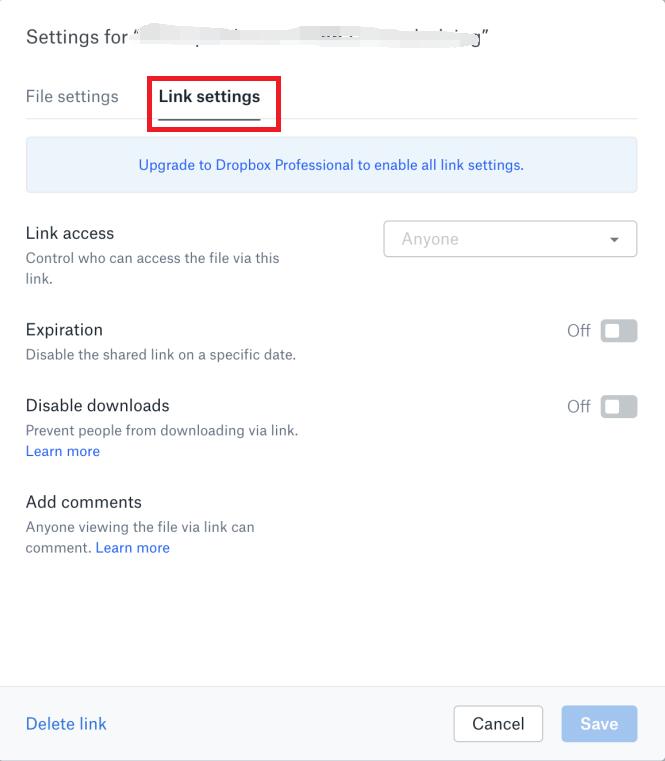
Krok 2: Kliknij opcję Ustawienia łącza.
Krok 3: Wybierz "Tylko osoby z hasłem". Ustaw hasło i wpisz hasło, aby chronić udostępnione łącze. A następnie kliknij Zapisz ustawienia.
Krok 4: Wyślij łącze do ochrony hasłem innemu użytkownikowi w Dropbox lub skopiuj i wklej udostępnione łącze do wiadomości e-mail.
Metoda 2: Ustaw datę wygaśnięcia udostępnionego linku
Krok 1: Zaloguj się na swoje konto Dropbox, wybierz przycisk "Udostępnij" obok nazwy pliku lub folderu. Kliknij Ustawienia łącza.
Krok 2: Kliknij "Ustawienia linków".
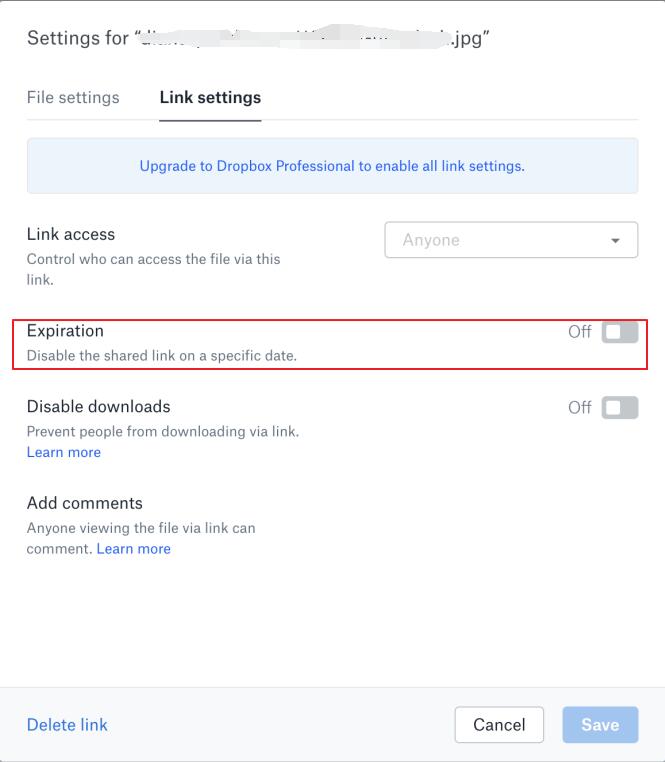
Krok 3: Przejdź do opcji "Wygaśnięcie" i włącz ją. Wybierz datę wygaśnięcia udostępnionego łącza i kliknij przycisk Zapisz.
Metoda 3: Wyłącz pobieranie z udostępnionych linków
Krok 1: Zaloguj się na swoje konto Dropbox; wybierz przycisk "Udostępnij" obok nazwy pliku lub folderu.
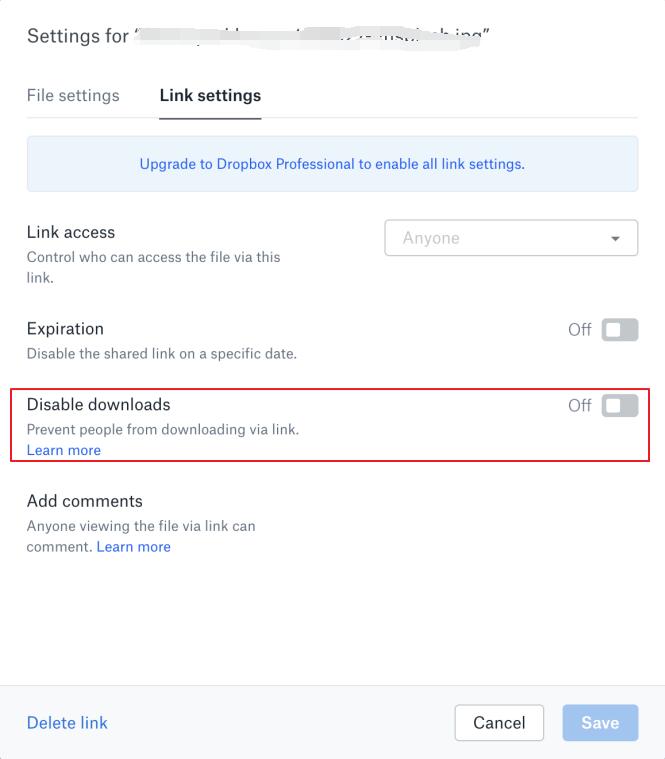
Krok 2: Kliknij "Ustawienia łącza". I włącz "Wyłącz pobieranie".
Metoda 4: Konfigurowanie uwierzytelniania dwuskładnikowego
Krok 1: Odwiedź swoje konto Dropbox i zaloguj się. Kliknij swój awatar. Wybierz Ustawienia i wybierz kartę Zabezpieczenia i przełącz Weryfikację dwuetapową na Wł.
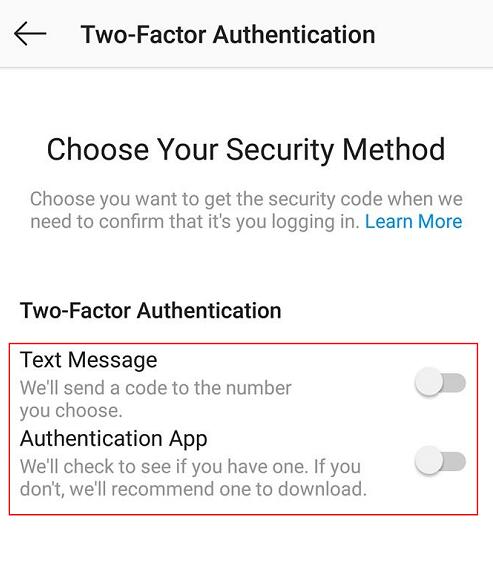
Krok 2: Kliknij "Rozpocznij" i ponownie wprowadź hasło.
Krok 3: Wybierz, czy chcesz otrzymywać kod zabezpieczający w wiadomości SMS czy w aplikacji mobilnej.
Metoda 5: Korzystanie z oprogramowania do blokowania folderów Dropbox
Chcesz zablokować, ukryć lub ukryć folder Dropbox przechowywany na lokalnym dysku twardym/dysku USB? Oprogramowanie innych firm może pomóc w ochronie folderu Dropbox hasłem.
Krok 1: Pobierz, zainstaluj i uruchom oprogramowanie szyfrujące Dropbox Folder Lock — IUWEsoft Password Protect Folder Pro. Kliknij "Zablokuj plik/folder", a następnie kliknij przycisk "Otwórz do blokady", aby wybrać folder Dropbox z lokalnego dysku twardego lub dysku USB.


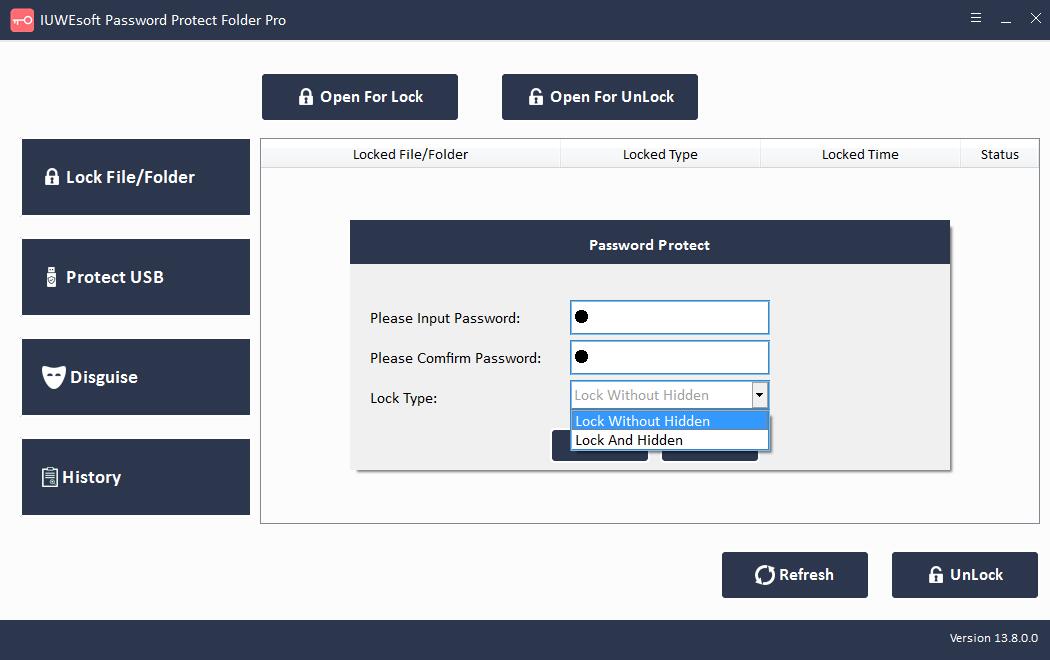
Krok 2: Wybierz typ blokady folderu Dropbox (Zablokuj folder Dropbox bez ukrytych lub Zablokuj folder Dropbox z ukrytym), wprowadź i potwierdź hasło, a następnie kliknij przycisk Zablokuj, aby chronić folder Dropbox.
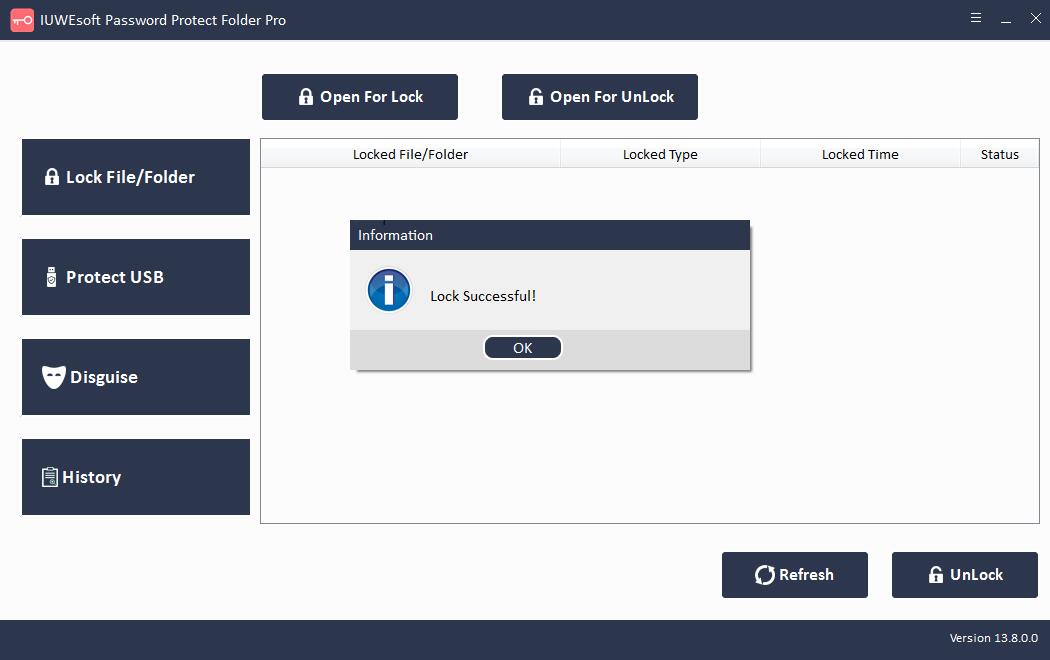
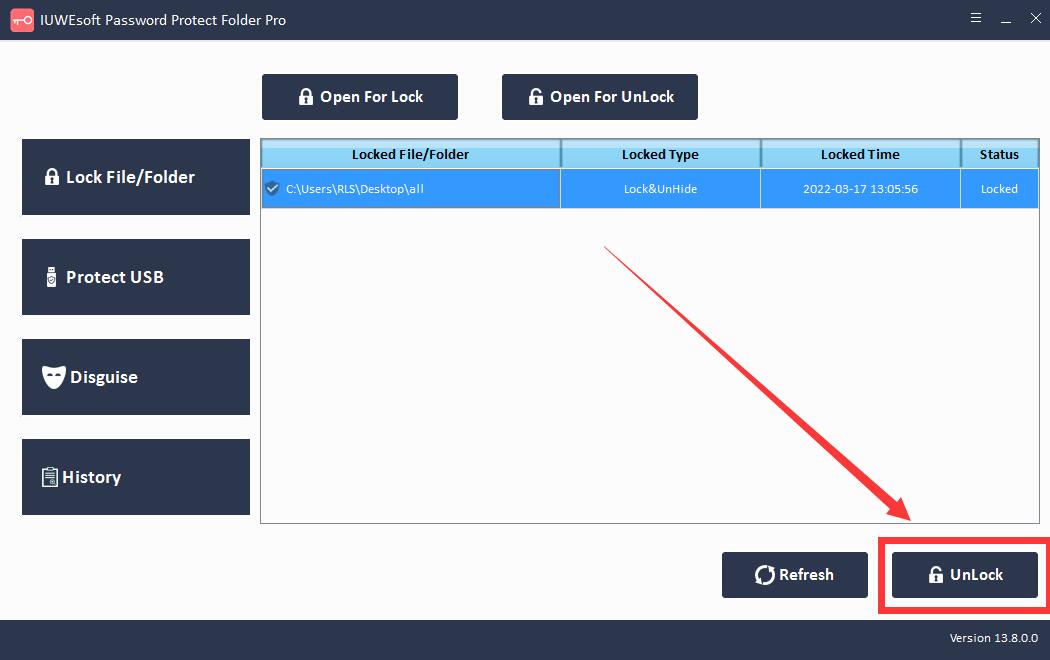
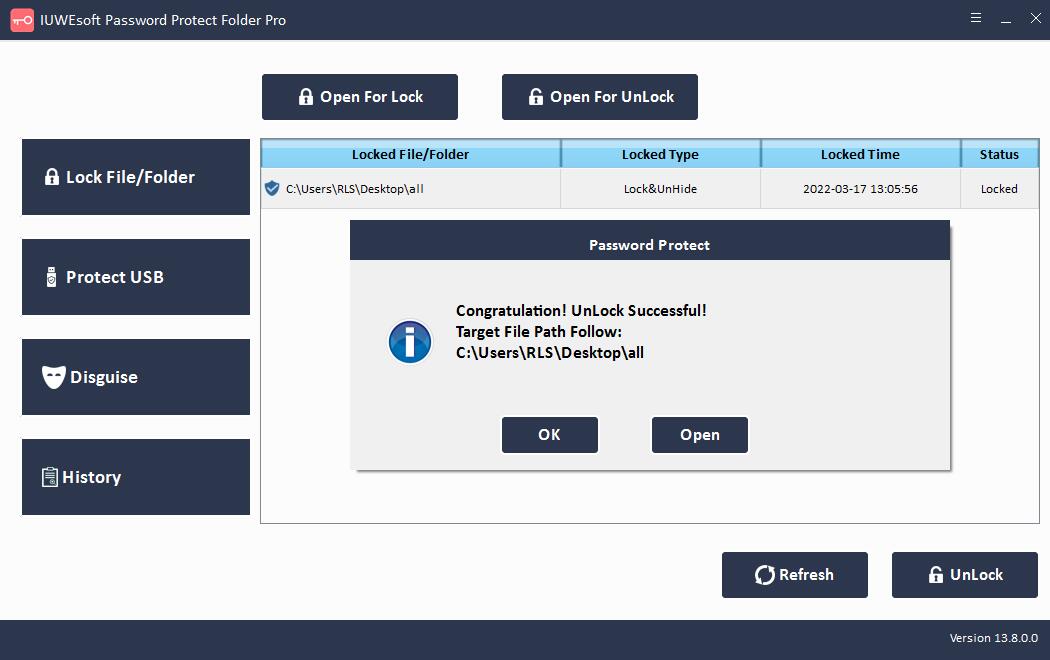
Krok 3: Jak odblokować folder Dropbox: wybierz zablokowany folder Dropbox w głównym interfejsie, a następnie kliknij przycisk "Odblokuj", wprowadź hasło, aby odblokować folder Dropbox.