
Pobieranie darmowego oprogramowania do ochrony hasłem w pełnej wersji
Ochrona ważnych folderów stała się jeszcze ważniejsza zarówno dla osób prywatnych, jak i firm. Twoje foldery mogą zawierać cenne zdjęcia, filmy, dokumenty, informacje bankowe i nie tylko. Nieautoryzowani użytkownicy mogą przeglądać, kopiować, przenosić, a nawet usuwać ważne pliki w folderze. Czasami hakerzy atakują również Twój komputer i próbują ukraść foldery. Jak chronić foldery na komputerze? Najlepszym sposobem ochrony plików, których nie chcesz, aby inni widzieli, jest szyfrowanie. Szyfrowanie polega zasadniczo na użyciu klucza do przekształcenia pliku w nieczytelny bełkot, chyba że użyjesz tego klucza do jego odblokowania. Dlatego zalecamy korzystanie z oprogramowania do ochrony folderów hasłem, aby zapewnić bezpieczeństwo folderów.
Funkcje oprogramowania bezpłatnego folderu ochrony hasłem
Darmowe oprogramowanie folderów do ochrony hasłem przyjmuje mieszaną zaawansowaną metodę szyfrowania AES256+RSA2048, która może blokować i ukrywać prywatne foldery z lokalnego dysku twardego komputera, dysku USB, pendrive'a, zewnętrznego dysku twardego itp. Twoje foldery będą całkowicie niewidoczne dla ktokolwiek lub jakiekolwiek programy innych firm, nawet w trybie awaryjnym systemu Windows. Wszystkie ukryte foldery nigdy nie są wyświetlane w wynikach wyszukiwania. Darmowy folder ochrony hasłem pozwala ukryć foldery jako ikony programów systemowych, aby szybko i łatwo chronić foldery.
Jak zablokować i zaszyfrować folder za pomocą oprogramowania do ochrony hasłem
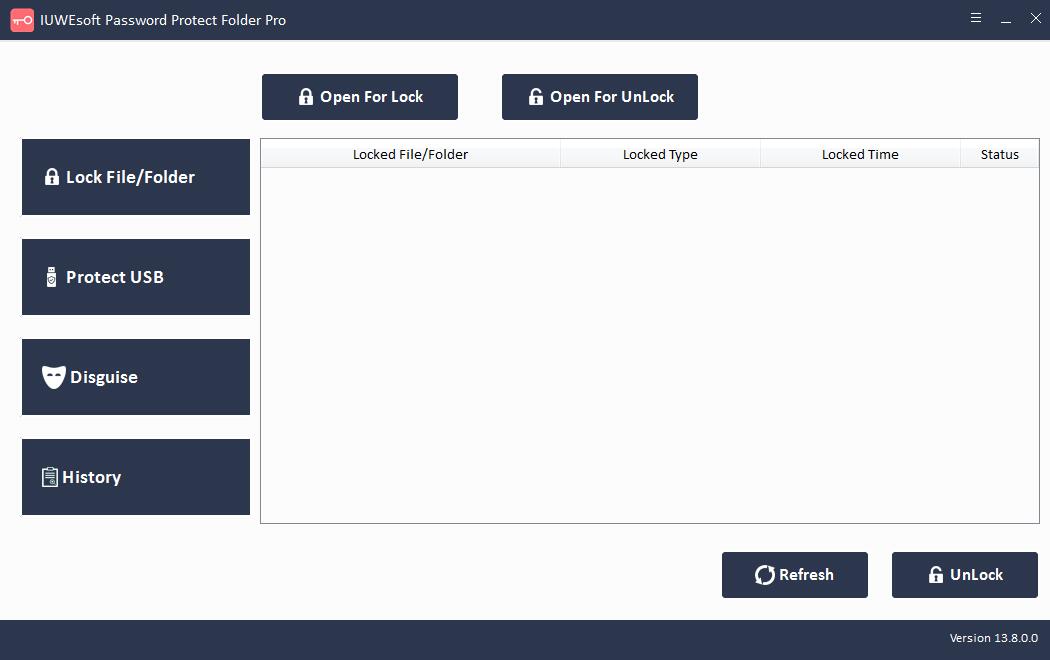
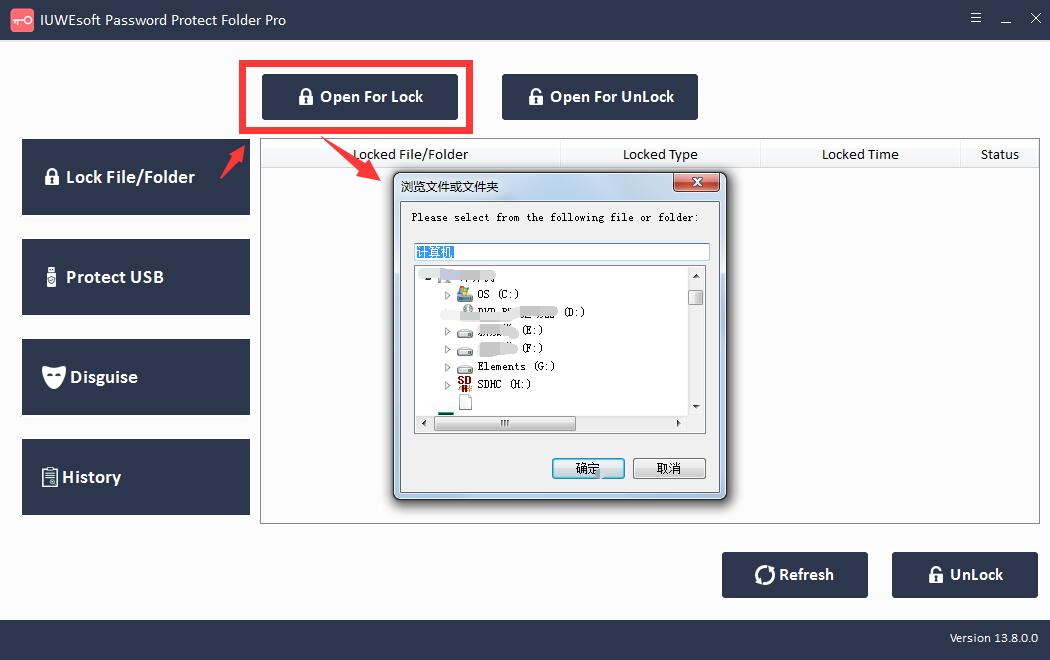
Krok 1: Bezpłatne pobieranie, instalowanie i uruchamianie najlepszego oprogramowania do ochrony folderów hasłem na komputerze z systemem Windows. W pełni obsługuje Windows 11/10/8.1/8/7/XP/Vista. Kliknij "Zablokuj plik/folder", a następnie kliknij przycisk "Otwórz dla blokady", aby wybrać folder z komputera lub dysku USB.
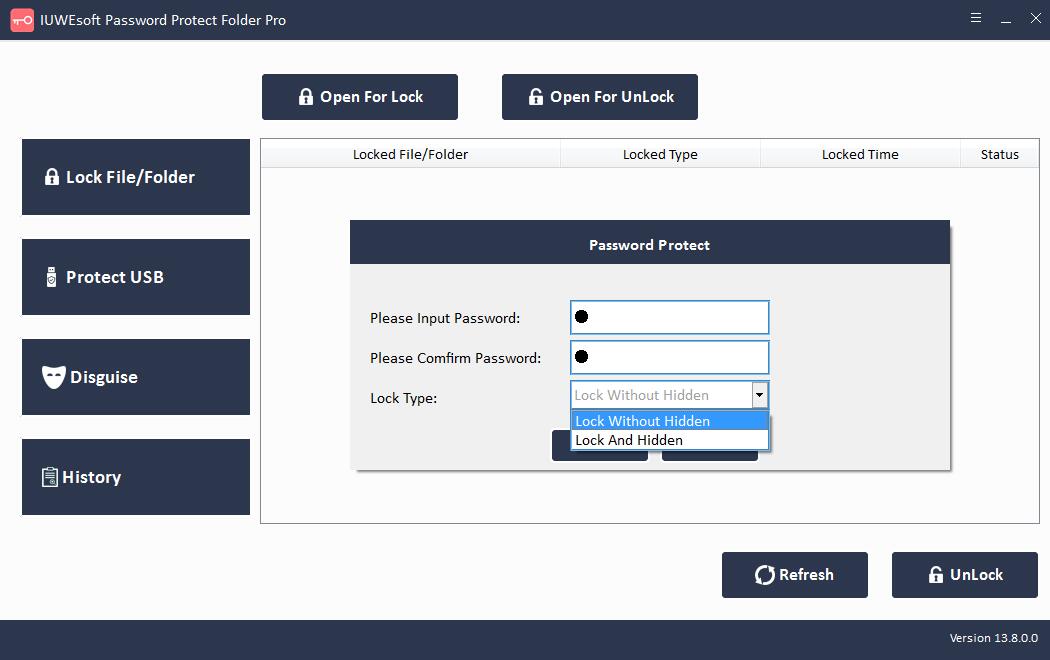
Krok 2: Wybierz typ blokady folderu (Blokada folderu bez ukrycia lub Blokada folderu z ukryciem), wprowadź i potwierdź hasło, a następnie kliknij przycisk Zablokuj, aby zabezpieczyć folder hasłem.

Krok 3: Odblokuj foldery: Wybierz chroniony folder w głównym interfejsie, a następnie kliknij przycisk "Odblokuj", wprowadź hasło, aby odszyfrować folder.


