
Jak naprawić zapomniane hasło Photo Vault na PC / iPhone / Android?
Aplikacja Photo Vault zostanie odinstalowana, a wszystkie zapisane w niej zdjęcia również zostaną usunięte. Jeśli jednak pamiętasz hasło do Photo Vault, możesz przywrócić wszystkie swoje zdjęcia, po prostu ponownie instalując aplikację i wprowadzając hasło. Jeśli zapomnisz hasła do Magazynu zdjęć, nie będziesz mieć dostępu do zdjęć ani ich przywrócenia na urządzeniu. Znaleźliśmy więc kilka rozwiązań, aby odzyskać zapomniane hasło do Photo Vault na telefonie lub komputerze. Ponadto przedstawiamy trzy bezpieczne sposoby szyfrowania i blokowania zdjęć na urządzeniach z systemem Windows/iOS/Android, aby uniemożliwić odzyskanie ważnych zdjęć.
Metoda 1: odzyskaj zapomniany kod PIN Photo Vault na iPhonie
W przypadku użytkowników systemu iOS istnieją trzy rozwiązania umożliwiające odzyskanie zapomnianego kodu PIN do przechowalni zdjęć:
Tworzenie kopii zapasowej za pomocą iTunes
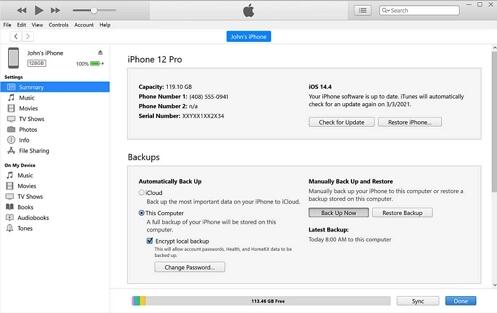
Jeśli utworzyłeś kopię zapasową aplikacji Vault w iTunes przed usunięciem jej z iPhone'a, możesz łatwo przywrócić aplikację, korzystając z kopii zapasowej iTunes w następujący sposób:
Najpierw podłącz iPhone'a do komputera, a następnie otwórz iTunes.
Gdy iTunes rozpozna Twoje urządzenie, pojawi się na ekranie iTunes.
Teraz przejdź do karty Ogólne i kliknij przycisk Otwórz przywracanie kopii zapasowej.
Teraz możesz znaleźć wszystkie wcześniej utworzone kopie zapasowe. Wystarczy wybrać odpowiednią kopię zapasową i kliknąć przycisk przywracania.
Po zakończeniu przywracania hasło do aplikacji Photo Vault i wszystkie dane zostaną przywrócone na iPhonie.
Tworzenie kopii zapasowych w iCloud
Jeśli utworzyłeś kopię zapasową swojego iPhone'a na iCloud, możesz łatwo odzyskać zapomniane hasło Photo Vault i usunąć je, wykonując następujące czynności:
Musisz zresetować iPhone'a do ustawień fabrycznych, przechodząc do opcji Ustawienia > Ogólne > Resetuj > Wymaż całą zawartość i ustawienia.
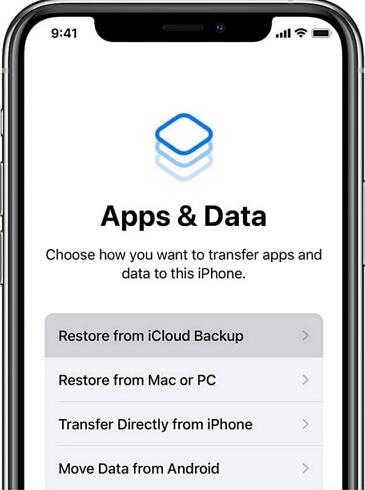
Gdy urządzenie zresetuje się i przejdzie do ekranu Aplikacje i dane. Wystarczy kliknąć opcję przywracania z opcji kopii zapasowej iCloud.
Zostaniesz poproszony o zalogowanie się na swoje konto iCloud przy użyciu swojego Apple ID i hasła.
Wystarczy użyć filtrów daty i godziny, aby wybrać odpowiedni plik kopii zapasowej i rozpocząć przywracanie.
Użyj narzędzi innych firm
Jeśli nie utworzyłeś kopii zapasowej aplikacji Photo Vault w iTunes lub iCloud, będziesz musiał użyć oprogramowania do odzyskiwania danych iPhone'a innej firmy, aby odzyskać utracone obrazy. W tym celu możesz przejść do App Store i znaleźć oprogramowanie do odzyskiwania danych iOS, aby odzyskać zapomniane hasło.
Metoda 2: odzyskiwanie zapomnianego kodu PIN przechowalni zdjęć na Androida
Masz trzy sposoby na odzyskanie zapomnianego kodu PIN do przechowalni zdjęć:
Użyj menedżera plików
W większości aplikacje blokujące dzielą się na dwie kategorie – przy użyciu szyfrowania i ukrywania plików z kropkami. Istnieje mniejsza szansa na odzyskanie plików z zaszyfrowanych aplikacji niż w formacie z kropką.
Jeśli dane Photo Vault są przechowywane w drugim formacie, możesz użyć menedżera plików, aby przywrócić swoje zdjęcia. Wszystko, co musisz zrobić, to pobrać oprogramowanie do zarządzania plikami i łatwo odzyskać swoje zdjęcia z Photo Vault.
Skorzystaj z aplikacji Vault
Jeśli właśnie usunąłeś zdjęcia z telefonu z Androidem zamiast całej aplikacji, możesz użyć tej metody:
Najpierw otwórz aplikację i kliknij zdjęcie.
Następnie przejdź do Menu > Zarządzaj zdjęciami lub filmami.
Wybierz zdjęcia, które chcesz odzyskać, i kliknij "Odzyskaj". Wystarczy kliknąć przycisk "OK", a Twoje zdjęcia wrócą.
Korzystaj z narzędzi innych firm
Możesz pobrać oprogramowanie do odzyskiwania danych Androida ze Sklepu Play, aby odzyskać zawartość Photo Vault bez hasła.
Jak chronić i blokować zdjęcia na komputerach PC lub urządzeniach z systemem iOS/Android?
Użyj właściwej metody, aby zablokować/chronić swoje zdjęcia na komputerze PC lub urządzeniu z systemem iOS/Android, aby nie stracić ich, nawet jeśli zapomnisz hasła.
1. Jak zablokować zdjęcia na komputerze z systemem Windows
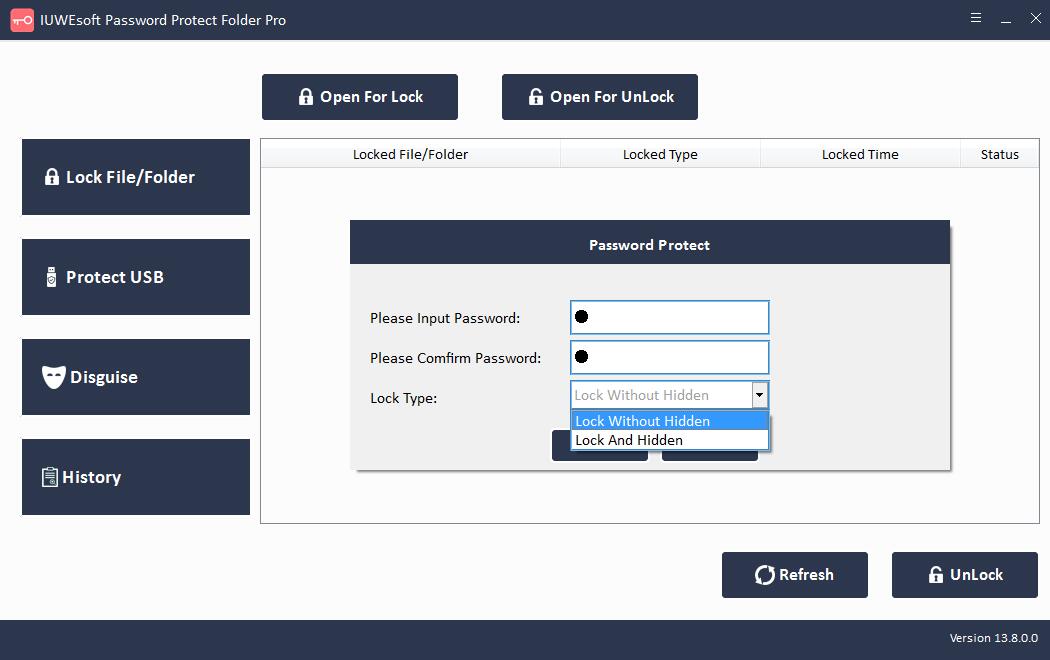
Aby ukryć, zablokować i chronić zdjęcia na komputerze z systemem Windows, zalecamy użycie IUWEsoft Password Protect Folder Pro. Może ukrywać i blokować zdjęcia i foldery zdjęć na dyskach flash, zewnętrznych dyskach USB, dyskach wewnętrznych itp.
3 kroki, aby zablokować ukrywanie i ukrywanie zdjęć w systemie Windows 11/10/8/7/XP/Vista
Krok 1: Pobierz, zainstaluj i uruchom najlepsze oprogramowanie Photo Lock.
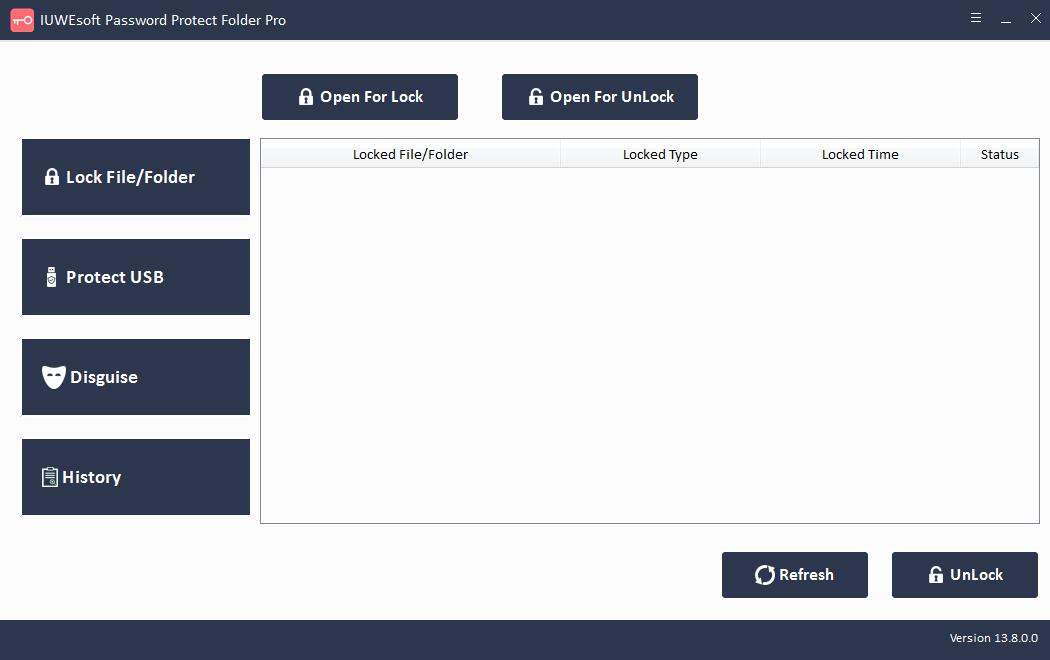
Krok 2: Kliknij "Zablokuj plik/folder", aby zablokować zdjęcia lub foldery ze zdjęciami. Kliknij "Chroń USB", aby zablokować dysk twardy komputera lub zewnętrzne przenośne urządzenia pamięci masowej, które zawierają ważne pliki zdjęć, takie jak pendrive, dysk flash USB, zewnętrzny dysk twardy i karta SD. Możesz także kliknąć "Ukryj", aby ukryć foldery jako Recykling, Drukarka, Wybieranie sieciowe lub Otoczenie sieciowe.
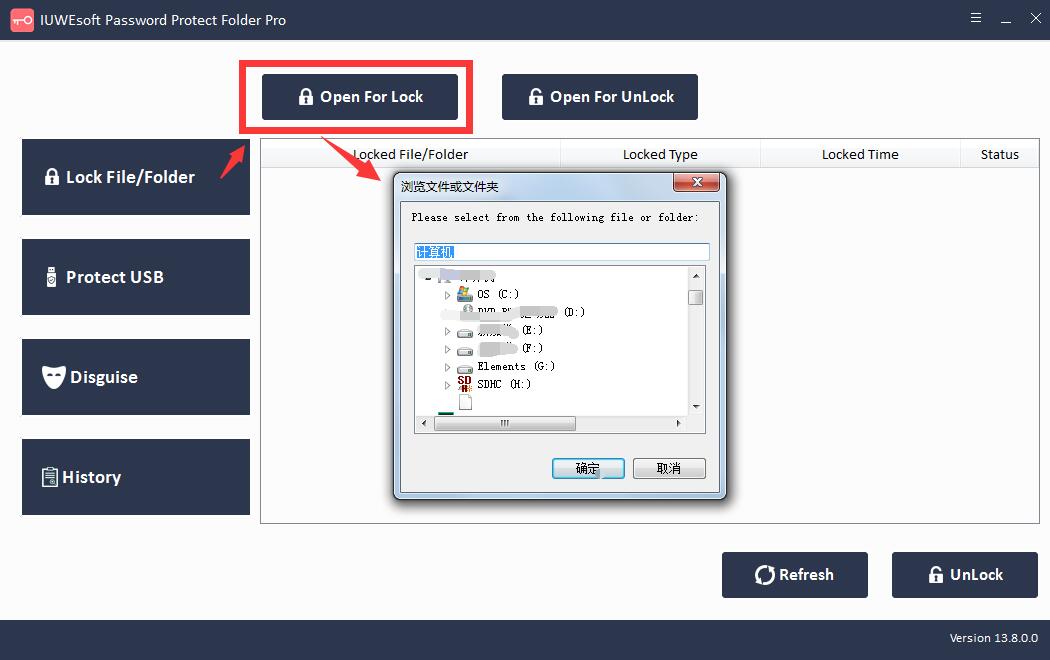
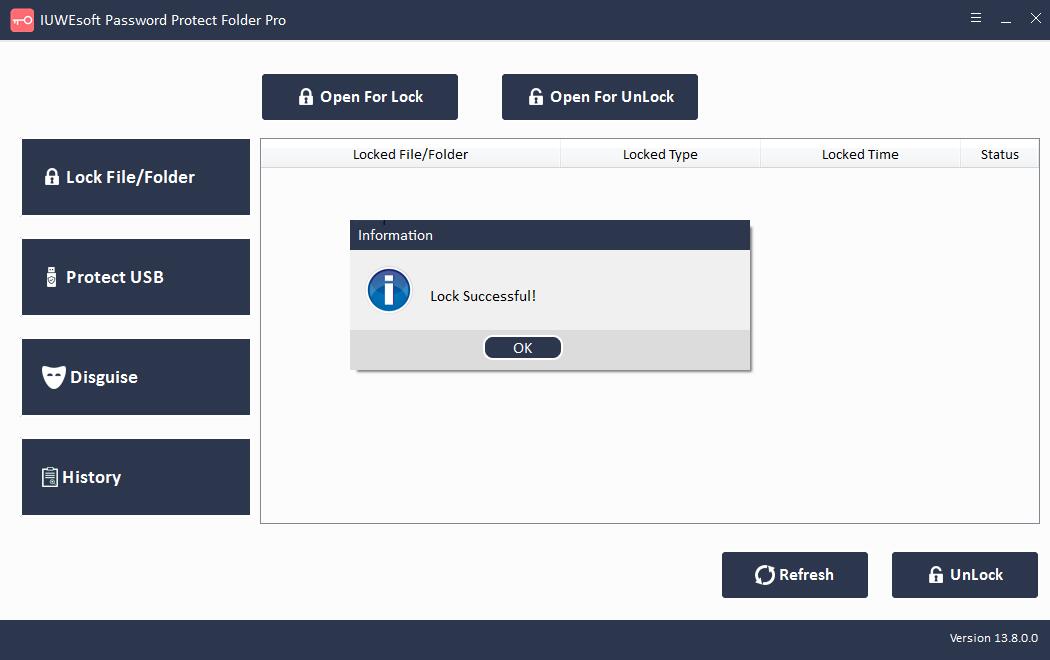
Krok 3: Wybierz zdjęcie lub folder, wybierz typ blokady, wprowadź i potwierdź hasło, a następnie kliknij przycisk "Zablokuj".
2. Jak zablokować zdjęcia na urządzeniach z iOS
Użytkownicy iPhone'a mogą blokować lub ukrywać zdjęcia za pomocą aplikacji Zdjęcia:
Otwórz aplikację Zdjęcia i dotknij przycisku wyboru w prawym górnym rogu.
Wybierz zdjęcia, które chcesz ukryć na swoim urządzeniu.
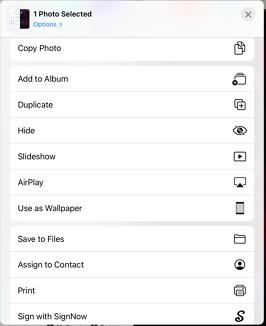
Kliknij przycisk menu Udostępnij.
Przewiń w dół do opcji Ukryj opcje i potwierdź Ukryj zdjęcia.
Wszystkie ukryte zdjęcia zostaną przeniesione do ukrytych w aplikacji Zdjęcia. Możesz uzyskać dostęp do ukrytych zdjęć w dowolnym momencie, przechodząc do Albumy > Narzędzia.
3. Jak zablokować zdjęcia na urządzeniach z Androidem
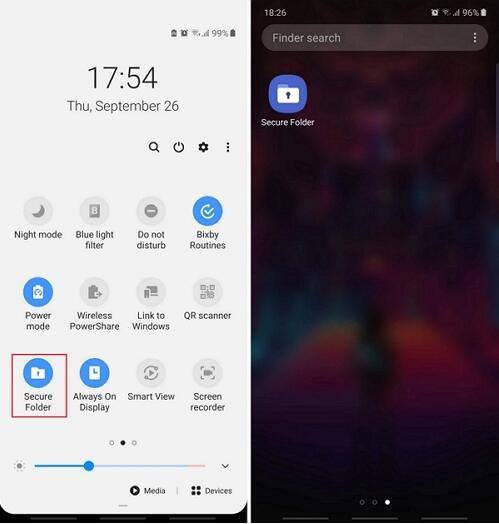
Jeśli masz telefon LG lub Samsung z Androidem, możesz łatwo zablokować zdjęcia, konfigurując bezpieczny folder.
Użytkownicy Samsunga: Ustawienia > Ekran blokady i zabezpieczenia > Bezpieczny folder. Następnie zaloguj się na swoje konto Samsung i prześlij zdjęcie do bezpiecznego folderu.
Użytkownicy LG: Ustawienia > Odcisk palca i zabezpieczenia > Blokada treści. Teraz skonfiguruj zabezpieczający kod PIN, przejdź do aplikacji Galeria i dotknij Menu > Więcej > Zablokuj, aby ukryć swoje zdjęcia.

Jeśli nie jesteś użytkownikiem telefonu LG lub Samsung z Androidem, musisz pobrać menedżera plików lub aplikację skarbca innej firmy, aby zablokować swoje zdjęcia.