
[Rešeno] 2 brezplačna načina: kako šifrirati datoteke v OneDrive
OneDrive je internetna platforma za shranjevanje. Vsakdo z Microsoftovim računom lahko dobi brezplačen prostor za shranjevanje v OneDrive. Microsoft ponuja 5 GB brezplačnega prostora OneDrive. Microsoft zagotavlja dvofaktorsko varnost pri preverjanju pristnosti in številne druge funkcije za zaščito podatkov uporabnikov OneDrive. OneDrive Personal Vault je varno območje v OneDrive, do katerega lahko dostopate s trdnim preverjanjem pristnosti ali preverjanjem pristnosti (kot je prepoznavanje obraza, prstni odtis, PIN itd.). To je vaš osebni prostor v OneDrive in ga ne morete deliti z nikomer.
1. Kako šifrirati datoteke v OneDrive z osebnim trezorjem
1. korak: zaženite mapo OneDrive > kliknite gumb »Več« in se pomaknite do mape Personal Vault.
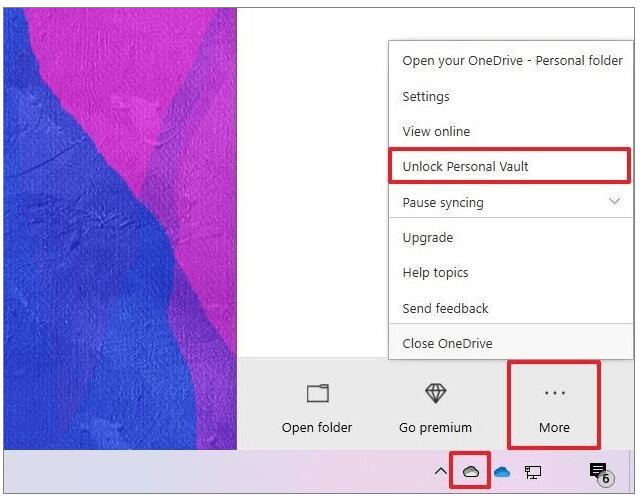
2. korak: Prvi uporabniki morajo dodati pooblastilo za nadzor uporabniškega računa, da omogočijo osebni trezor.
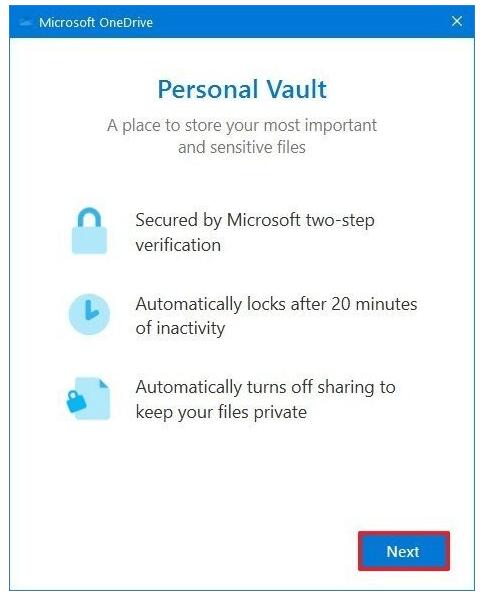
3. korak: kliknite gumb »Dovoli«, da dokončate postopek nastavitve.
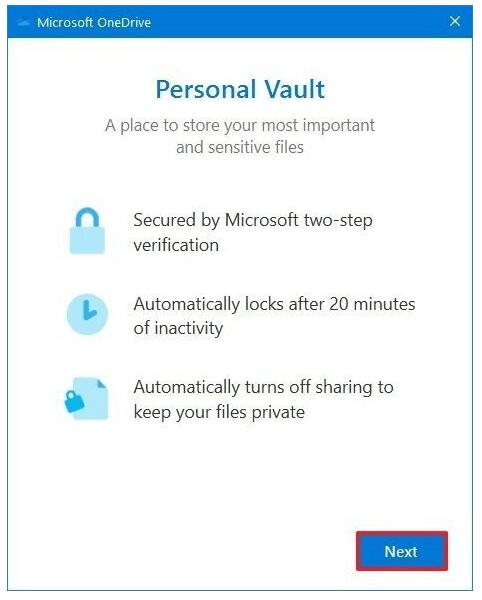
4. korak: Potrdite geslo za Microsoftov račun, kliknite gumb Prijava in sledite navodilom na zaslonu.
5. korak: dodajte datoteko v mapo Personal Vault. Ko je mapa zaklenjena, boste pozvani k nastavitvam preverjanja pristnosti, tistih, ki jih izberete za odpiranje mape.
2. Kako uporabljati programsko opremo WinRAR za šifriranje datotek pred shranjevanjem v OneDrive
S profesionalno brezplačno programsko opremo za šifriranje lahko šifrirate svoje datoteke, preden jih shranite v OneDrive. WINRAR lahko uporabite za stiskanje in šifriranje pomembnih datotek in map ter nato šifrirane datoteke naložite v OneDrive.
3 koraki za šifriranje datotek s programsko opremo WinRAR pred shranjevanjem v OneDrive
1. korak: Prenesite in namestite WinRAR na svoj računalnik. Po tem pojdite v mapo, ki jo želite naložiti v OneDrive, z desno miškino tipko kliknite nanjo in izberite možnost »Dodaj v arhiv«.

2. korak: v pojavnem oknu izberite možnost »Nastavi geslo«.

3. korak: Vnesite geslo in kliknite »V redu«, da potrdite šifriranje in zdaj lahko naložite šifrirano mapo v OneDrive.
