
3 načini: kako šifrirati in zakleniti datoteke ali mape v sistemu Windows 7
Kako šifriram datoteko ali mapo v sistemu Windows 7? Datoteke ali mape v sistemu Windows 7 lahko šifrirate na več načinov. V tem članku so navedeni trije najboljši načini za šifriranje datotek ali map v sistemu Windows 7: šifriranje datotek/map sistema Windows 7 s programsko opremo za zaklepanje map in šifriranje, šifriranje datotek in map v sistemu Windows 7 z BitLockerjem in šifrirajte datoteke/mape Windows 7 z EFS.
1. način: uporabite programsko opremo za zaklepanje/šifriranje map za Windows 7
IUWEsoft Password Protect Folder Pro je ena najboljših aplikacij za zaklepanje map in šifriranje za uporabnike operacijskega sistema Windows 7. Opremljen je z vojaškim šifrirnim sistemom za zaklepanje, zaščito z geslom in skrivanje map na zunanjih in notranjih trdih diskih. Vse vaše datoteke ali mape so lahko šifrirane z geslom, vključno z lokalnimi diski ali diski USB. Je popolnoma združljiv z Windows 7/11/10/8.1/8/XP/Vista.
3 koraki za šifriranje in zaklepanje datotek ali map v sistemu Windows 7 s programsko opremo za šifriranje
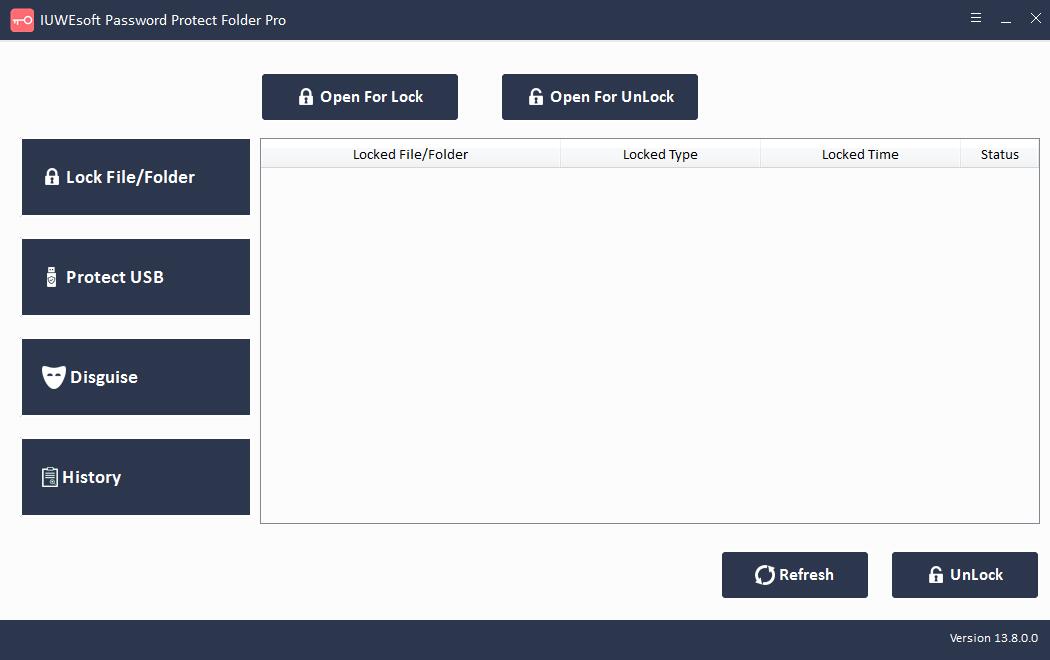
1. korak: Prenesite, namestite in zaženite najboljšo programsko opremo za zaklepanje map za Windows 7 – IUWEsoft Password Protect Folder Pro. Kliknite »Zakleni datoteko/mapo« in nato kliknite gumb »Odpri za zaklepanje«, da izberete datoteko ali mapo iz računalnika z operacijskim sistemom Windows 7 ali zunanjega pogona (kot je kartica SD, pogon Pen, pogon USB itd.).
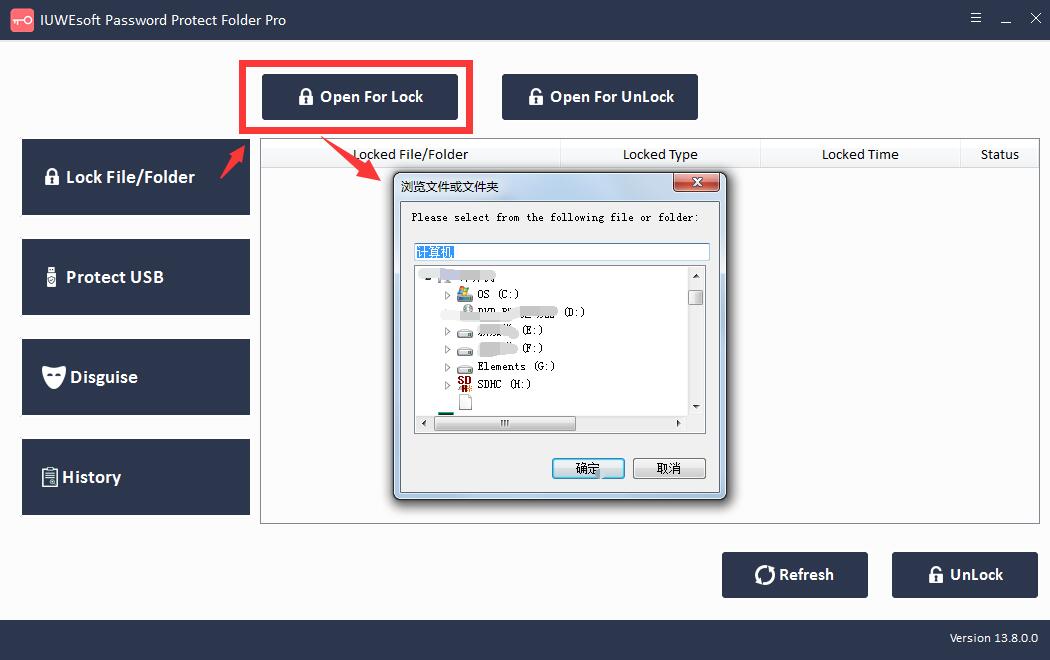
Korak 2: Izberite vrsto zaklepanja (Zaklepanje brez skritega ali Zaklepanje s skrito), vnesite in potrdite svoje prilagojeno geslo ter kliknite gumb Zakleni.
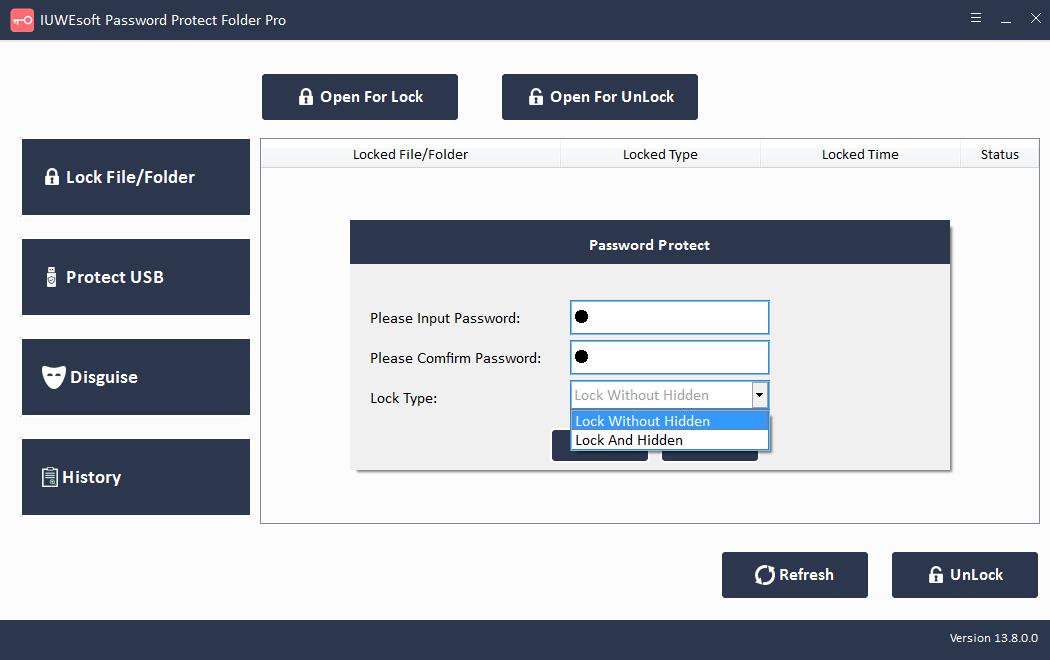
3. korak: Kako dešifrirati zaklenjene datoteke ali mape v sistemu Windows 7? Izberite zaklenjeno datoteko ali mapo v glavnem vmesniku in nato kliknite gumb "Odkleni", vnesite geslo za odklepanje datoteke/mape.

2. način: Šifrirajte datoteke/mape Windows 7 z BitLockerjem
Uporabniki sistema Windows 7 lahko uporabljajo tudi BitLocker za šifriranje celotnih nosilcev na trdem disku. Ker BitLocker uporablja strojno opremo Trusted Platform Module (TPM); zato mora vaša naprava imeti TPM čip za podporo varnosti BitLocker. Preverite, ali ima vaš računalnik z operacijskim sistemom Windows 7 čip TPM. Če želite to narediti, sledite tem korakom:
Hkrati pritisnite tipki Windows + X in izberite Upravitelj naprav.
Kliknite za razširitev Varnostne naprave.
Če imate čip TPM, boste našli element z naslovom Trusted Platform Module.
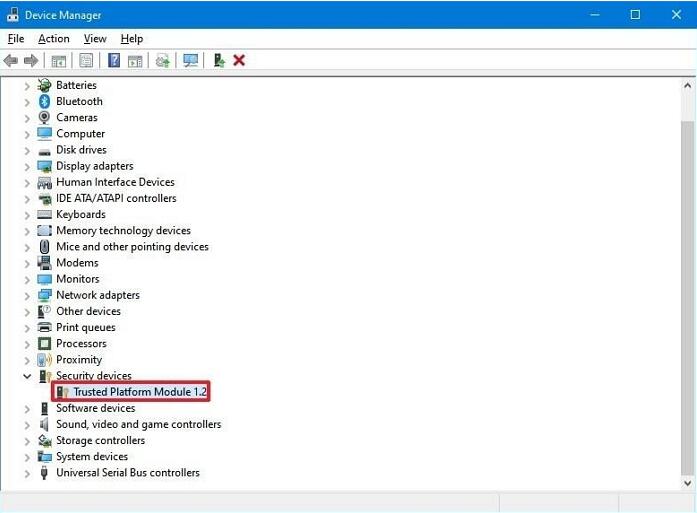
Če imate TPM čip, lahko BitLocker nastavite na naslednji način:
1. korak: Pojdite na Nadzorna plošča > Sistem in varnost > Šifriranje pogona BitLocker > Vklopite BitLocker. Šifriranje pogona BitLocker najdete tudi pod Nadzorna plošča > Vsi elementi nadzorne plošče.
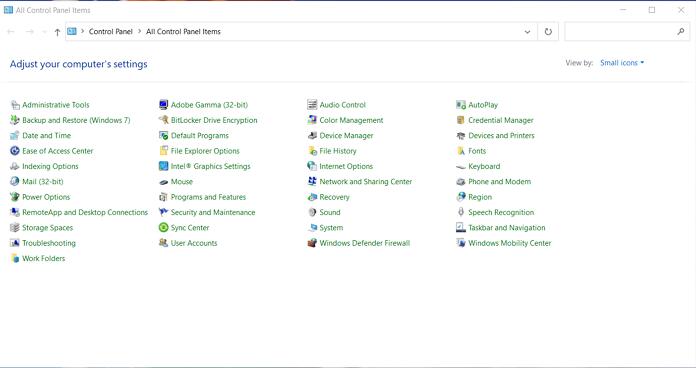
2. korak: Vnesite geslo ali vstavite bliskovni pogon, da zaklenete pogon. Če ste kot sprožilec za odklepanje pogona izbrali bliskovni pogon USB, lahko to storite tudi z geslom ali pametno kartico.
3. korak: Vnesite geslo, ga potrdite in kliknite »Naprej«.
4. korak: Nastavite obnovitveni ključ za ponovni dostop do pogona.
5. korak: Izberite možnost šifriranja - Šifrirajte samo porabljen prostor na disku (hitreje) ali šifrirajte celoten pogon (počasneje). Izberite način šifriranja, ki ga želite uporabiti, glede na vrsto izmenljivega ali fiksnega pogona.
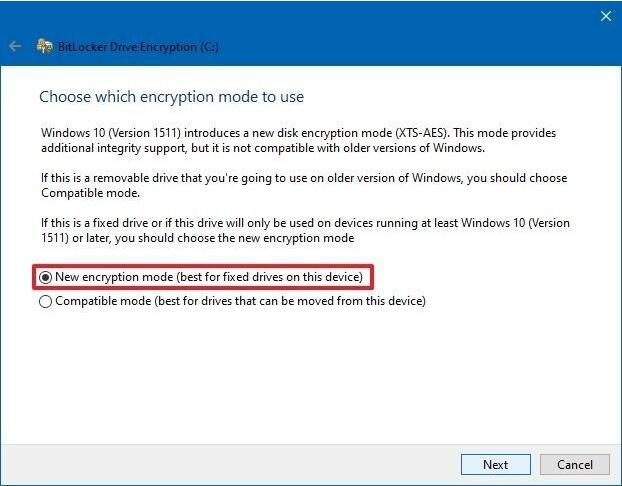
6. korak: Glejte Zagon sistema BitLocker Check, da se prepričate, ali šifrirni ključi in obnovitev delujejo pravilno.
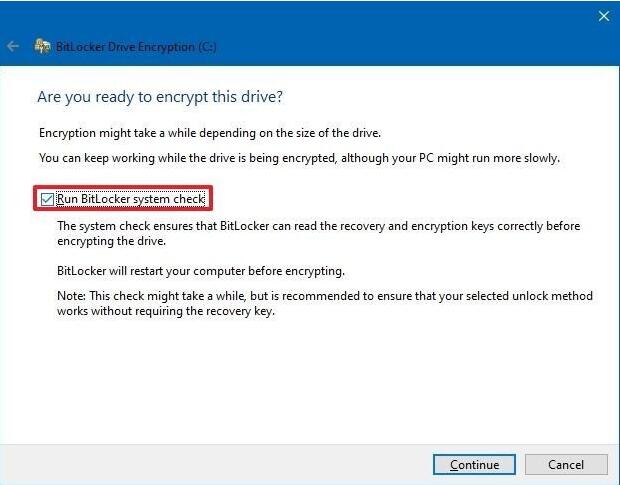
7. korak: Vklopite BitLocker v računalniku z operacijskim sistemom Windows 7. Če želite to narediti, pojdite na "Moj računalnik > Preverite ikono ključavnice", ki se prikaže poleg pogona.
3. način: Uporabite šifrirni datotečni sistem za šifriranje datotek in map v sistemu Windows 7
Šifriranje datotečnega sistema je vgrajena programska oprema za šifriranje sistema Windows, ki šifrira datoteke in mape na pogonih NTFS. Je boljši od BitLockerja, ker vam omogoča šifriranje posameznih datotek namesto celotnega pogona.
Če želite šifrirati datoteko ali mapo z EFS, morate izvesti naslednje korake:
1. korak: z desno tipko miške kliknite datoteko, ki jo želite šifrirati.
2. korak: izberite gumb »Lastnosti > Napredno«.

3. korak: v razdelku Lastnosti stiskanja ali šifriranja potrdite polje »Šifriraj vsebino za zaščito podatkov«.
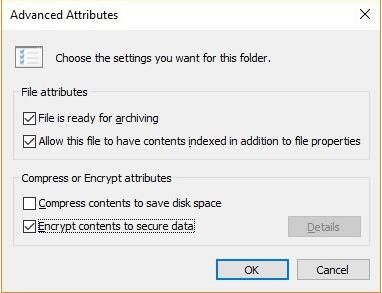
4. korak: kliknite V redu > Uporabi.
5. korak: pogovorno okno Potrditev spremembe lastnosti bo zdaj vprašalo, ali želite šifrirati vse v mapi. Tukaj lahko izberete, da spremembe uporabite samo za to mapo ali za to mapo, podmape in datoteke.
6. korak: Prepričajte se, da je bliskovni pogon USB priključen v računalnik.
7. korak: kliknite gumb Varnostno kopiraj zdaj (priporočeno).
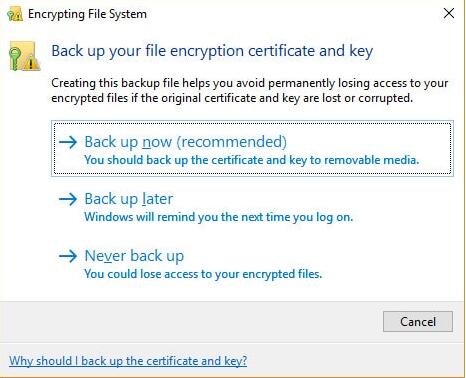
8. korak: dvakrat kliknite »Naprej«, da nadaljujete in ustvarite potrdilo.
9. korak: Sprejmite privzeto obliko datoteke za izvoz.
10. korak:. Označite polje za geslo in dvakrat vnesite želeno geslo.
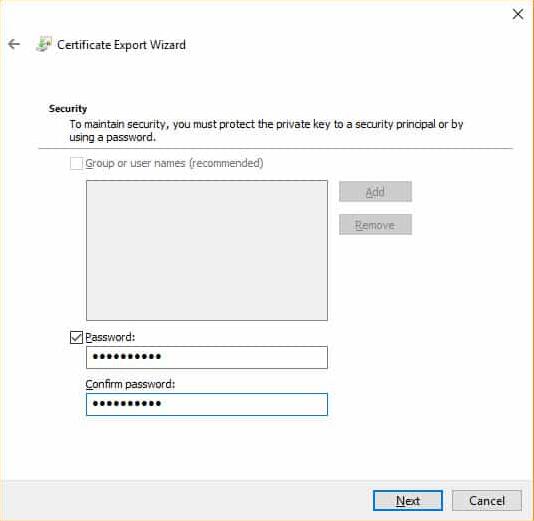
11. korak: Pojdite na pogon USB, vnesite ime potrdila, ključ za izvoz in kliknite Shrani. Datoteka bo shranjena s pripono .pfx.
12. korak: Na koncu kliknite Naprej > Dokončaj > V redu in vaše datoteke so zdaj šifrirane.