
2 brezplačna načina: šifrirajte in zaščitite z geslom Google Preglednice/dokumente
Ali je mogoče šifrirati Google Dokument ali Preglednico? Google še ni zagotovil nobenih funkcij zaščite z geslom za svoje uporabnike Google Dokumentov ali Preglednic. Vendar pa obstajajo skripti in rešitve tretjih oseb, ki jih je mogoče uporabiti za šifriranje vaših Google Preglednic ali dokumentov, preden jih naložite.
1: Kako zaščititi z geslom Google Dokumente/Preglednice
Google vam verjetno ne bo dovolil, da zaščitite svoje datoteke z geslom tako enostavno kot Word ali Adobe, vendar lahko svoje Google Dokumente/preglednice zaščitite z geslom z uporabo številnih skriptov in vgrajenih funkcij drugih proizvajalcev, kot je Skipser. Takole šifrirate Google Dokument ali list s Skipserjem:
1. korak. V spletnem brskalniku obiščite http://skipser.com/.
2. korak. Prenesite predlogo ProtectedSheet in začnite vnašati svoje podatke v tretji vrstici.
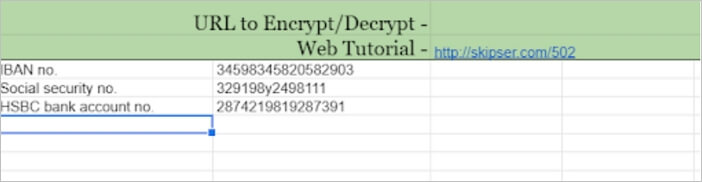
Korak 3. Pomaknite se do Orodja > Izberite urejevalnik skriptov, ki se bo odprl v novem oknu.
4. korak: Odprite spustni meni poleg Umestitve in kliknite možnost Upravljanje razmestitev.
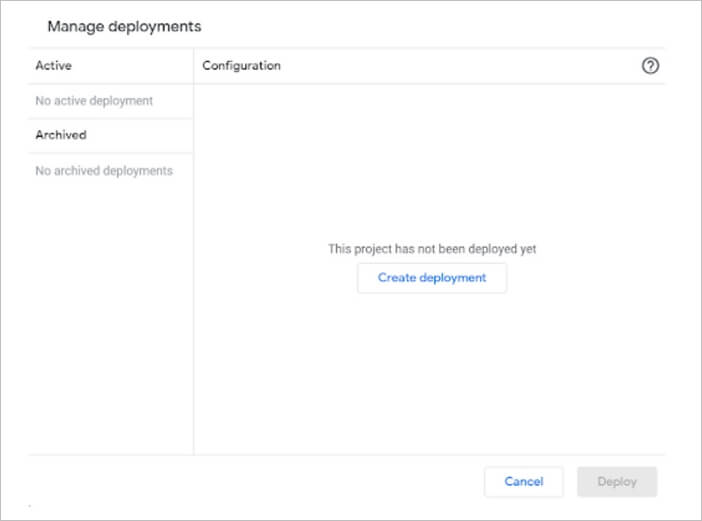
Korak 5. Kliknite Ustvari razmestitev pod razdelkom Konfiguracija in nato kliknite gumb Razmesti.
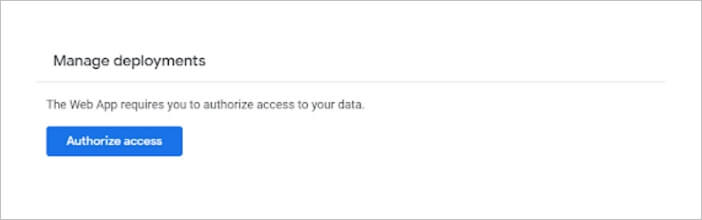
6. korak. Pooblastite svoj dostop. Vaše Google Preglednice/Dokumenti so zaščiteni z geslom. Vse kar morate storiti je, da šifrirate Google Preglednice/Dokumente, da zaščitite svoje datoteke. Če želite to narediti, sledite tem korakom:
Korak 1. Ponovno odprite predlogo lista.
2. korak. V zgornjem meniju kliknite, da odprete možnost »Zaščiti datoteke«.
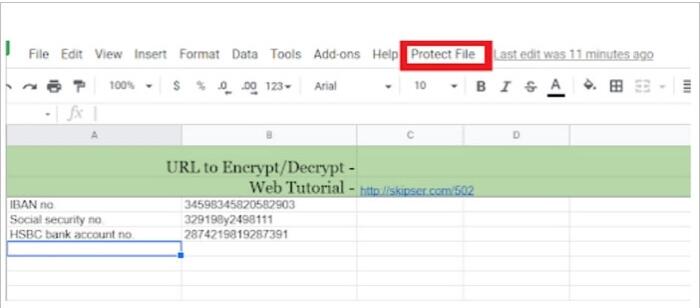
Korak 3. Na zaslonu se bo prikazal spustni meni in izberite možnost za šifriranje datotek.
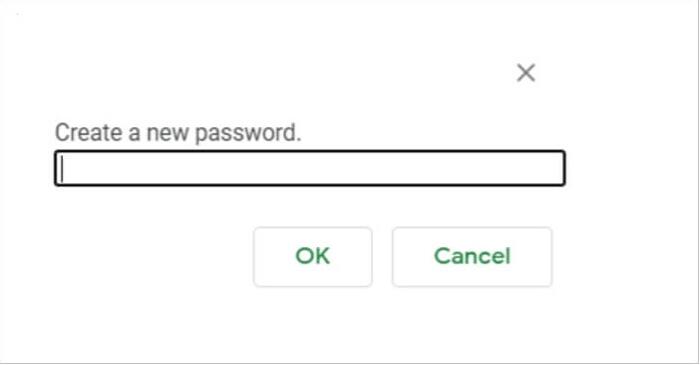
Korak 4. Na vašem zaslonu se prikaže še eno pojavno okno; vnesite geslo za zaščito datoteke in kliknite V redu. Prav tako morate zdaj vsakič, ko odprete Google Preglednice, vnesti isto geslo.
Kako dešifrirati Google Dokumente/Preglednice
1. korak. Odprite zaščitene Google Dokumente/Preglednice.
2. korak. V zgornjem navigacijskem meniju kliknite možnost Zaščiti datoteke.
Korak 3. Izberite Decrypt files.

Korak 4. V pojavno okno vnesite svoje geslo.
Korak 5. Zdaj si lahko ogledate in urejate svojo datoteko.
2: Kako šifrirati Google Dokumente/Preglednice pred nalaganjem
Če ste uporabnik programa Microsoft Word ali Adobe Acrobat, dobite vgrajeno šifriranje programske opreme. Svoje datoteke lahko hitro zaščitite z geslom in jih preprosto naložite na svoj Google Drive.
Z Microsoft Wordom lahko šifrirate Google Preglednice/Dokumente na naslednji način:
Korak 1. Odprite dokument, ki ga želite zaščititi z geslom > Pojdite v meni Datoteka > zavihek Informacije > izberite Zaščiti dokument > Šifriraj z geslom.

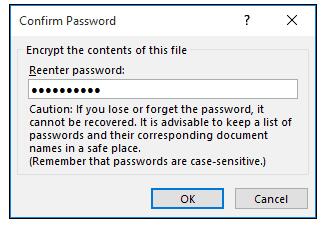
Korak 2. Vnesite geslo za zaščito datotek in ga znova potrdite.

Za Adobe Acrobat je preprosto tudi zaščito datotek PDF z geslom pred nalaganjem v Google Drive. Koraki za šifriranje datoteke z Acrobatom so:
Korak 1. Odprite datoteko PDF > izberite Orodja > Zaščiti > Šifriraj > Šifriraj z geslom.

2. korak. Kliknite Da in nato vnesite geslo za zaščito datotek.
Korak 3. V spustnem meniju izberite združljivo različico Acrobat.
Korak 4. Znova vnesite geslo po vaši izbiri in končali ste.