Brezplačna programska oprema za šifriranje trdega diska za Windows 10
Šifriranje trdega diska se nanaša na šifriranje trdega diska računalnika, da se prepreči uhajanje informacij. Programska oprema za šifriranje trdega diska uporablja poseben algoritem ali šifro, da postane trdi disk ali particija neberljiva. Nihče ne more odkleniti in dostopati do trdega diska brez ključa ali gesla za šifriranje pogona. S tem nepooblaščenim osebam ali hekerjem preprečite dostop do osebnih podatkov. V operacijskem sistemu Windows 11/10/8/7/XP/Vista obstaja več načinov za šifriranje trdega diska: spreminjanje informacij o particijski tabeli trdega diska, dodajanje gesla za zagon trdega diska, izvajanje upravljanja šifriranja uporabnikov na trdem disku, zaščita pred pisanjem za logični disk in šifriranje trdega diska. Za navadne uporabnike je šifriranje trdega diska najlažji način. V tej vadnici vam bomo pokazali učinkovit način šifriranja trdega diska Windows 10 s programsko opremo Hard Drive Lock za Windows 10.
Pregled programske opreme za šifriranje trdega diska
Eden od brezplačnih načinov za šifriranje trdega diska Windows 10 je uporaba BitLockerja. BitLocker je posebna programska oprema za šifriranje trdega diska, vdelana v Microsoft Windows 10. Je brezplačna in vam ni treba ničesar namestiti. BitLocker lahko uporabite za šifriranje lokalnih trdih diskov, zunanjih trdih diskov in pogonov USB ter zaščito sistema pred nepooblaščenimi spremembami. Ko je šifrirana, je do pomnilniške naprave mogoče dostopati samo z alfanumerično kodo, ki jo ustvari uporabnik. Za lažje šifriranje trdega diska Windows 10 vam priporočamo, da uporabite programsko opremo za zaklepanje trdega diska Windows 10 in v 3 korakih se lahko naučite, kako preprosto šifrirati trdi disk Windows 10 brez kakršnih koli znanj.
3 koraki: kako šifrirati trdi disk v sistemu Windows 10 brez uporabe BitLockerja
1. korak: Prenesite, namestite in zaženite najboljšo programsko opremo za šifriranje trdega diska za Windows 10 – IUWEsoft Password Protect Folder Pro.
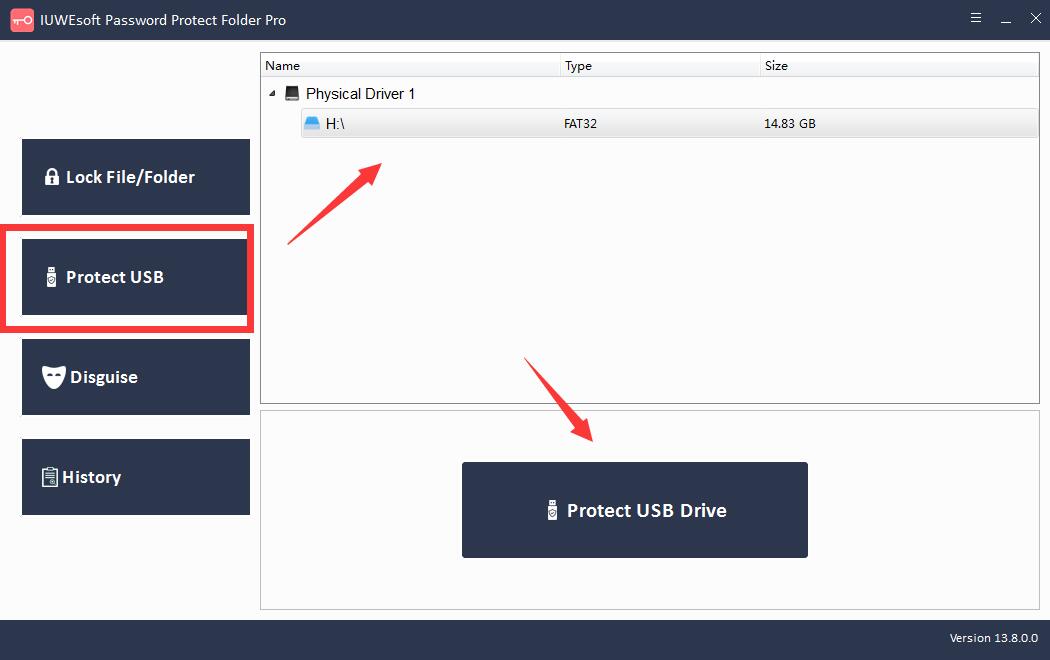
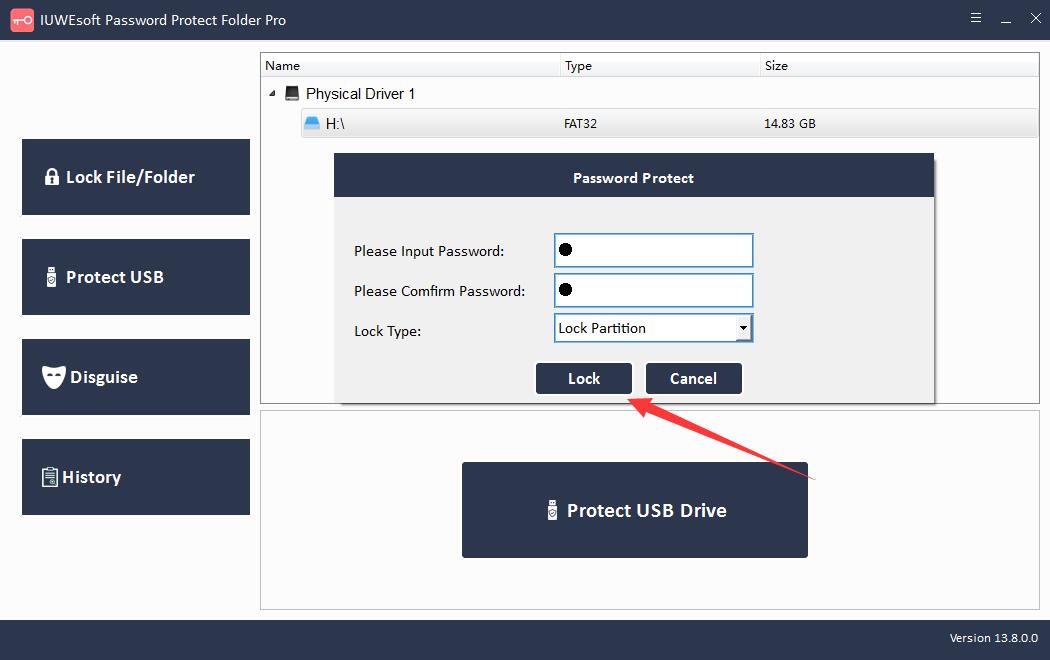
2. korak: Kliknite gumb "Zaščiti USB", izberite pogon s trdega diska računalnika in kliknite gumb "Geslo USB Drive", vnesite geslo in kliknite gumb "Zakleni".
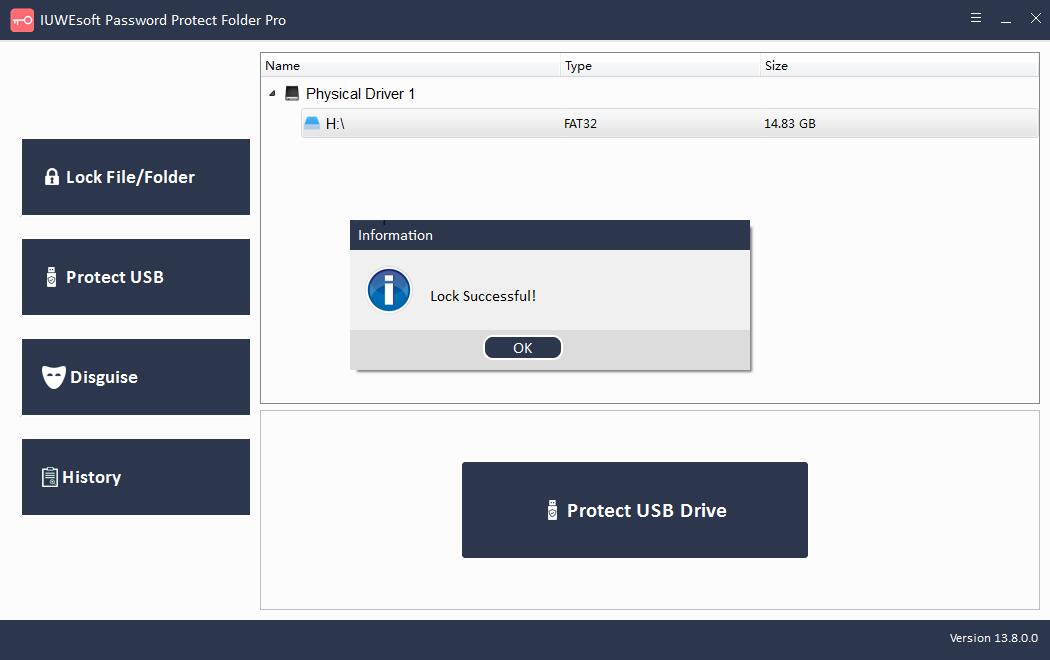
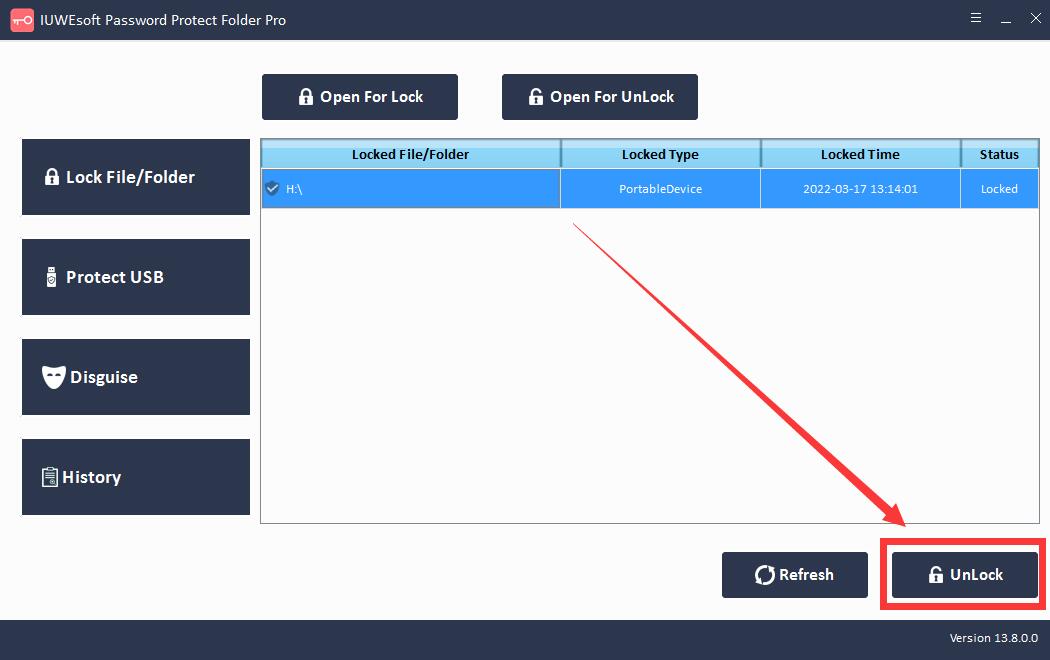
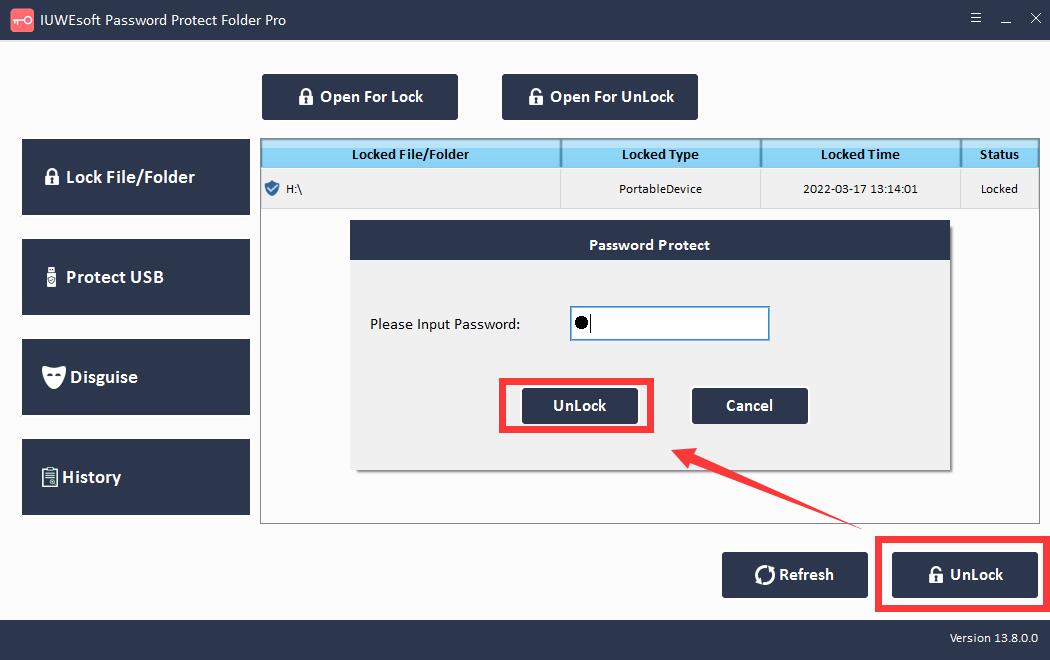
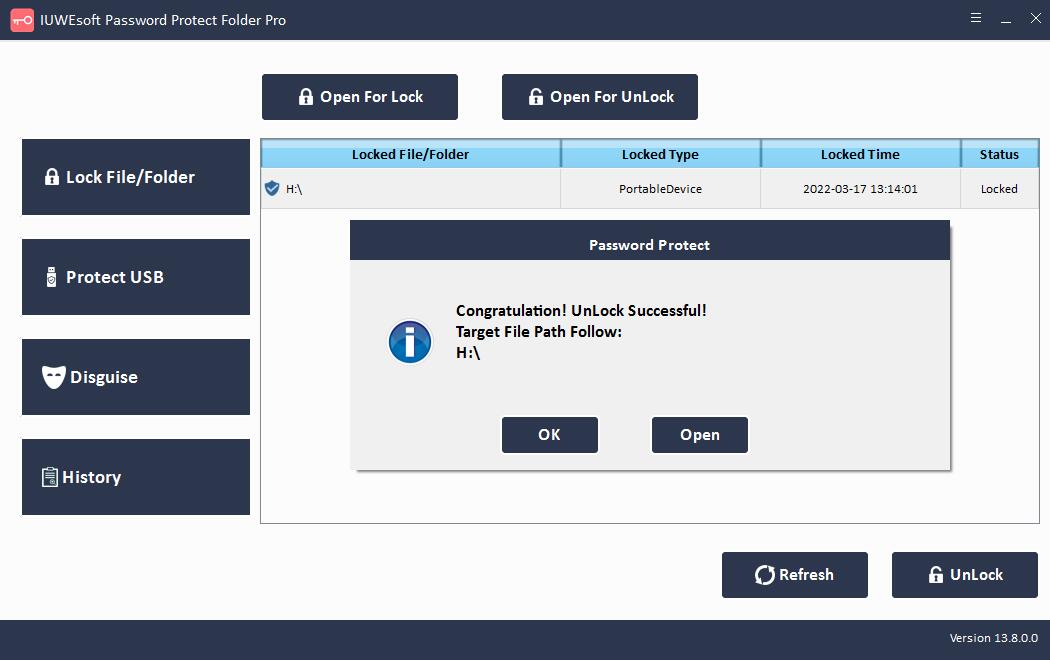
3. korak: Kako dešifrirati trdi disk Windows 10? Prosimo, vrnite se na glavni vmesnik, izberite zaklenjen pogon in kliknite »Odkleni«, da odklenete pogon USB.