
2 načina: kako šifrirati pogon USB z/brez BitLockerja Windows 10
Pogoni USB so enostavni za prenašanje, imajo veliko kapaciteto za shranjevanje, so varni in se pogosteje uporabljajo kot trdi diski. Največja razlika med pogonom USB in trdim diskom je v tem, da ne potrebuje fizičnega pogona. Večina operacijskih sistemov lahko bere in piše na pogone USB brez namestitve dodatnih gonilnikov. Zaradi teh razlogov se bliskovni pogoni USB pogosto uporabljajo za shranjevanje različnih pomembnih podatkov za varnostno kopiranje ali prenos. Šifriranje vašega USB-pogona postane še bolj pomembno za varnejšo uporabo pogona USB in zaščito podatkov. V tem članku vam bomo pokazali, kako šifrirati pogon USB v operacijskem sistemu Windows 10 in macOS. Naučite se lahko šifrirati pogon USB z ali brez BitLockerja.
Kako šifrirati pogon USB brez BitLockerja
BitLocker lahko šifrira vaše notranje diske, zunanje diske in pogone USB. BitLocker uporablja TPM za pomoč pri zaščiti operacijskega sistema Windows in uporabniških podatkov ter za zagotovitev, da v računalnike ni mogoče posegati, tudi če ostanejo brez nadzora, izgubljeni ali ukradeni. Po odprtju šifriranega pogona pa lahko znova vstopite brez gesla, kar ne zagotavlja močne varnostne zaščite. Zaradi te težave si mnogi uporabniki želijo drug način šifriranja pogonov USB brez BitLockerja. Kako šifrirati pogon USB brez BitLockerja v sistemu Windows 10 ali novem sistemu Windows 11? Kako šifrirati datoteke in mape na USB pogonu? Programska oprema za šifriranje pogona USB, kot je IUWEsoft Password Protect Folder Pro, lahko šifrira datoteke Zip, fotografije, videoposnetke, Word, Excel, PDF in druge oblike datotek in mape, shranjene na pogonu USB. Po šifriranju nihče ne more prebrati datotek ali map na USB ključku brez gesla.
2 koraka za šifriranje pogona USB brez BitLockerja z orodjem za zaklepanje pogona USB
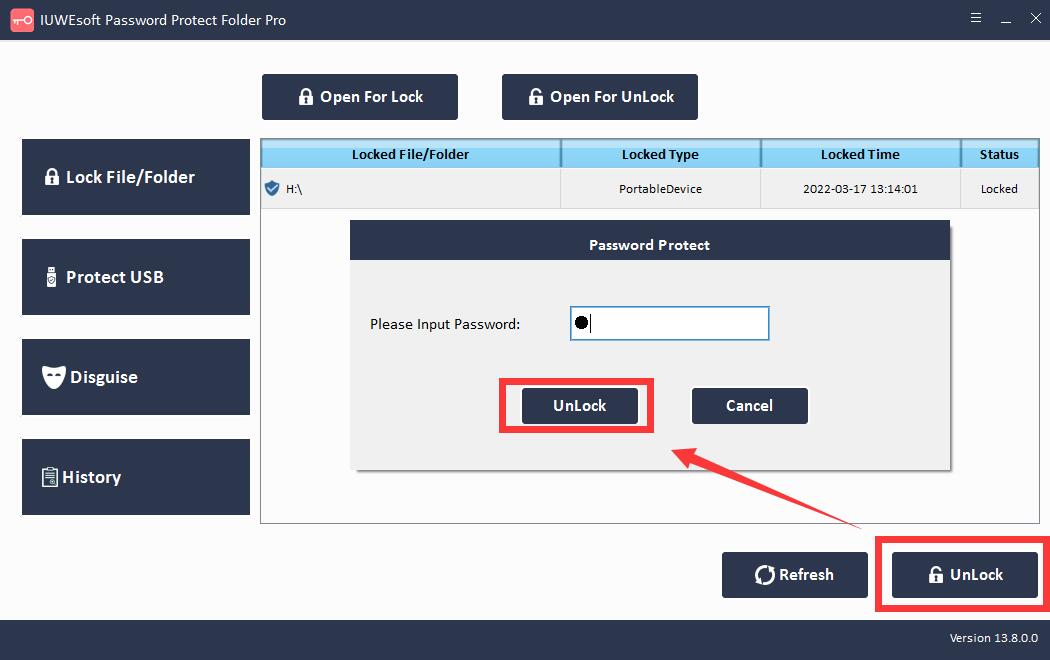
1. korak: Prenesite, namestite in zaženite programsko opremo za šifriranje pogona USB. Kliknite gumb "Zaščiti USB", izberite pogon in kliknite gumb "Password USB Drive", vnesite geslo in kliknite gumb "Zakleni".


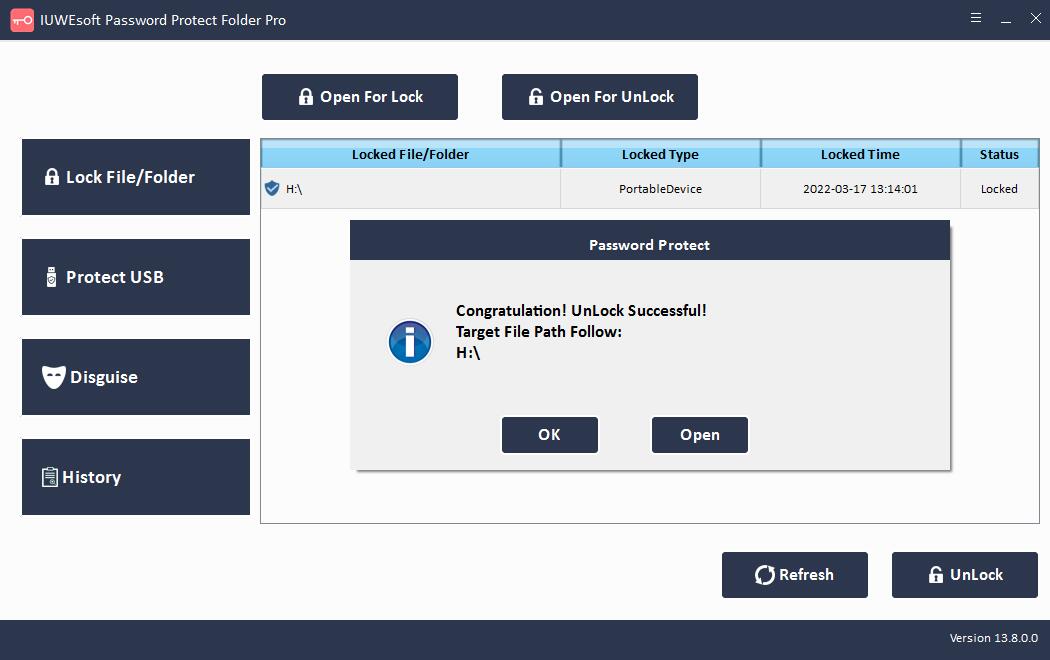
2. korak: vrnite se na glavni vmesnik, izberite zaklenjen pogon in kliknite »Odkleni«, da odklenete pogon USB.

Kako šifrirati pogon USB z BitLockerjem
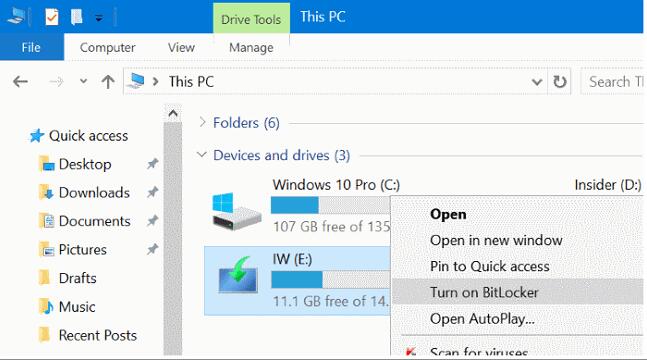
1. korak: Priključite pogon USB na računalnik. Pojdite na Ta računalnik in z desno tipko miške kliknite pogon USB pod Naprave in pogoni. V spustnem meniju izberite Vklopi BitLocker.
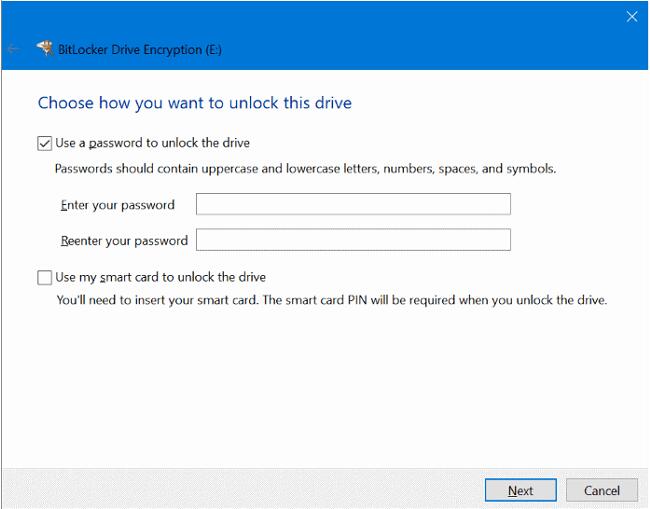
2. korak: potrdite polje »Uporabi geslo za odklepanje pogona«, vnesite in znova vnesite geslo. Po potrebi nastavite geslo in kliknite »Naprej«.
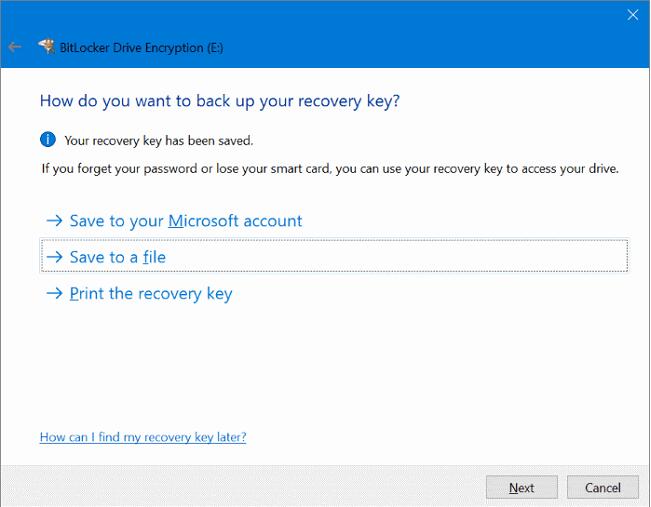
3. korak: izberite način za varnostno kopiranje obnovitvenega ključa. Izberete lahko »Shrani v svoj Microsoftov račun«, »Shrani kot datoteko« ali »Natisni obnovitveni ključ«. Kliknite "Naprej".
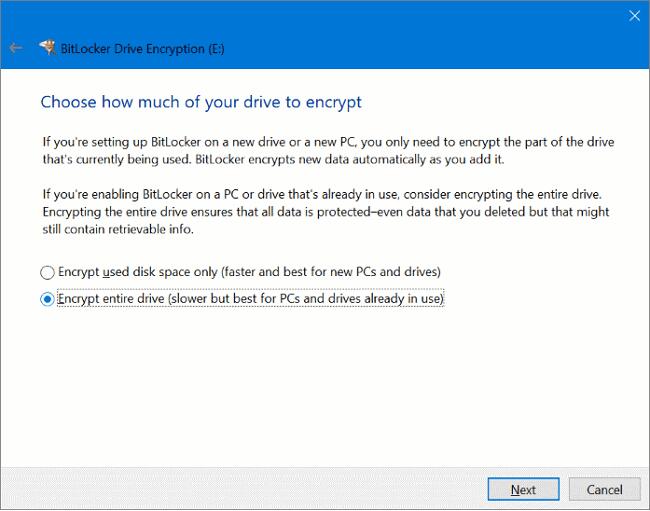
4. korak: Izberite »Šifriraj celoten pogon«, da zagotovite zaščito vseh podatkov, tudi tistih, ki jih izbrišete, vendar morda še vedno vsebujejo informacije, ki jih je mogoče pridobiti. Nato kliknite "Naprej".
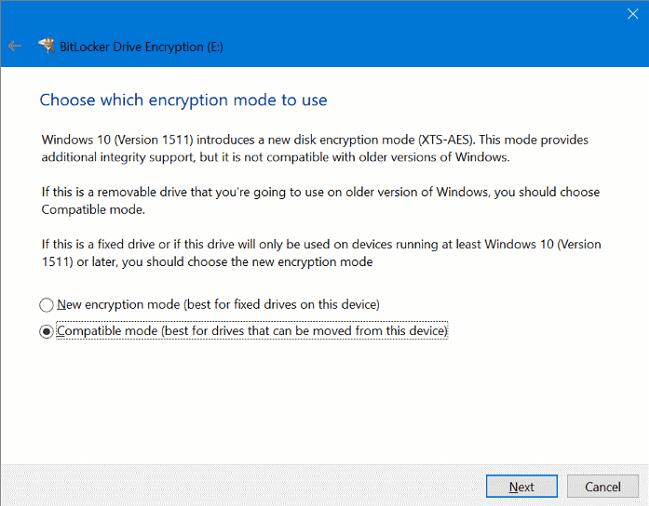
5. korak: Na zaslonu Izberite način šifriranja za uporabo izberite Način združljivosti in kliknite »Naprej«.
6. korak: Kliknite Začni šifriranje, da dovolite BitLockerju, da šifrira vaš pogon USB z geslom.

Kako šifrirati pogon USB na Macu
1. korak: Priključite bliskovni pogon USB na vaš Mac.
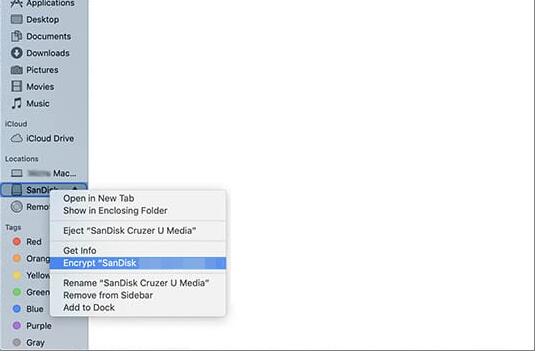
2. korak: Odprite Finder. Poiščite in z desno tipko miške kliknite pogon USB in izberite Šifriraj pogon USB.
3. korak: Vnesite geslo in potrdite. Dodate lahko tudi namige, ki si bodo pomagali zapomniti gesla pozneje.
4. korak: Izberite »Šifriraj disk«, da dokončate šifriranje pogona USB.