File Locker Full Version za Windows 10/11 Brezplačen prenos
Večina od nas je navideznih glede podatkov, ki jih shranimo v osebne računalnike, prenosnike in zunanje naprave za shranjevanje, ne da bi niti pomislili, da bi jih zaščitili. To omogoča drugim dostop do vaše zasebnosti, ki jo lahko po nesreči izbrišejo prijatelji ali družina ali pa jo drugi celo manipulirajo. Zato je dobro zaščititi gesla za mapo, da bodo vaši podatki varni in neoporečni. Čeprav imate možnost skrivanja map v operacijskih sistemih Windows, to ni uporabno, ker je po mapah mogoče iskati ali jih razkriti. Zato so tisti, ki želijo svoje podatke zaščititi z geslom, prisiljeni poiskati pomoč programske opreme tretjih oseb. Če želite hitro zavarovati vse svoje datoteke, obstaja nekaj dobrih aplikacij, ki jih lahko uporabite za njihovo šifriranje. Za to vam priporočamo programsko opremo File Locker.
Omarica datotek za pregled osebnega računalnika
Programska oprema File Locker for PC podpira Windows 11/10/8.1/8/7/XP/Vista. Lahko zaklene in skrije vaše zasebne datoteke (fotografije, videoposnetke, dokumente, arhive, zvočne datoteke itd.) /mape s trdega diska lokalnega računalnika ali zunanjega (USB) trdega diska, popolnoma neviden za vsakogar ali kateri koli program, tudi v varnem načinu Windows . Vse skrite datoteke niso nikoli prikazane v rezultatih iskanja. File Locker vam omogoča, da z geslom zaščitite pogone USB in prenosne naprave za shranjevanje (zunanji trdi diski, pogoni Pen, bliskovni pogoni USB, kartice SD, pomnilniške kartice, digitalni fotoaparati) pred dostopom drugih. Za prikrivanje map lahko uporabite tudi File Locker, kar nepooblaščenim uporabnikom oteži iskanje vaših pomembnih datotek. Na primer, mapo lahko prikrijete kot Recycle, Printer, Network Dialling ali Network Neighborhood.
Popolna različica omarice datotek za Windows 10/11 Brezplačen prenos
Kako zakleniti datoteke/mape z Easy File Locker
1. korak: Namestite in zaženite programsko opremo File Locker, registrirajte se s svojim e-poštnim naslovom in registracijsko kodo.
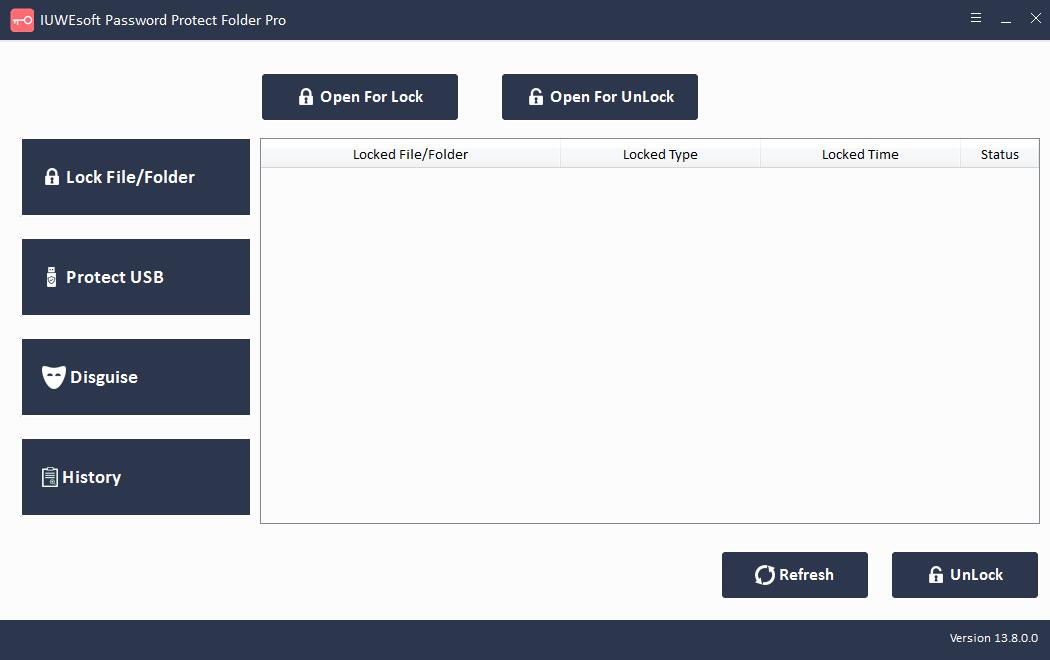
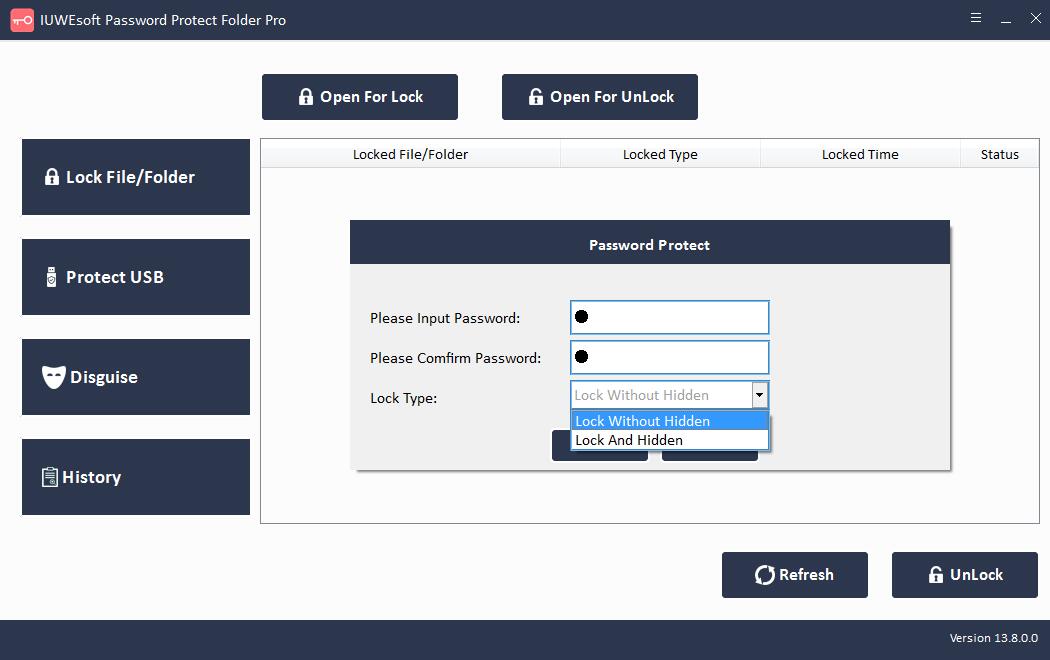
2. korak: leva nadzorna plošča ponuja 3 metode šifriranja: zaklepanje/skrij datoteko/mapo, zaščito trdega diska računalnika ali zaklepanje pogona USB in prikrivanje mape iz lokalnega računalnika ali izmenljivih naprav za shranjevanje, kot so zunanji trdi disk, pogon USB in SD pomnilniške kartice. Imenik Zgodovina bo zabeležil vse vaše operativne dejavnosti, vključno s potjo datoteke, vrsto operacije in časom delovanja. Če želite na primer zakleniti datoteko ali mapo, lahko kliknete »Zakleni datoteko/mapo« in nato kliknete gumb »Odpri za zaklepanje«, da izberete datoteko ali mapo iz računalnika ali zunanjega pogona. Izberite vrsto zaklepanja (Zakleni brez skritega ali Zakleni s skrito), vnesite in potrdite geslo ter kliknite gumb Zakleni. Nato v glavnem vmesniku izberite zaklenjeno datoteko ali mapo in kliknite gumb "Odkleni", vnesite geslo za odklepanje datoteke/mape.