Rešeno: BitLocker ne more šifrirati, dostop do diska je zavrnjen
Ko nameravate uporabiti BitLocker za šifriranje ali odklepanje pogona v prenosnem računalniku z operacijskim sistemom Windows 10, se prikaže poziv, ki vam pove, da je pogon nedostopen in dostop zavrnjen? Če je tako, potem je morda nekaj napak pri šifriranju BitLocker. Morda boste razmislili o formatiranju za dostop do pogona BitLocker. Vendar ta metoda ne bo izbrisala samo podatkov s pogona BitLocker, ampak tudi s trdega diska. Zato je priporočljivo odpraviti napako zavrnjenega dostopa namesto formatiranja pogona BitLocker. Ta članek navaja 2 učinkoviti rešitvi za popravilo »BitLocker ne more šifrirati dostop do pogona zavrnjen«.
1. Popravite napako zavrnjenega dostopa do diska v storitvi šifriranja pogona BitLocker
Najboljši način za odpravo težave »BitLocker ne more šifrirati zavrnjenega dostopa do pogona« je, da odpravite napako zavrnjenega dostopa v storitvi. To lahko storite tako, da preverite storitev BitLocker Drive Encryption in jo zaženete. Storitev šifriranja pogona BitLocker omogoča BitLockerju, da uporabnike pozove k več dejanjem, ko dostopajo do svojih trdih diskov. Poleg tega podpira samodejno odklepanje pogonov, zaščitenih z BitLocker. Če želite odpraviti napako »BitLocker ni mogel šifrirati dostop do pogona zavrnjen« tako, da označite »Storitev šifriranja pogona BitLocker«, sledite tem korakom:
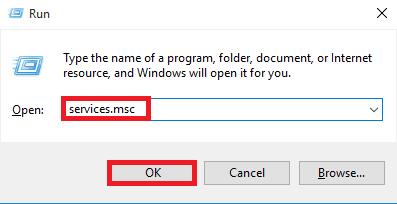
1. korak: najprej odprite polje Zaženi tako, da hkrati pritisnete tipki Win + R na tipkovnici.
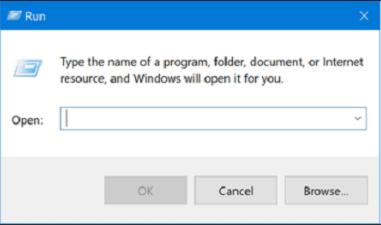
2. korak: V polje Zaženi vnesite services.msc in kliknite gumb V redu.
3. korak: Dvokliknite »Storitev šifriranja pogona BitLocker« na desni plošči okna Storitve.

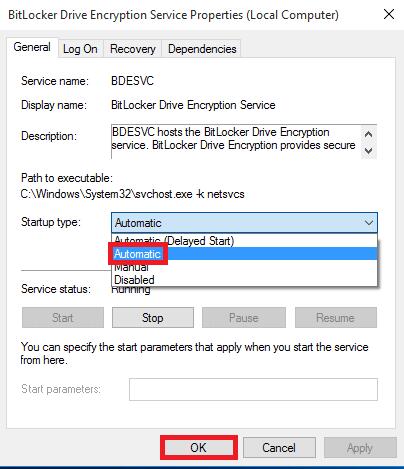
4. korak: Izberite možnost »Samodejno« v spustnem meniju »Vrsta zagona« in kliknite gumb »V redu«, da shranite spremembe.
5. korak: V podoknu z opisom storitve BitLocker Drive Encryption izberite »Znova zaženite storitev«.
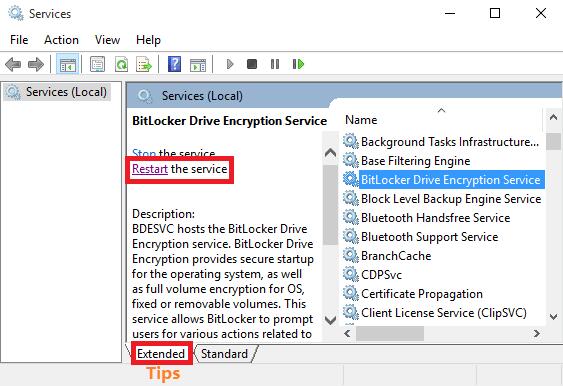
Nasvet: če ne vidite podokna z opisom, ga lahko najdete tako, da kliknete možnost »Razširitve«, da preklopite na razdelek »Razširitve«.
6. korak: Končno "znova zaženite" računalnik in ugotovili boste, da je pogon BitLocker mogoče znova vklopiti brez težav.
2. Zaklenite trdi disk in pogon USB z uporabo IUWEsoft Password Protect Folder Pro
IUWEsoft Password Protect Folder Pro je najboljša alternativa BitLockerju, ki lahko preprosto zaklene in zaščiti vaš zunanji pogon USB, pogon Pen, bliskovni pogon, zunanji trdi disk, trdi disk računalnika in drugo. Datoteke/pogone/mape lahko preprosto skrijete, zaklenete, prikrijete ali zaščitite z geslom v samo nekaj sekundah.
3 koraki za šifriranje, zaklepanje ali odklepanje/dešifriranje trdega diska računalnika/pogona USB
1. korak: Prenesite, namestite in zaženite IUWEsoft Password Protect Folder Pro na vašem računalniku.
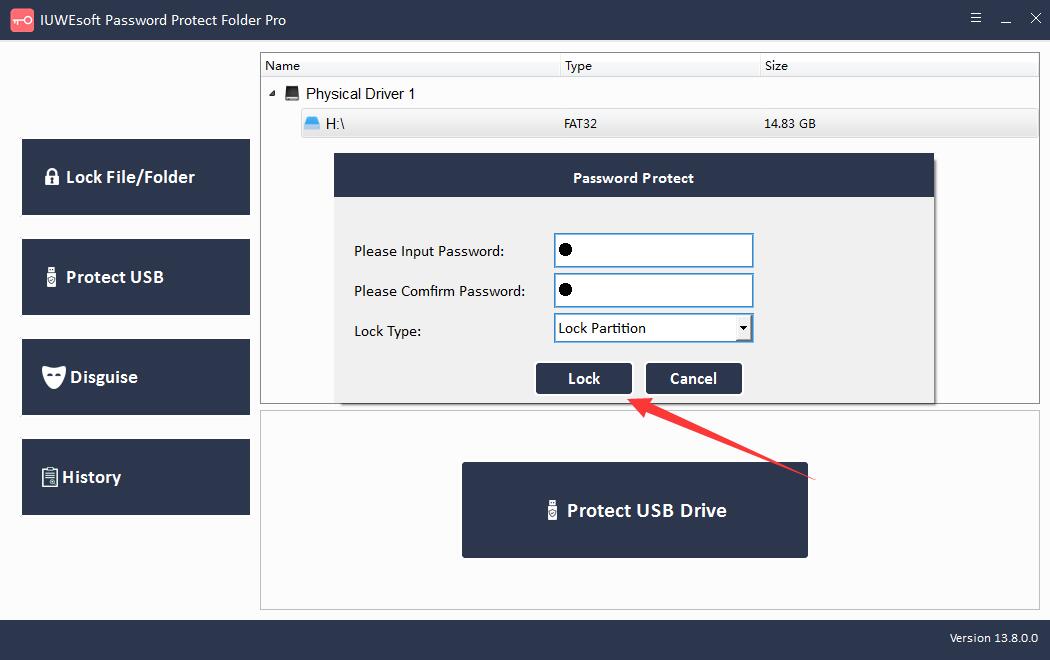
2. korak: kliknite gumb "Zaščiti USB", izberite pogon in kliknite gumb "Geslo USB Drive", vnesite geslo in kliknite gumb "Zakleni".
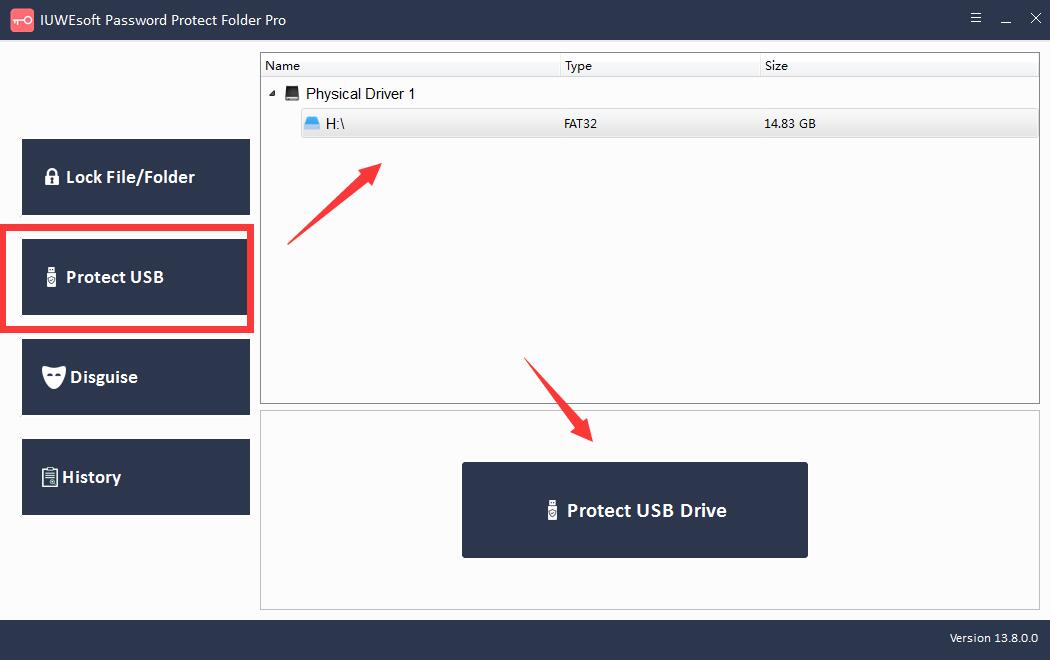
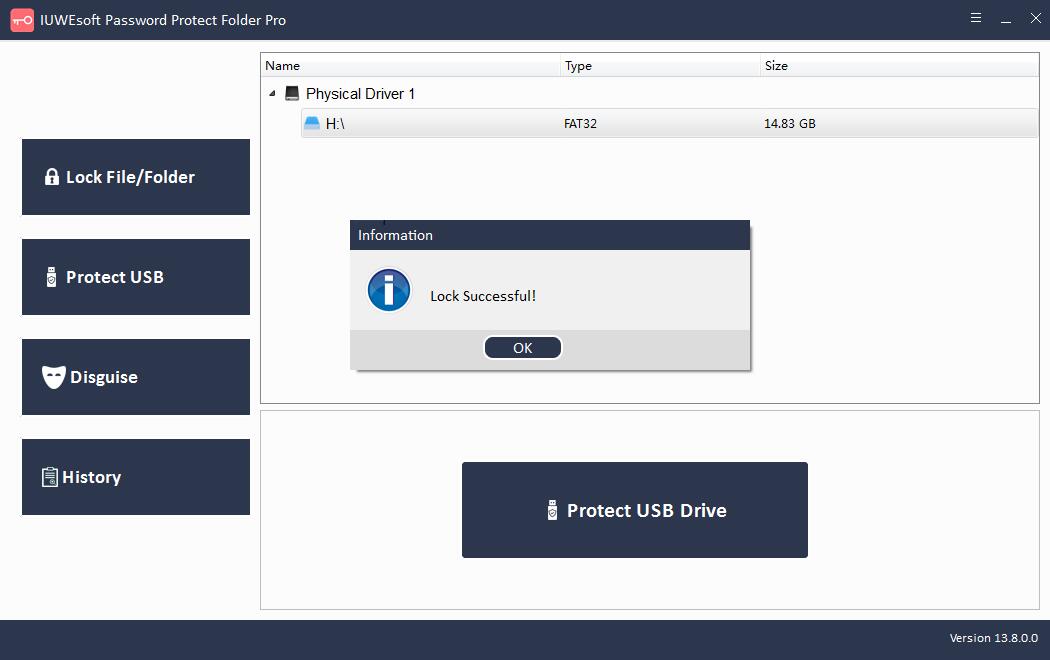
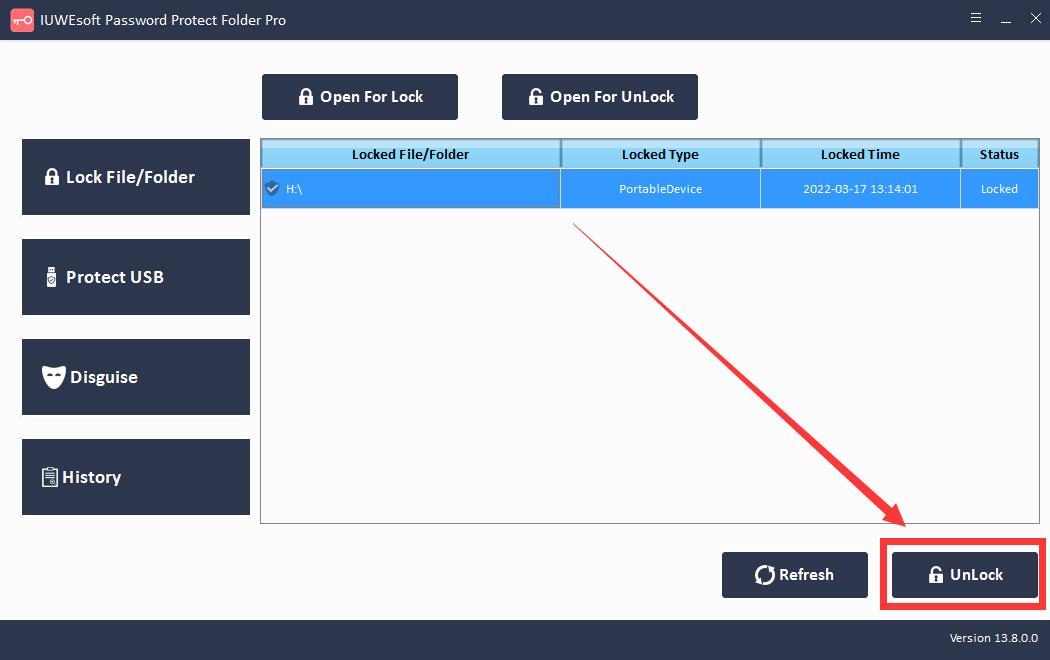
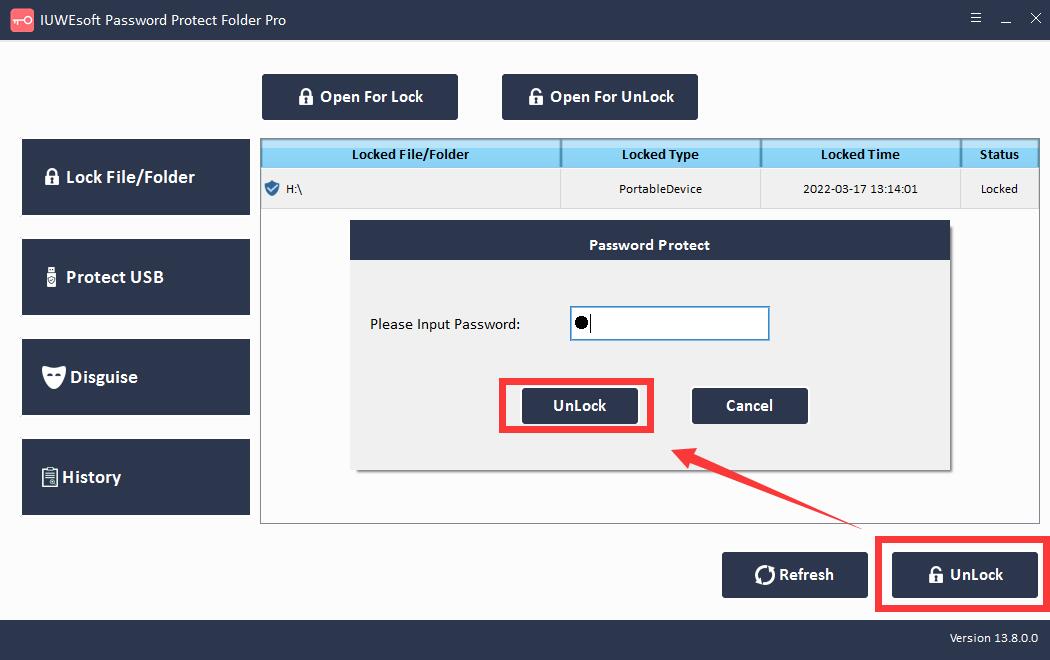
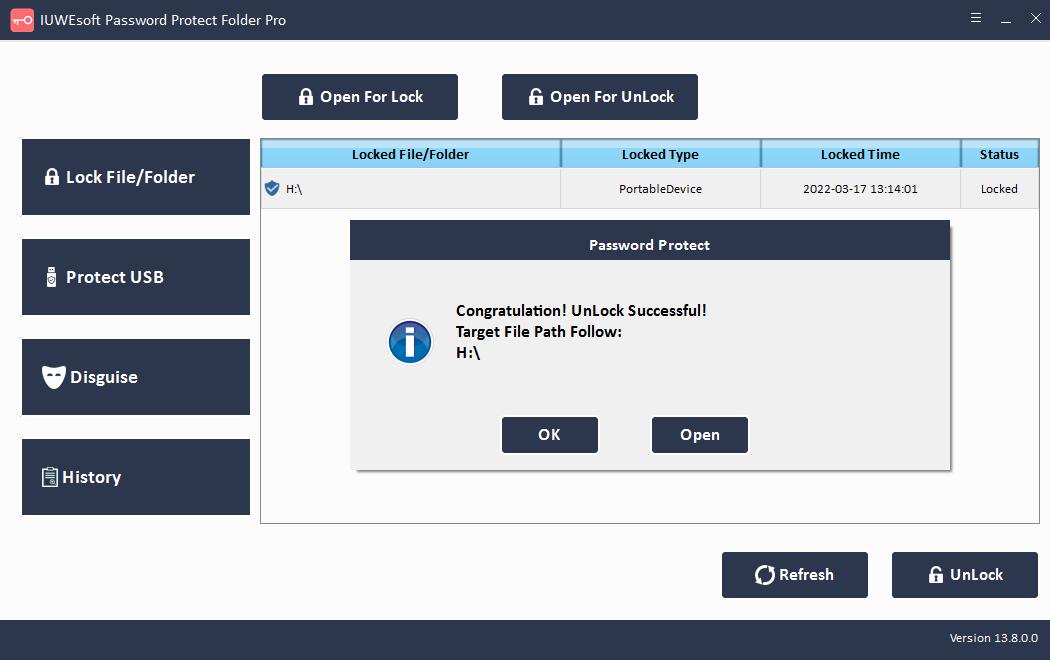
3. korak: vrnite se na glavni vmesnik, izberite zaklenjen pogon in kliknite »Odkleni«, da odklenete trdi disk/USB pogon.