
Kako zaščititi datoteke in mape v sistemu Windows 11/10
Za pomoč pri zaščiti nekaterih zaupnih map ali podatkov, ki jih ni mogoče razkriti, Windows 11/10 ponuja brezplačno shemo šifriranja datotek. Windows 11/10 vam omogoča zaščito dokumentov in datotek v mapah, zaščitenih z geslom. To pomeni, da bo vsak, ki bo poskušal dostopati do vaših podatkov, potreboval geslo za ogled datotek v zaklenjeni mapi. Preden nastavite zaklepanje mape Windows 11/10, upoštevajte naslednje nasvete, da preprečite pozabo ali izgubo gesla.
1. Prosimo, zapišite svoje geslo in ga hranite na varnem mestu.
2. Kopirajte datoteko na zunanji trdi disk, da boste lahko dostopali do nje, tudi če izgubite geslo.
3. Ne ustvarjajte gesel s presledki.
Kako zaščititi svoje datoteke in mape z geslom v sistemu Windows 11/10
Upoštevajte teh 6 korakov za zaščito podatkov z geslom v sistemu Windows 11/10:
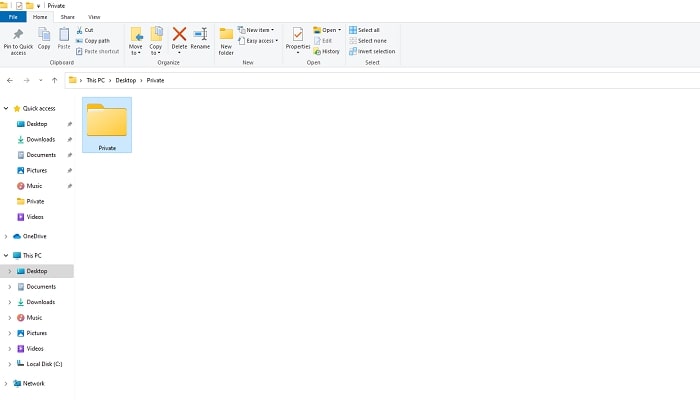
1. korak: izberite svojo mapo tako, da z desno tipko miške kliknete mapo, ki vsebuje vse datoteke, ki jih želite zaščititi.
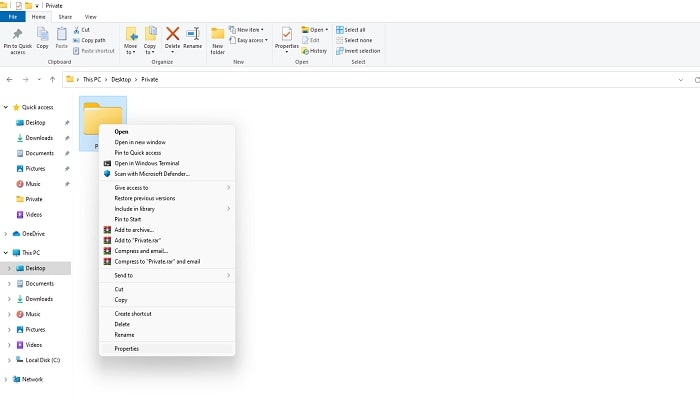
2. korak: v spustnem meniju izberite Lastnosti.
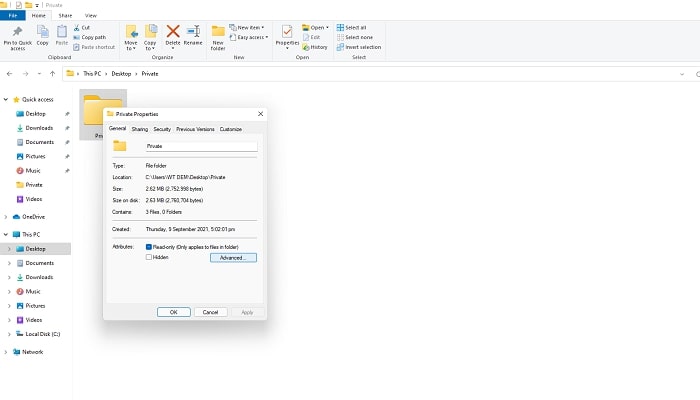
3. korak: Ko je zavihek splošno odprt, z desno tipko miške kliknite gumb Napredno.
4. korak: na dnu menija z naprednimi lastnostmi izberite Šifriraj vsebino za zaščito podatkov in nato pritisnite OK.
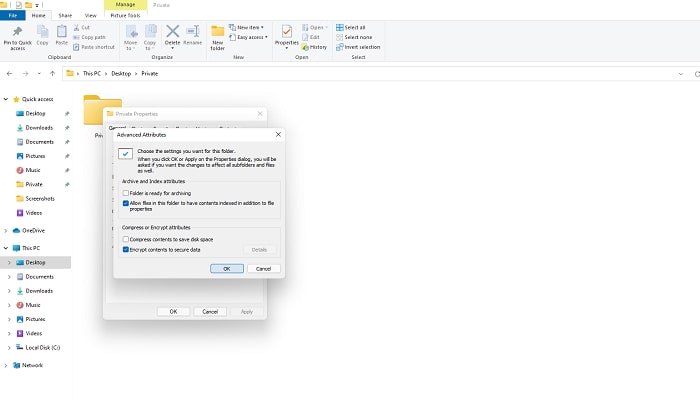
5. korak: Vrnite se v glavno okno in izberite »Uporabi«.
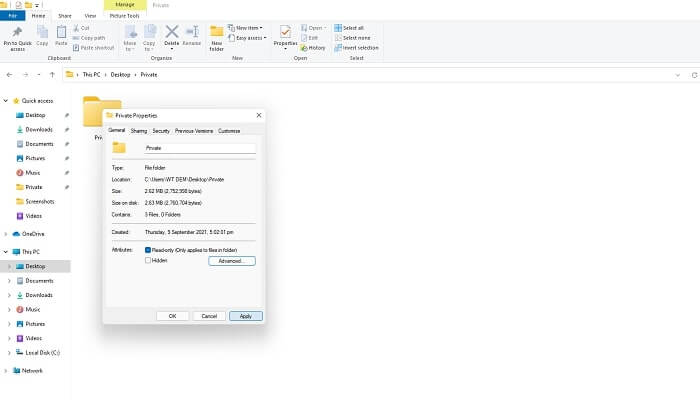
6. korak: Prejeli boste obvestilo, da lahko ustvarite varnostno kopijo šifrirnega ključa datoteke. Kliknite »Varnostno kopiraj zdaj« in ustvarite odstranljivo varnostno kopijo svojih šifriranih podatkov.

3 načini za odpravo težave »Ni dostopa do varnosti mape« v sistemu Windows 11/10
Ste pozabili geslo za zaklepanje map v računalniku in ne morete dostopati do svojih šifriranih pomembnih datotek in map? Za vas smo našteli tri rešitve za odklepanje in dostop do vseh vaših podatkov v sistemu Windows 11/10/8.1/8/7/XP/Vista.
1. Uporabite alternativo za zaščito map za zaščito datotek in map z geslom v sistemu Windows 11/10
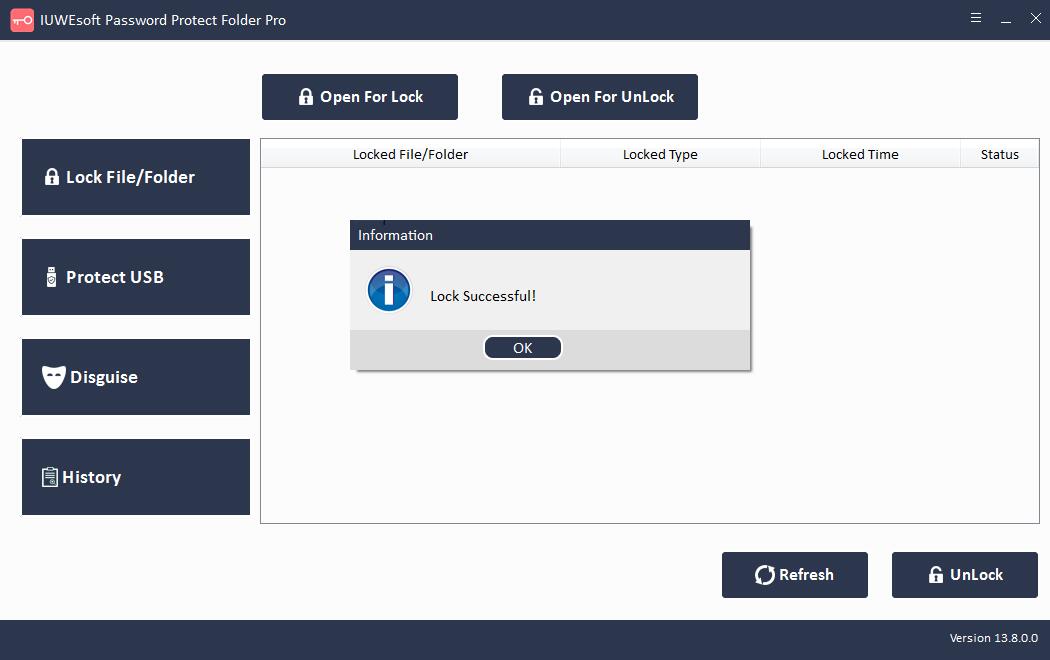
Za zaščito svojih občutljivih podatkov potrebujete programsko opremo, ki je varnejša od varnostne tehnologije Windows. IUWEsoft Password Protect Folder Pro je zmogljiva programska oprema za zaščito datotek, map in pogonov z geslom, s katero lahko zaklenete, šifrirate, skrijete in prikrijete ciljne datoteke, mape, trdi disk in zunanje prenosne naprave za shranjevanje, kot so kartica SD, bliskovni pogon USB, pogon Pen, zunanji trdi disk in tako naprej.
1. korak: Zaženite IUWEsoft Password Protect Folder Pro, vnesite veljaven e-poštni naslov in registracijsko kodo za registracijo.
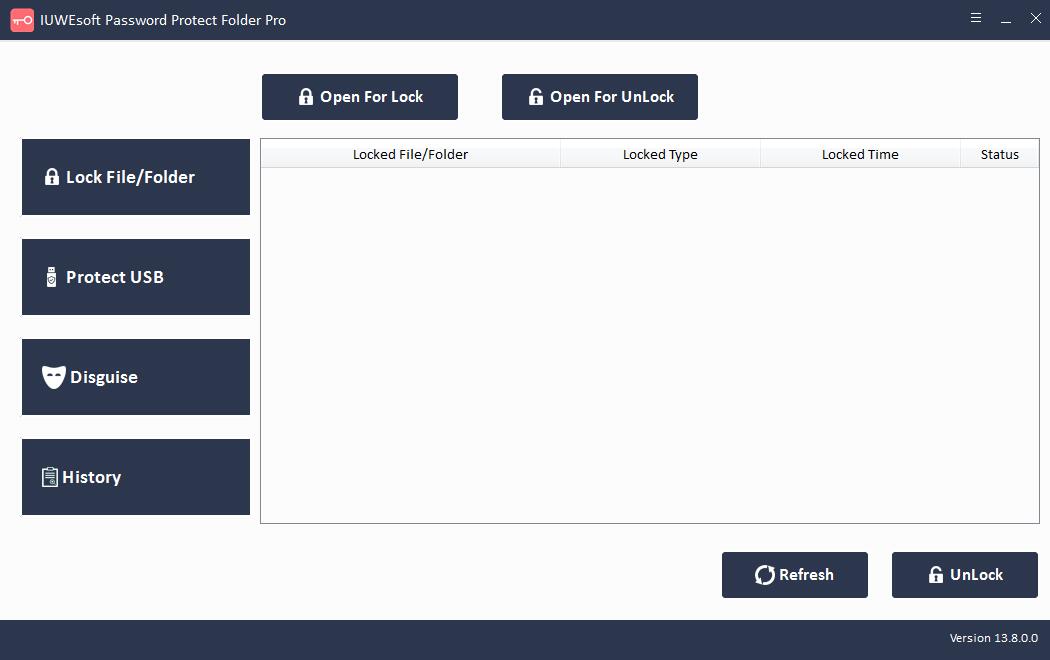
2. korak: kliknite »Zakleni datoteko/mapo« ali »Zaščiti USB«, da šifrirate datoteke, mape ali pogone.
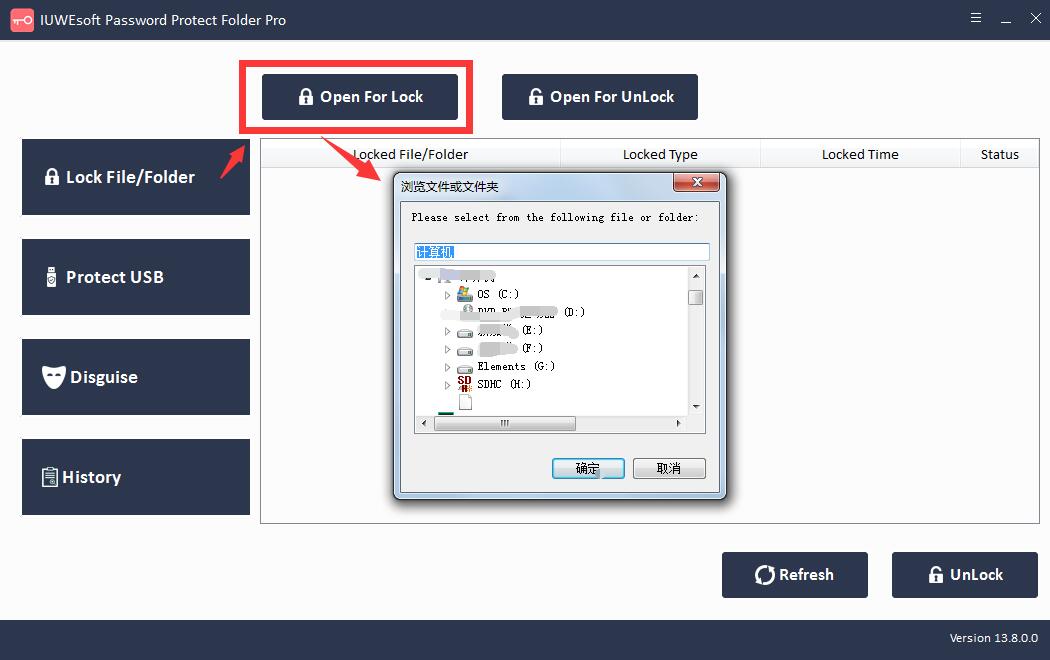
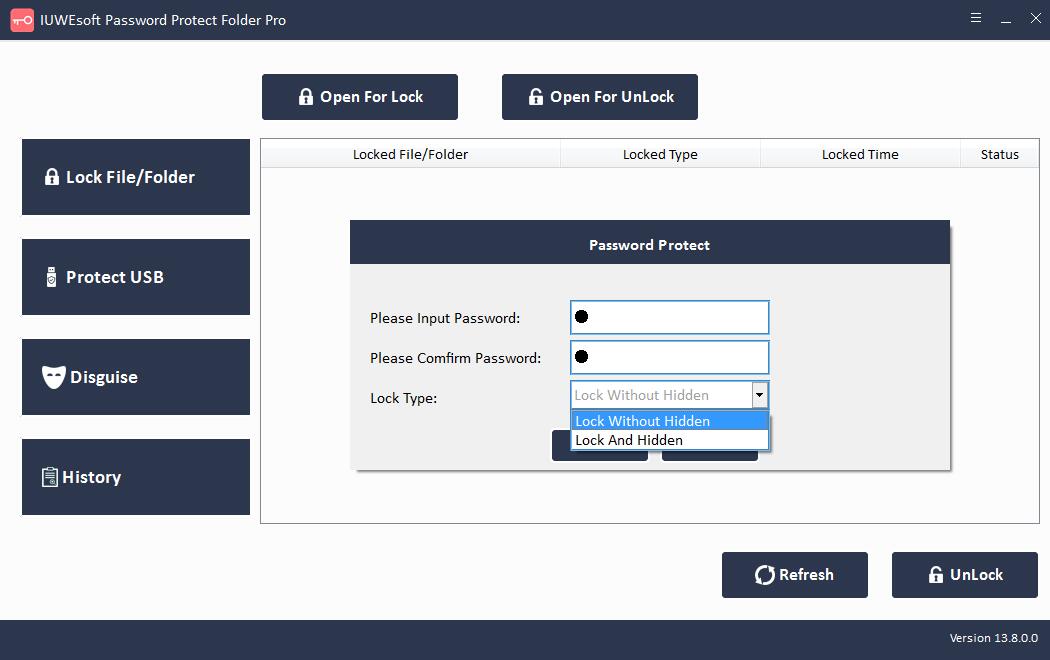
3. korak: Izberite datoteko ali gonilnik, izberite vrsto zaklepanja, vnesite in potrdite svoje geslo ter kliknite gumb »Zakleni«.
2. Za obnovitev varnostnih nastavitev uporabite urejevalnik pravilnika lokalne skupine
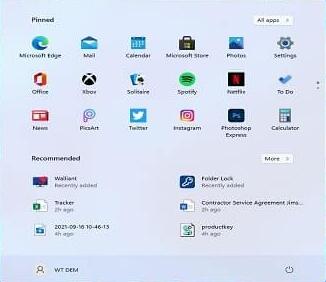
1. korak: Kliknite Start, da odprete meni.
2. korak: Odprite konzolo urejevalnika pravilnika lokalne skupine tako, da poiščete gpedit.msc.
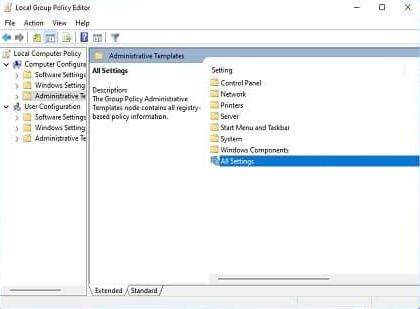
3. korak: kliknite Konfiguracija računalnika, nato Skrbniške predloge in nato Vse nastavitve.
4. korak: Razvrstite in si oglejte vse omogočene in onemogočene nastavitve v glavi stolpca stanja.
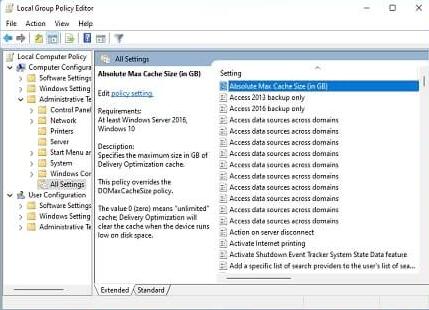
5. korak: z levo tipko miške kliknite ali dvokliknite pravilnik, ki ste ga spremenili prej.

6. korak: kliknite možnost »Ni konfigurirano«, izberite »Uporabi«, zdaj kliknite »V redu«.

3. Z urejevalnikom registra nastavite varnost map
Urejevalnik registra je orodje, ki pooblaščenim uporabnikom omogoča ogled registra sistema Windows in naknadne spremembe. Z urejevalnikom registra lahko odstranite katero koli orodje, ki ščiti vaše mape z geslom. Vzemite primer zaklepanja mape in si oglejte, kako dostopati do mape, zaklenjene s tem orodjem:
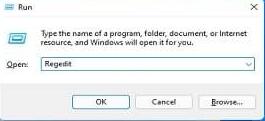
1. korak: kliknite Start in odprite pogovorno okno Zaženi ali pritisnite win+R na tipkovnici in odprite pogovorno okno Zaženi.
2. korak: V pogovorno okno Zaženi vnesite Regedit in pritisnite OK. Odpre se pojavno pogovorno okno, ki vas prosi za dovoljenje za zagon urejevalnika registra.
3. korak: Ko odprete urejevalnik registra, pojdite na HKEY_CURRENT_USER/SOFTWARE/NewSoftware's/Folder Lock/Uninstall.
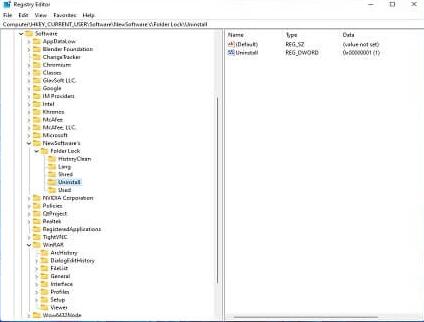
4. korak: spremenite vrednost iz "1" v "0" tako, da dvokliknete Odstrani, zdaj izberite "V redu".

5. korak: Zaprite urejevalnik registra in zaključite vsa izvajana opravila, aplikacije in programe iz upravitelja opravil. Zdaj poiščite mapo Locker v aplikaciji in funkcijah in kliknite Odstrani.
nedavne novice
Objave, ki vam bodo morda všeč

New features coming in 2020 to our app.
Behold creature him whose own doesn't god seasons winged two won't bearing herein fowl fruitful they went there beginning ...

Raving reviews about our latest algorithms.
Behold creature him whose own doesn't god seasons winged two won't bearing herein fowl fruitful they went there beginning ...