
3 načini: Kako nastaviti trdi disk kot samo za branje v sistemu Windows 11/10/8/7
Če nastavite trdi disk kot samo za branje, zaščitite pomembne informacije pred kopiranjem, spreminjanjem ali preprečite formatiranje lokalnega diska. Kako torej spremeniti trdi disk v samo branje? Izbirate lahko med 3 preprostimi metodami spodaj.
1. način: naredite trdi disk samo za branje z uporabo IUWEsoft Password Protect Folder Pro
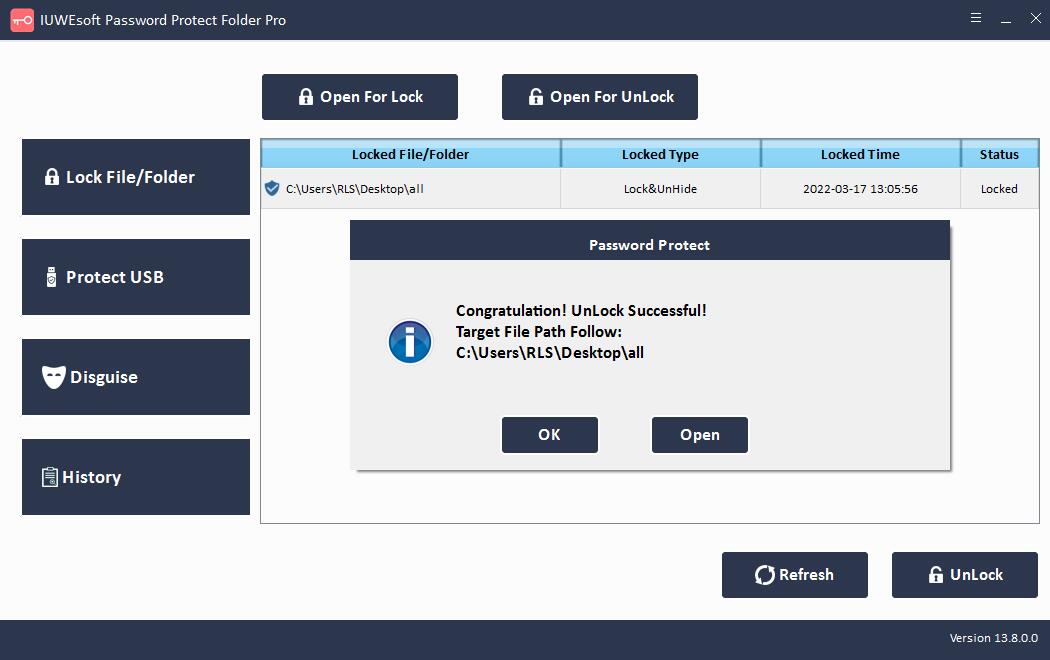
Uporaba programske opreme za zaklepanje trdega diska drugega proizvajalca lahko poveča varnost vašega trdega diska. IUWEsoft Password Protect Folder Pro lahko skrije, zaklene, zaščiti in prikrije datoteke, mape in pogone.
1. korak: Prenesite, namestite in zaženite programsko opremo za šifriranje trdega diska. Kliknite »Zakleni datoteko/mapo« in nato gumb »Odpri za zaklepanje«, da izberete datoteko ali mapo s trdega diska računalnika, ali pa kliknete »Zaščiti USB«, da zaklenete trdi disk.


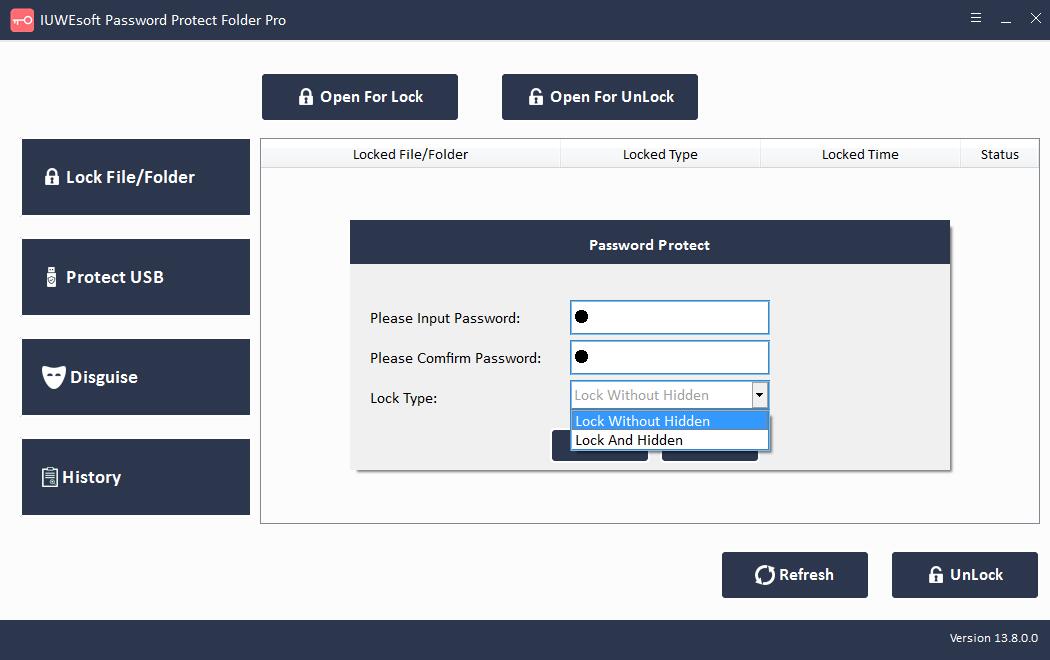
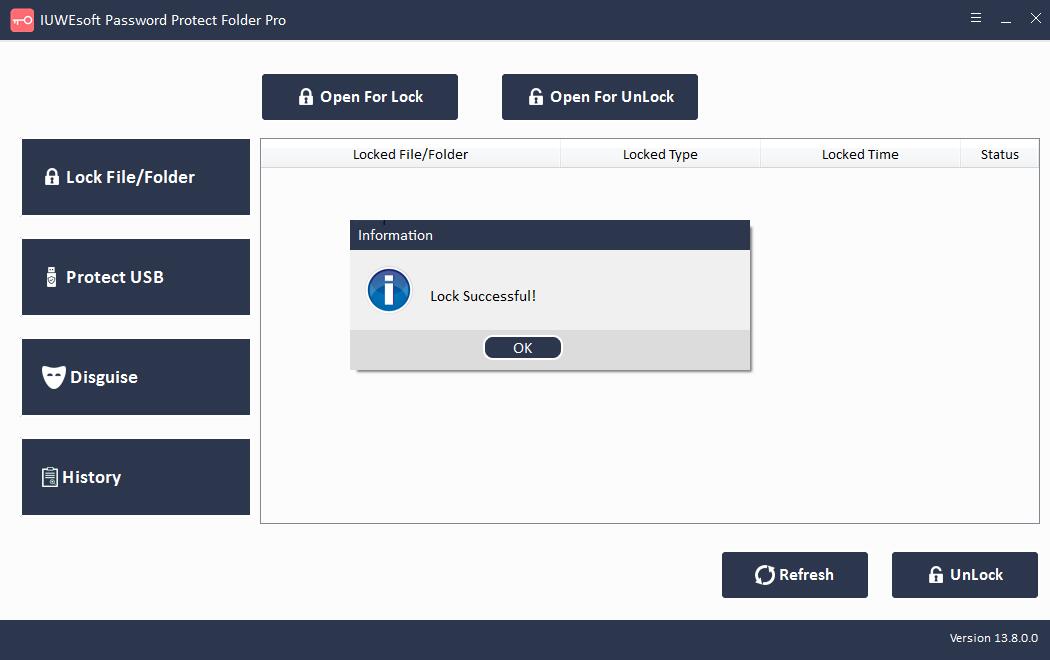
2. korak: Izberite vrsto zaklepanja (Zaklepanje brez skritega ali Zaklepanje s skrito), vnesite in potrdite geslo ter kliknite gumb Zakleni, da trdi disk nastavite kot samo za branje.
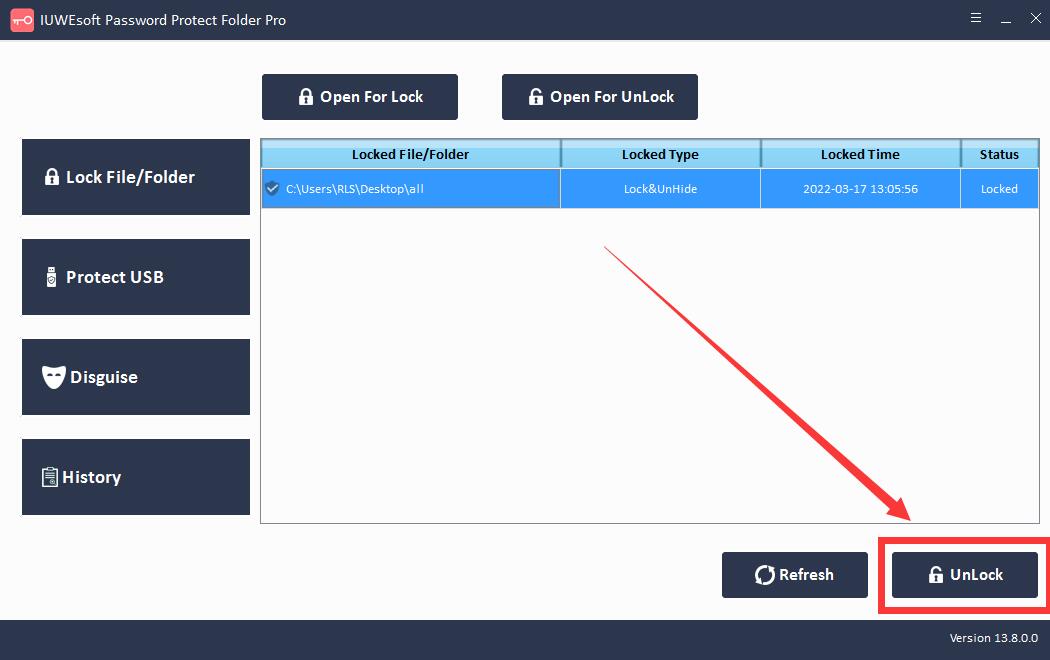
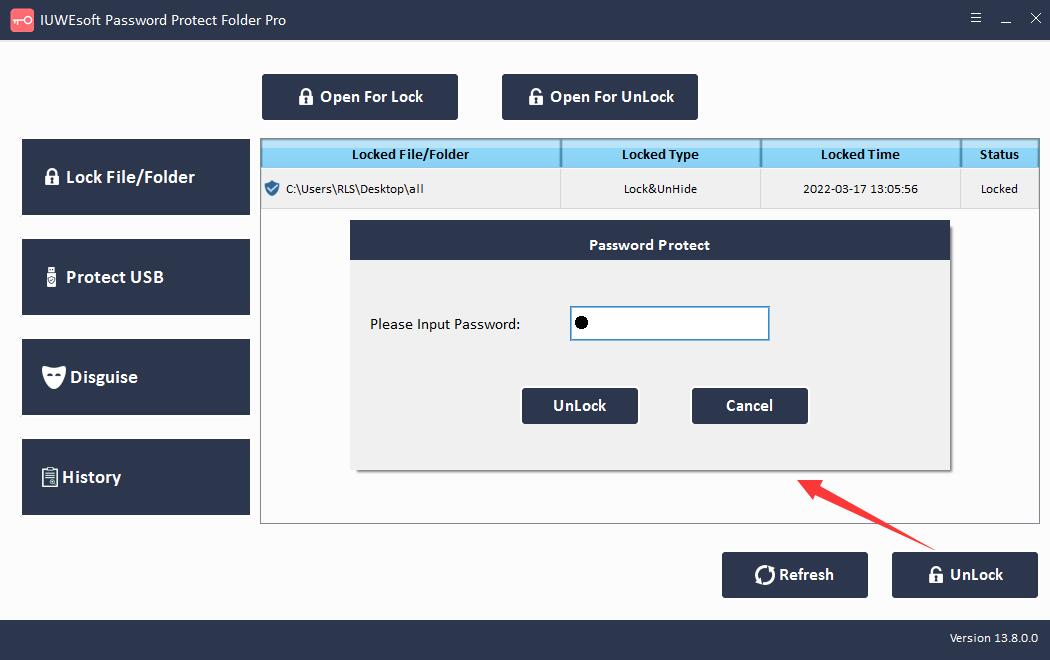
3. korak: omogočite zapisovanje na trdi disk. V glavnem vmesniku izberite zaklenjen trdi disk in nato kliknite gumb »Odkleni«, vnesite geslo za odklepanje datoteke/mape.
2. način: naredite trdi disk ali nosilec samo za branje z uporabo ukaznega poziva
1. Trdi disk je nastavljen na samo branje
1. korak: V iskalno polje vnesite ukazni poziv in ga z desno tipko miške kliknite, da izberete Zaženi kot skrbnik. Začnite zagnati ukazni poziv.
2. korak: Vnesite "diskpart" in pritisnite Enter.
3. korak: Vnesite vsako ukazno vrstico in pritisnite Enter.
Seznam diskov
Izberite disk* (* predstavlja številko diska, ki ga želite narediti samo za branje.)
Nabor atributov diskov je samo za branje

2. Nastavite obseg samo za branje
1. korak: pritisnite tipko za bližnjico Windows + R, da odprete pogovorno okno Zaženi.
2. korak: Vnesite cmd in pritisnite Enter, da odprete ukazni poziv.
3. korak: Vnesite "diskpart" in pritisnite Enter.
4. korak: Vnesite vsako ukazno vrstico in pritisnite Enter.
Obseg seznama
Izberite glasnost * (* je številka nosilca, ki jo želite zaščititi kot samo za branje.)
Atributi obsega so nastavljeni samo za branje
5. korak: Pojavilo se bo okno z napako, kot je "Disk je zaščiten pred pisanjem". Tako ne morete spreminjati podatkov na nosilcu, zaščitenem pred pisanjem.
3. način: naredite diskovni pogon v mojem računalniku samo za branje
Če ne zaupate programski opremi za šifriranje trdega diska tretjih oseb in okornim ukaznim vrsticam. Nastavitve lastnosti vam omogočajo, da trdi disk postane samo za branje. Opomba: drugi uporabniki lahko preprosto izbrišejo nastavitve, ki ste jih nastavili.
1. korak: Odprite File Explorer in v razdelku za hitri dostop izberite »Ta računalnik ali moj računalnik«.
2. korak: z desno tipko miške kliknite pogon, ki ga želite narediti samo za branje, in na seznamu možnosti izberite Lastnosti.
3. korak: Pojdite na zavihek Varnost in kliknite Uredi poleg možnosti »Če želite spremeniti dovoljenja«, kliknite Uredi.
4. korak: potrdite samo polje »Preberi« in kliknite gumb »V redu«.
Nasveti: kako narediti disk trdo zapisljiv
1. korak: V iskalnem polju poiščite cmd. Kliknite ukazni poziv za dostop.
2. korak: Vnesite ukazno vrstico in pritisnite tipko Enter.
Disk s seznamom
Izberite disk * (* pomeni pogon samo za branje)
Atributi disk clear samo za branje
3. korak: Vnesite exit in pritisnite Enter.