
4 načini: Kako zakleniti mapo v sistemu Windows 7 z ali brez programske opreme
Morda boste želeli zaščititi mape z geslom v sistemu Windows 7, tako da lahko blokirate nekatere pomembne mape, tako da drugi uporabniki ne morejo dostopati do njih. Ob vsakem dostopu do blokirane mape se bo zahtevalo skrbniško geslo. Če je ne odklenete sami, bo mapa trajno zaklenjena.
Ali želite zakleniti in zaščititi svoje pomembne mape z geslom v sistemu Windows 7? Kako ustvariti mapo, zaščiteno z geslom v sistemu Windows 7? Kako lahko zaklenem mapo v sistemu Windows 7 z ali brez programske opreme? Windows 7 ponuja vgrajeno šifriranje, izdaja Home pa ne. Mape lahko skrijete v Lastnosti. Če pa želite mapo v celoti zaščititi z geslom, je edini način, da to dosežete, uporaba programske opreme tretjih oseb. Ta objava navaja štiri načine za zaklepanje in zaščito mape v sistemu Windows 7 s programsko opremo ali brez nje.
1. način: zaklepanje mape v sistemu Windows 7 s programsko opremo za zaklepanje map
Najpreprostejši in najučinkovitejši način za uporabo programske opreme za zaklepanje map za Windows 7 je uporaba programske opreme za zaklepanje datotek drugih proizvajalcev, kot je IUWEsoft Password Protect Folder Pro. Ta programska oprema Folder Lock za Windows 7 omogoča zaklepanje in skrivanje datotek in map s trdega diska računalnika in USB-pogona. Mape lahko tudi prikrijete kot običajne sistemske ikone, tako da si drugi ne morejo ogledati, kopirati, spreminjati, odstraniti ali izbrisati vaših zaščitenih datotek.
1. korak: kliknite »Zakleni datoteko/mapo« in nato kliknite gumb »Odpri za zaklepanje«, da izberete mapo iz računalnika ali zunanjega pogona.
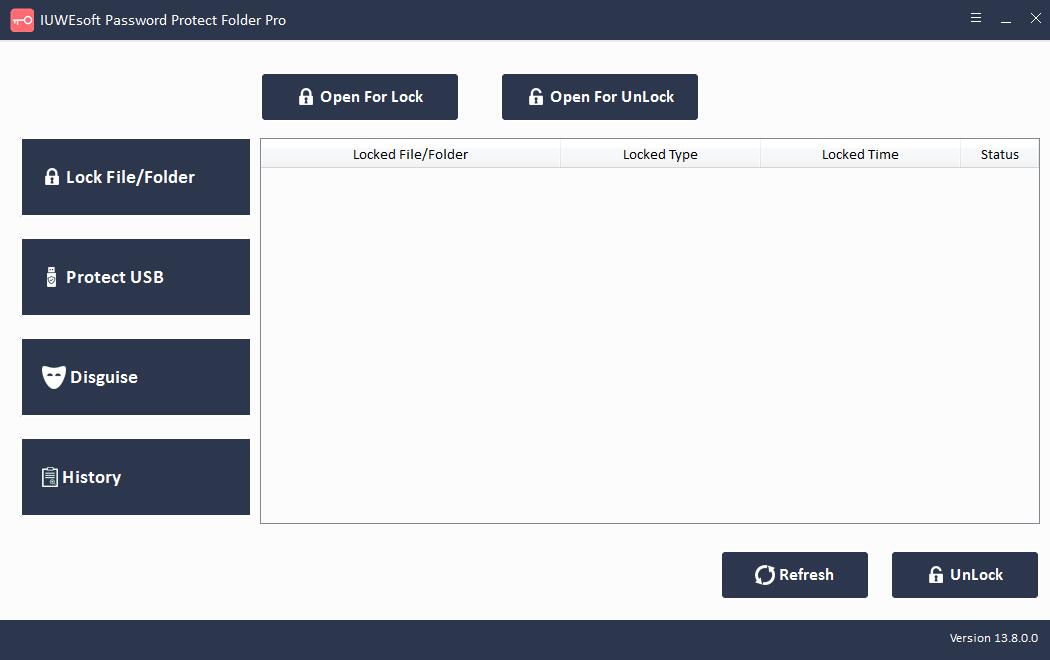

Korak 2: Izberite vrsto zaklepanja (Zaklepanje brez skritega ali Zaklepanje s skrito), vnesite in potrdite geslo ter kliknite gumb Zakleni.


2. način: zaklepanje mape v sistemu Windows 7 brez programske opreme z beležnico
1. korak: spodnjo kodo prilepite v beležnico.
cls
@ECHO OFF
title emily
if EXIST "Control Panel.{21EC2020-3AEA-1069-A2DD-08002B30309D}" goto UNLOCK
if NOT EXIST MyFolder goto MDMyFolder
:CONFIRM
echo Are you sure to lock this folder? (Y/N)
set/p "cho=>"
if %cho%==Y goto LOCK
if %cho%==y goto LOCK
if %cho%==n goto END
if %cho%==N goto END
echo Invalid choice. goto CONFIRM
:LOCK
ren MyFolder "Control Panel.{21EC2020-3AEA-1069-A2DD-08002B30309D}"
attrib +h +s "Control Panel.{21EC2020-3AEA-1069-A2DD-08002B30309D}"
echo Folder locked
goto End
:UNLOCK
echo Enter password to Unlock Your Secure Folder
set/p "pass=>"
if NOT %pass%== emily goto FAIL
attrib -h -s "Control Panel.{21EC2020-3AEA-1069-A2DD-08002B30309D}"
ren "Control Panel.{21EC2020-3AEA-1069-A2DD-08002B30309D}" MyFolder
echo Folder Unlocked successfully
goto End
:FAIL
echo Invalid password
goto end
:MDMyFolder
md MyFolder
echo MyFolder created successfully
goto End
:End
2. korak: shranite datoteko beležnice kot Lock.bat
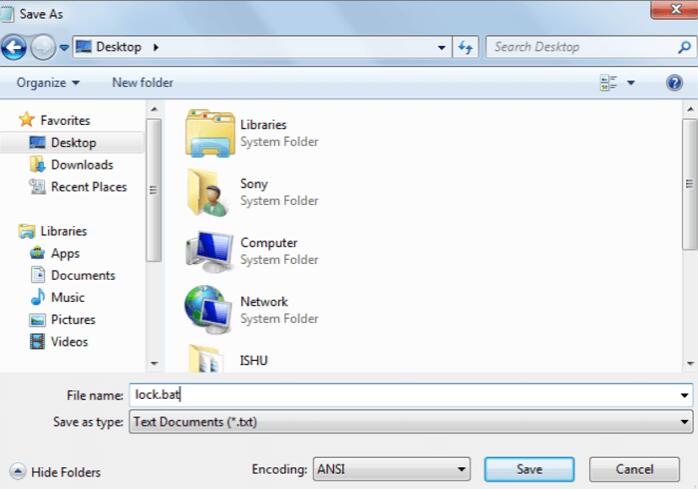
3. korak: Dvokliknite datoteko .bat in ustvarjena bo nova mapa z imenom MyFolder. Kopirajte vse svoje datoteke, ki jih želite zaščititi, v to novo mapo, imenovano MyFolder.
4. korak: Dvokliknite Lock.bat in ko se prikaže ukazni poziv, vnesite Y in pritisnite "Enter".
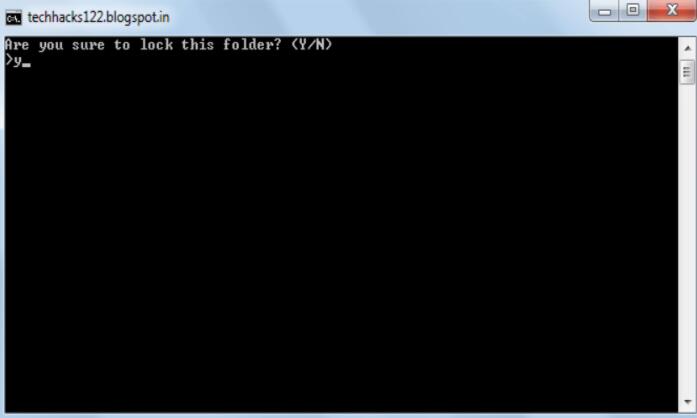
Zdaj bo MyFolder skrita pred vašim pogledom, za dostop do te mape dvokliknite lock.bat.
Prosil bo za geslo, vnesite vaše geslo (privzeto geslo je emily). Če želite spremeniti geslo, zamenjajte emily z novim geslom v zgornji kodi.
3. način: zaklepanje mape v sistemu Windows 7 z lastnostmi mape
1. korak: z desno tipko miške kliknite mapo, izberite Lastnosti.
2. korak: Pojdite na zavihek Splošno > kliknite Napredno.
3. korak: označite »Šifriraj vsebino za zaščito podatkov« > kliknite »V redu« za potrditev.

Potem lahko poskusite odpreti mapo in preverite, ali ste jo zaklenili brez programske opreme v sistemu Windows 7.
4. način: zaklepanje mape v sistemu Windows 7 z omejevalnim nadzorom
1. korak: z desno tipko miške kliknite mapo in kliknite »Lastnosti«.
2. korak: kliknite zavihek »Varnost«.
3. korak: izberite »Skrbniki« in kliknite »Uredi«.
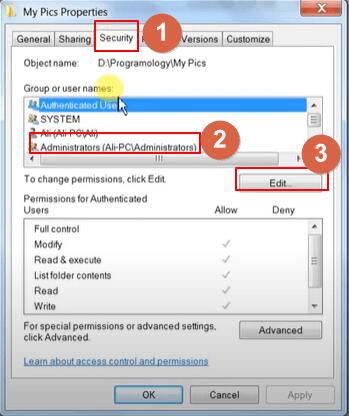
4. korak: izberite možnost »Skrbniki« in v potrditvenem polju zavrni izberite vse možnosti. Nato kliknite "Uporabi".
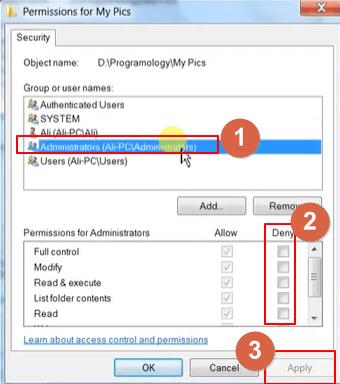
5. korak: lahko se prikaže okno z opozorilom, kliknite »Da«, da potrdite svoje nastavitve. Nato kliknite "V redu".
Lahko se prijavite kot obiskovalec, ne morete odpreti mape. Samo skrbnik lahko odpre mapo v sistemu Windows 7.