
Rešeno: Kako spremljati mapo ali pogon v sistemu Windows 11/10/8.1/8/7
Izdaji Windows 10 Professional in Enterprise nudita vgrajeno orodje za pravilnik skupine, ki uporabnikom pomaga spremljati poglede in spremembe določenih datotek, map, aplikacij in pogonov. Če imate eno ali več zasebnih map, boste morda morali vedeti, kdo v tej mapi dostopa ali izvaja dejanja. Naslednji koraki vam bodo pokazali, kako spremljate mapo ali pogon v sistemu Windows 10/8/7 s pravilnikom skupine.
1. korak: Pritisnite tipki Win + R, da odprete Zaženi, vnesite GPedit.msc in kliknite V redu.
2. korak: razširite Politike konfiguracije računalnika in se pomaknite do Nastavitve sistema Windows > Varnostne nastavitve > Lokalni pravilniki.
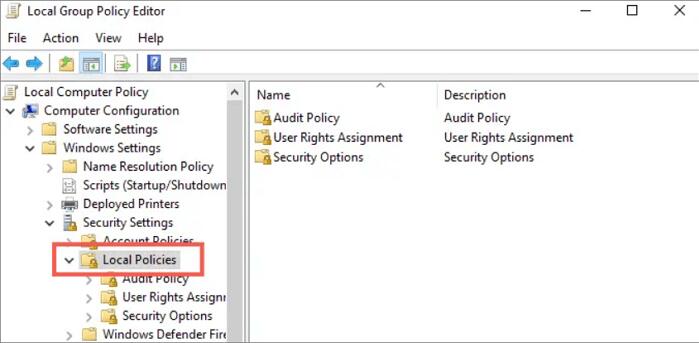
Razširite mapo Revizijske politike.
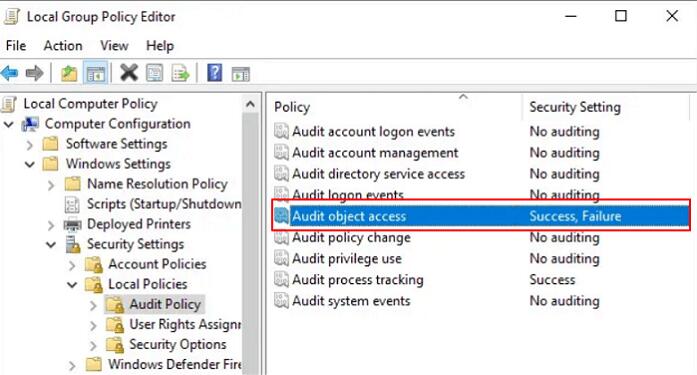
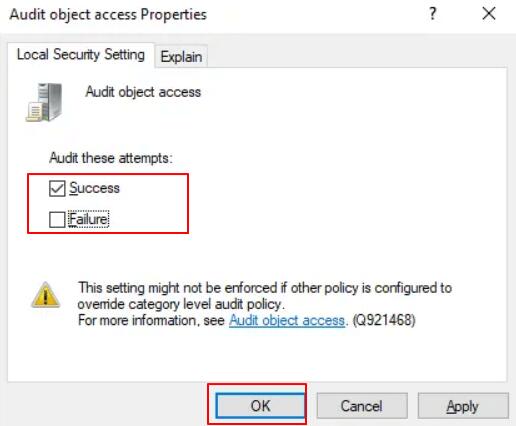
3. korak: kliknite, da potrdite polji Uspeh in Neuspeh, če želite spremljati uspešne in neuspešne spremembe v mapi.
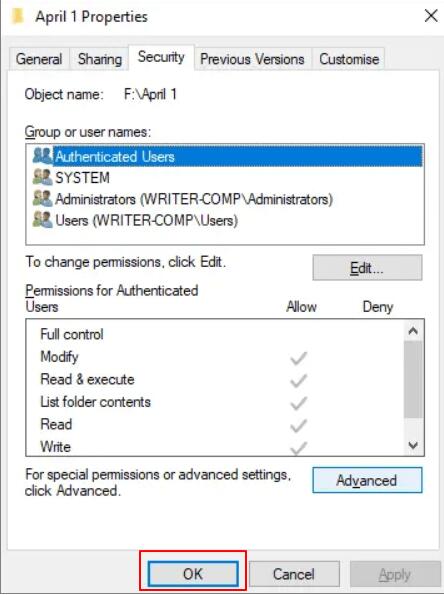
4. korak: Z desno tipko miške kliknite mapo in odprite njene lastnosti. Pomaknite se na zavihek Varnost in kliknite gumb Napredno. V oknu, ki se prikaže, preklopite na zavihek "Revizija" in kliknite gumb "Dodaj", da dodate skupino uporabnikov.
5. korak: Izberite uporabniško ime osebnega računalnika in kliknite V redu.
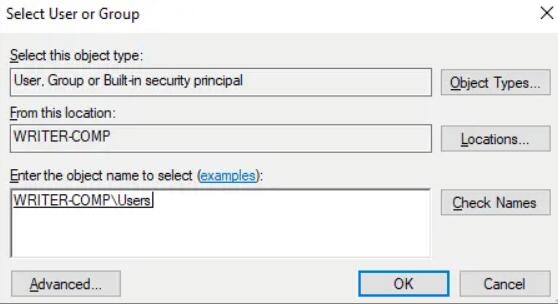
Korak 6: To vas bo usmerilo na »Revizijski vnos za [ime mape]«, da izberete točno tisto, kar želite spremljati.

V razdelku Vrsta izberite Sledenje uspehu ali neuspehu, izberite Mape, podmape in datoteke, da spremljate spremembe vse vsebine mape.
7. korak: Odprite pregledovalnik dogodkov. V iskalno polje Windows vnesite »pregledovalnik dogodkov« in odprite orodje med rezultati. Pojdite na "Dnevniki sistema Windows" in nato na "Varnost". To bo odprlo seznam nedavnih dejavnosti na srednji plošči.
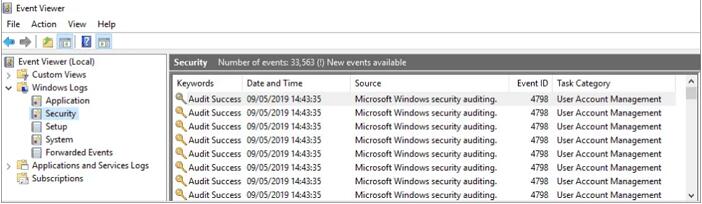
8. korak: Če si želite ogledati več podrobnosti o dogodku, dvokliknite dogodek in preklopite na zavihek Podrobnosti.
