Rešeno: 5 načinov za zaščito mape Dropbox z geslom v sistemu Windows/Mac
Dropbox omogoča enostavno zaščito in nadzor vseh vaših občutljivih podatkov. Ima že vzpostavljenih več plasti zaščite, vaši najbolj občutljivi podatki pa so varno shranjeni v oblaku. Ko dodate zaščito z geslom, lahko zagotovite, da lahko samo osebe, ki jim dovolite, dostopajo do datotek prek Dropboxa. Preden si lahko kdo ogleda ali prenese dokument, je potrebno geslo, ki ga uporabljate za zaščito dokumenta. PDF-je in druge datoteke lahko preprosto zaščitite z geslom brez programske opreme tretjih oseb. Preden v svojem računu Dropbox delite povezavo, dokument PDF, Word ali drugo datoteko ali mapo, samo nastavite geslo za povezavo in prejemnik jo lahko odpre samo z geslom, ki ste ga nastavili. Če ste uporabnik Dropbox Business, lahko omejite, kdo ima dostop do občutljivih datotek, zaščitenih z geslom. Ko nastavite datum poteka za povezavo v skupni rabi na dropbox.com ali v mobilni aplikaciji, lahko vaši prejemniki dostopajo do povezave v skupni rabi le, dokler ne poteče. Po datumu poteka bo povezava onemogočena in si je nihče ne bo mogel ogledati.
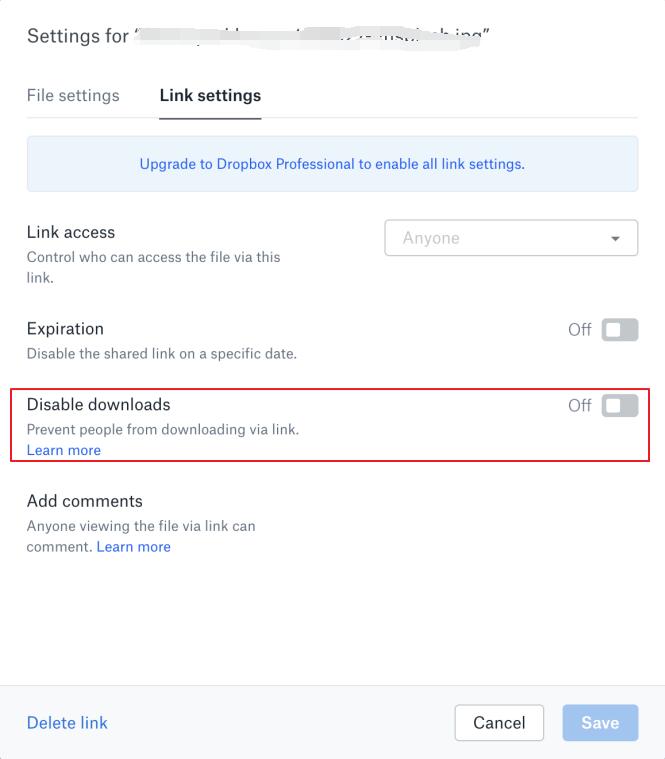
Drug način za zaščito delovnih profilov pred enostavnimi prenosi je onemogočiti prenose s povezav v skupni rabi. Vaši prejemniki si bodo lahko predogledali datoteko na dropbox.com, vendar datoteke ne bodo mogli prenesti v svoj računalnik. Tudi po nastavitvi dvofaktorske avtentikacije za vaš račun Dropbox bo težko kdorkoli dostopal do vašega računa. Če želite datoteke ali mape Dropbox, shranjene na vašem računalniku ali pogonu USB, zaščititi z geslom, priporočamo uporabo orodja za šifriranje map Dropbox drugega proizvajalca.
1. način: spremenite nastavitve skupne rabe
1. korak: Obiščite Dropbox.com in se prijavite v svoj račun. Izberite datoteko ali mapo, ki jo želite dati v skupno rabo. Nato izberite možnost Skupna raba poleg mape.
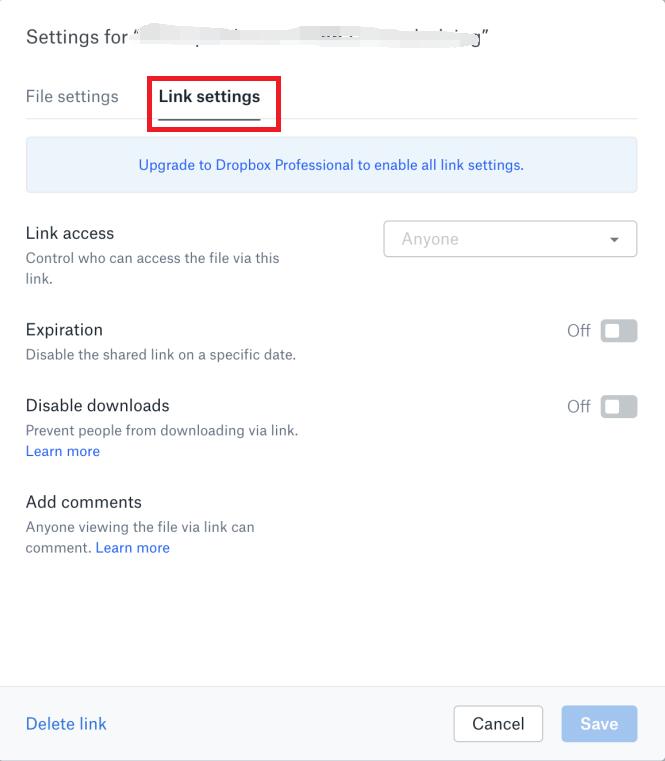
2. korak: kliknite Nastavitve povezave.
3. korak: Izberite »Samo osebe z geslom«. Nastavite geslo in vnesite geslo, da zaščitite povezavo v skupni rabi. Nato kliknite Shrani nastavitve.
4. korak: pošljite povezavo za zaščito z geslom drugemu uporabniku v Dropboxu ali pa povezavo v skupni rabi kopirate in prilepite v e-pošto.
2. način: nastavite datum poteka za povezavo v skupni rabi
1. korak: Prijavite se v svoj račun Dropbox, izberite gumb »Skupna raba« poleg imena datoteke ali mape. Kliknite Nastavitve povezave.
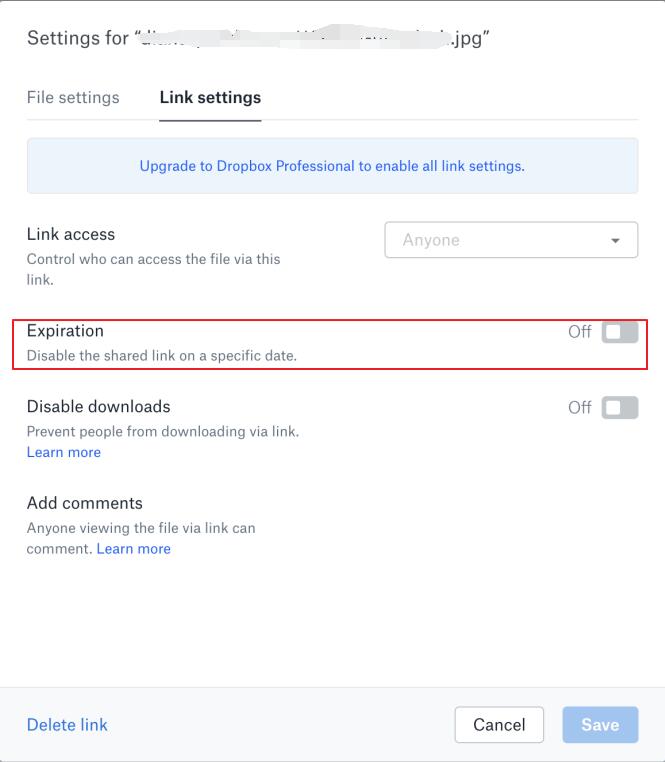
2. korak: kliknite »Nastavitve povezave«.
3. korak: Pojdite na »Potek« in ga vklopite. Izberite datum, ko želite, da povezava v skupni rabi poteče, in kliknite gumb Shrani.
3. način: onemogočite prenose s povezav v skupni rabi
1. korak: Prijavite se v svoj račun Dropbox; izberite gumb »Skupna raba« poleg imena datoteke ali mape.
2. korak: kliknite »Nastavitve povezave«. In vklopite »Onemogoči prenos«.
4. način: Nastavitev dvofaktorske avtentikacije
1. korak: Obiščite svoj račun Dropbox in se prijavite. Kliknite svoj avatar. Izberite Nastavitve in izberite zavihek Varnost ter preklopite preverjanje v dveh korakih na Vklopljeno.
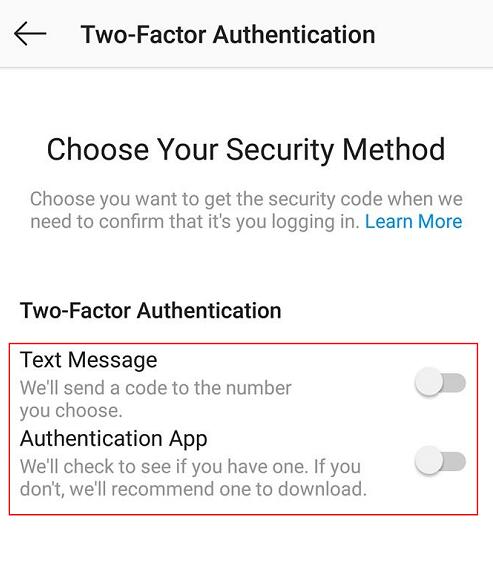
2. korak: kliknite »Začni« in znova vnesite geslo.
3. korak: izberite, ali želite svojo varnostno kodo prejeti prek besedilnega sporočila ali mobilne aplikacije.
5. način: Uporaba programske opreme Dropbox Folder Lock
Želite zakleniti, skriti ali prikriti mapo Dropbox, shranjeno na lokalnem trdem disku/pogonu USB? Programska oprema tretjih oseb vam lahko pomaga zaščititi mapo Dropbox z geslom.
1. korak: Prenesite, namestite in zaženite programsko opremo za šifriranje Dropbox Folder Lock – IUWEsoft Password Protect Folder Pro. Kliknite »Zakleni datoteko/mapo« in nato kliknite gumb »Odpri za zaklepanje«, da izberete mapo Dropbox z lokalnega trdega diska ali pogona USB.


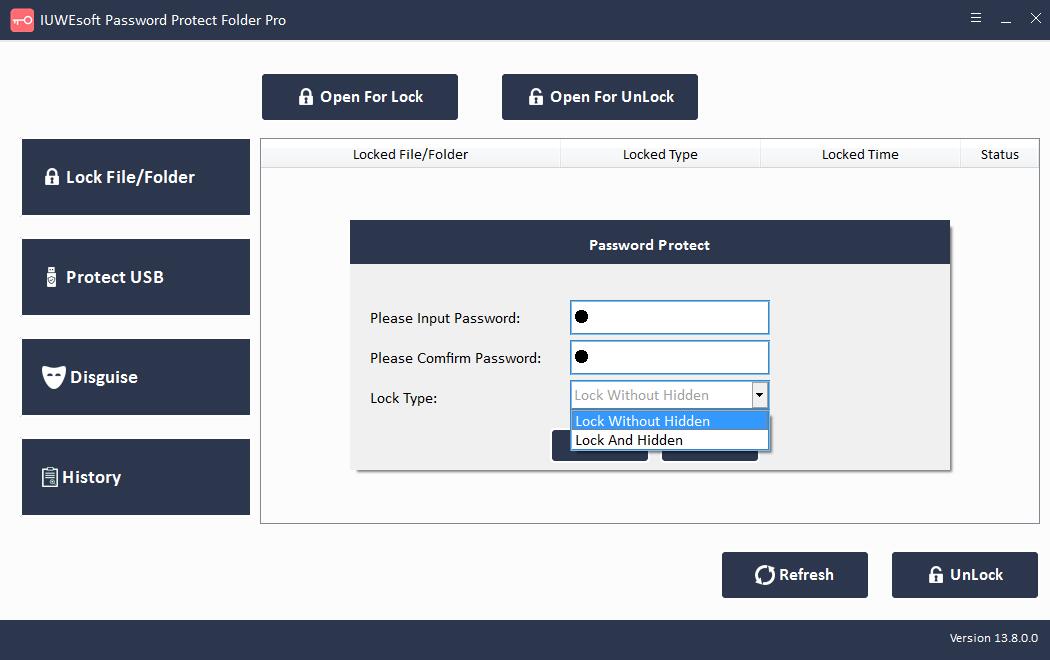
2. korak: Izberite vrsto zaklepanja mape Dropbox (Zakleni mapo Dropbox brez skrite ali Zakleni mapo Dropbox s skrito), vnesite in potrdite geslo ter kliknite gumb Zakleni, da zaščitite mapo Dropbox.
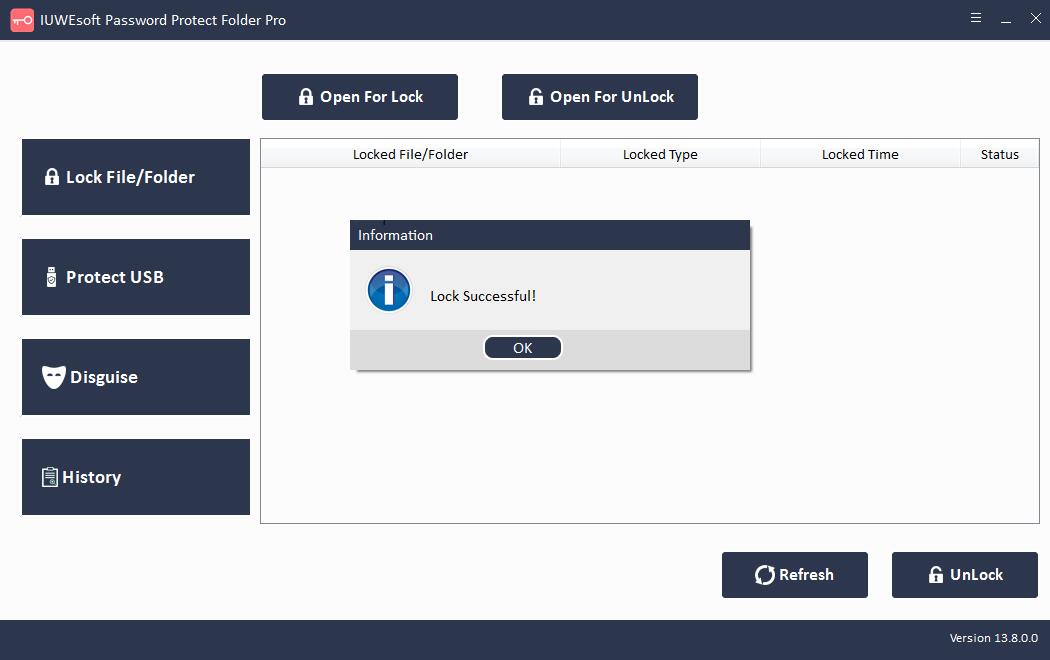
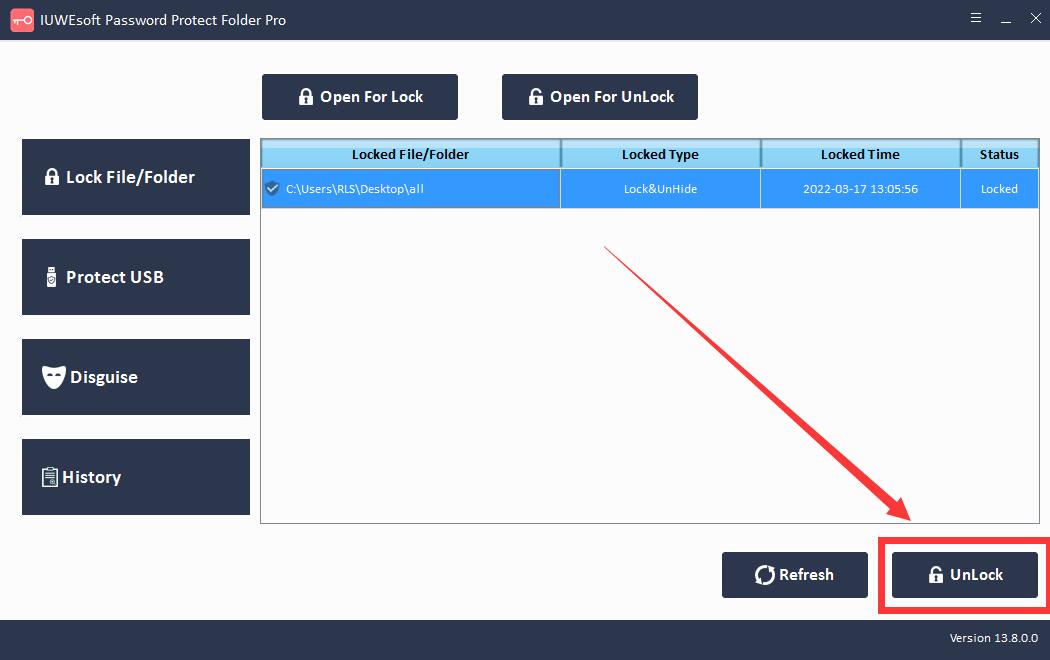
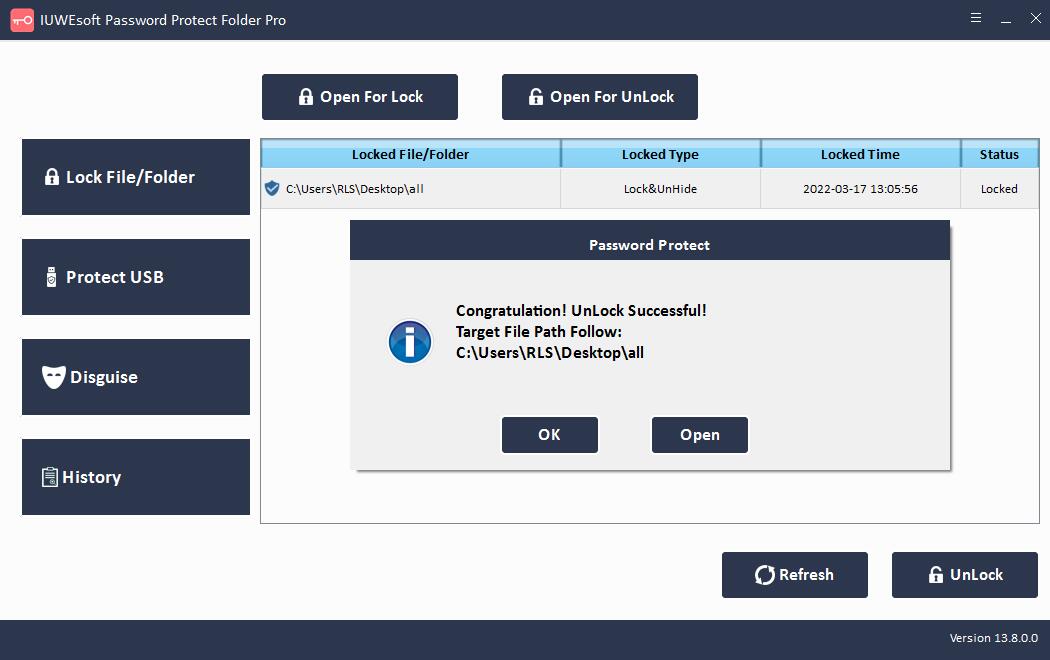
3. korak: Kako odkleniti mapo Dropbox: v glavnem vmesniku izberite zaklenjeno mapo Dropbox in nato kliknite gumb »Odkleni«, vnesite geslo za odklepanje mape Dropbox.