
3 načini: Kako zaščititi zunanji trdi disk z geslom v sistemu Windows/Mac
Zaščita zunanjega trdega diska z geslom je potrebna, če na zunanji trdi disk shranjujete pomembne podatke, kot so zasebni osebni podatki, družinske fotografije, videoposnetki, davčni in finančni podatki, poverilnice za prijavo, pisarniški dokumenti itd. Ta članek prikazuje, kako zaščititi z geslom in zakleniti zunanji trdi disk v sistemu Windows/Mac.
1. način: Zaščita zunanjega trdega diska z geslom brez programske opreme za šifriranje
Programska oprema za zaklepanje zunanjega trdega diska vam lahko pomaga zaščititi datoteke ali mape z geslom na vašem lokalnem trdem disku, zunanjem trdem disku ali pogonu USB brez šifriranja. Podpira skoraj vse zunanje trde diske, kot so Seagate, Western Digital, Samsung, Transcend, Toshiba, HP itd.
2 koraka: Kako zaščititi zunanji trdi disk z geslom v sistemu Windows
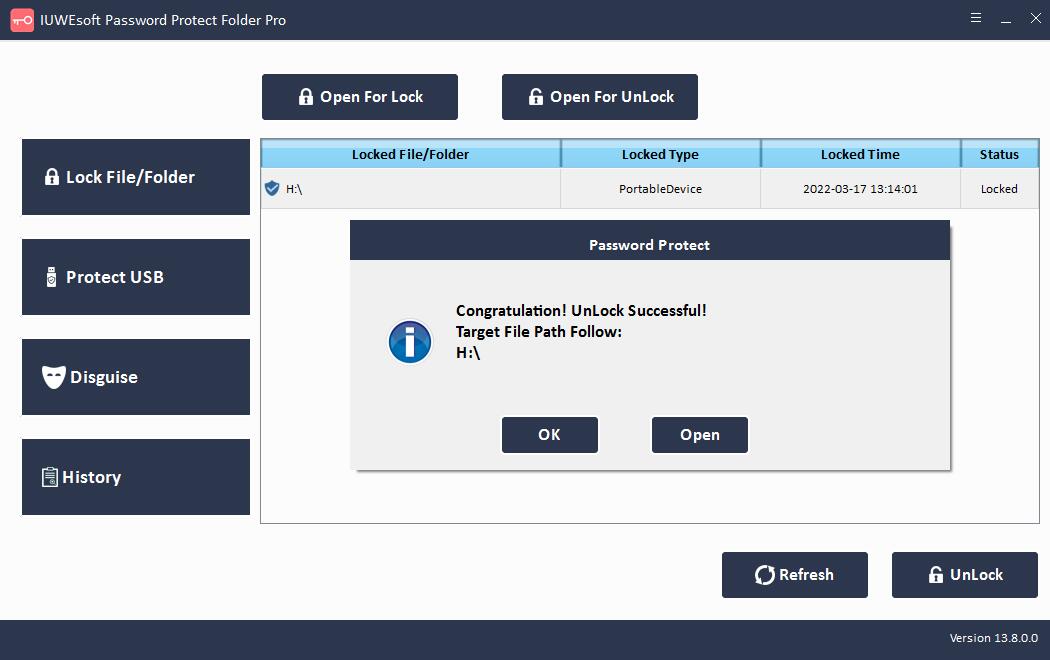
1. korak: prenesite, namestite in zaženite programsko opremo za zaklepanje zunanjega trdega diska. Kliknite gumb "Zaščiti USB", izberite zunanji trdi disk in kliknite gumb "Geslo USB Drive", vnesite geslo in kliknite gumb "Zakleni".


2. korak: Odklenite zunanji trdi disk. Prosimo, vrnite se na glavni vmesnik, izberite zaklenjen pogon in kliknite »Odkleni«, da odklenete pogon USB.


2. način: Zaščitite zunanji trdi disk z geslom v sistemu Windows 10 z BitLockerjem
BitLocker je Windows vgrajeno orodje za šifriranje trdega diska. Na voljo je z operacijskimi sistemi Windows 10 Enterprise in Professional, Windows 8 Professional in Enterprise, Windows 7 Ultimate in Enterprise, Windows Vista Ultimate in Enterprise ter Windows Server 2008 in novejšimi. BitLocker vam omogoča šifriranje in zaščito podatkov z geslom na zunanjih trdih diskih. Zaradi omejitve različice, če želite zunanji trdi disk v sistemu Windows 11/10 Home zaščititi z geslom, glejte 1. način za zaklepanje zunanjega trdega diska brez šifriranja.
1. korak: Povežite zunanji trdi disk z računalnikom. Z desno tipko miške kliknite zunanji trdi disk in izberite »Vklopi BitLocker«.

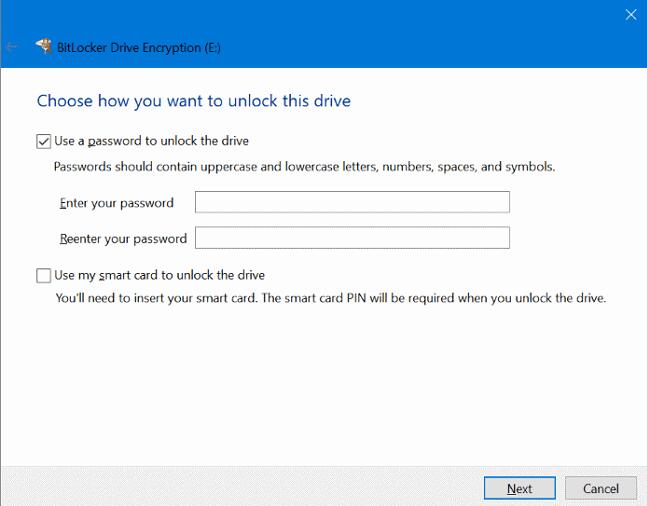
2. korak: nastavite geslo za zaščito zunanjega trdega diska. Nato varnostno kopirajte obnovitveni ključ na varno mesto. Če pozabite geslo, lahko za dostop do pogona uporabite obnovitveni ključ.
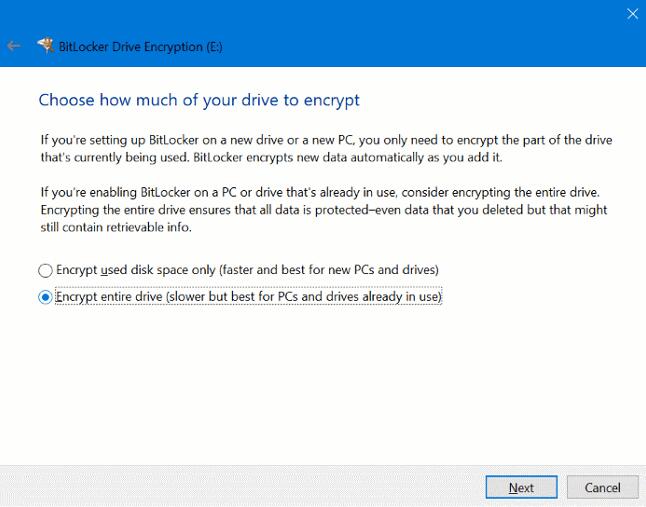
3. korak: izberite »Šifriraj celoten pogon«. Lahko pa se odločite samo za šifriranje uporabljenega prostora na disku.
4. korak: Microsoft BitLocker ponuja dva načina šifriranja. Če imate najnovejšo različico sistema Windows, lahko izberete »Nov način šifriranja« in zagotovite dodatno podporo za integriteto. V nasprotnem primeru izberite način združljivosti in kliknite »Naprej«.

5. korak: Sledite navodilom za dokončanje šifriranja zunanjega trdega diska.

3. način: Zaščita zunanjega trdega diska z geslom v računalniku Mac
1. Kako zaščititi zunanji trdi disk z geslom s pripomočkom Disk Utility v računalniku Mac
Ko formatirate zunanji trdi disk z Disk Utility na vašem Macu, ga lahko šifrirate in zaščitite z geslom, tako da sledite spodnjim korakom.
1. korak: priključite zunanji trdi disk na vaš Mac.
2. korak: Pojdite na Finder > Aplikacije > Pripomočki > Disk Utility. Druga možnost je, da odprete Disk Utility z iskanjem v Spotlight.
3. korak: V meniju na levi izberite svoj zunanji disk in v orodni vrstici izberite »Izbriši«. Pred uporabo tega postopka ne pozabite varnostno kopirati svojih podatkov.

4. korak: Vnesite ime za pogon. Nato kliknite možnost Format in izberite Mac OS Extended (Journaled, Encrypted).
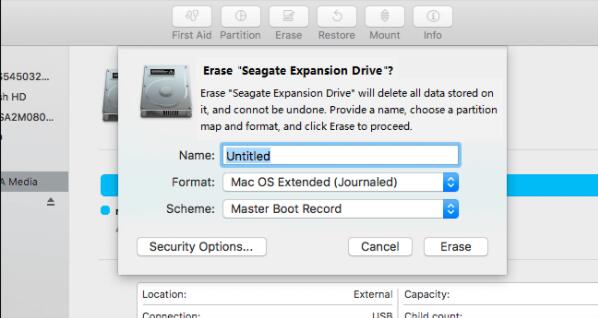
5. korak: kliknite Izbriši. Vnesite in preverite geslo, nato kliknite Izberi.
6. korak: Na koncu kliknite Izbriši in dokončaj. Ko je postopek končan, boste videli, da je vaš pogon šifriran in boste morali vnesti geslo vsakič, ko znova zaženete Mac ali povežete zunanji trdi disk.
2. Kako zaščititi zunanji trdi disk z geslom na Macu brez brisanja
1. korak: priključite zunanji trdi disk na vaš Mac.
2. korak: odprite okno Finderja, z desno tipko miške kliknite zunanji disk in v spustnem meniju izberite »Šifriraj (ime pogona)«.
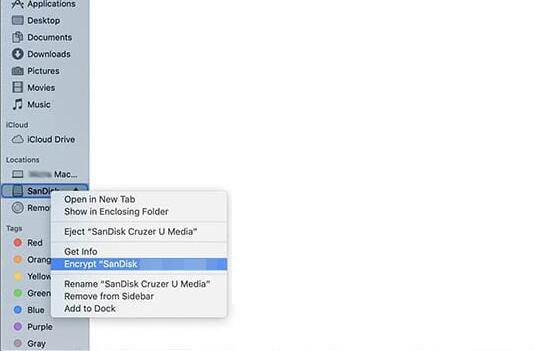
3. korak: Vnesite in potrdite geslo v pojavnem pogovornem oknu. Dodate lahko tudi namige, ki si bodo pomagali zapomniti gesla pozneje.
4. korak: Izberite »Šifriraj disk«, da začnete šifrirati zunanji trdi disk. Odvisno od velikosti datoteke lahko traja dolgo.