
3 načini: Kako zaščititi mapo z geslom brez programske opreme v sistemu Windows
Zaščita datotek in map z geslom je pomembna za zaščito vaše zasebnosti, ne glede na to, ali računalnik delite z drugimi ali ne. Želite zaščititi mape z geslom v sistemu Windows 11/10 za dodatno varnost? Če mape ne želite zaščititi z geslom s programsko opremo drugih proizvajalcev, imate še vedno tri rešitve. Ta članek vam bo pokazal, kako zaščititi mapo z geslom v sistemu Windows 11/10 brez programske opreme.
1. Zaščita mape z geslom brez programske opreme z uporabo datoteke .bat
1. korak: odprite urejevalnik navadnega besedila v računalniku.
2. korak: Kopirajte spodnje ukazne vrstice in jih prilepite v beležnico. Vnesite svoje geslo, kjer piše tukaj:
cls
@ECHO OFF
title Folder Locker
if EXIST "Control Panel.{21EC2020-3AEA-1069-A2DD-08002B30309D}" goto UNLOCK
if NOT EXIST Locker goto MDLOCKER
:CONFIRM
echo Are you sure u want to Lock the folder(Y/N)
set/p "cho=>"
if %cho%==Y goto LOCK
if %cho%==y goto LOCK
if %cho%==n goto END
if %cho%==N goto END
echo Invalid choice.
pause
goto CONFIRM
:LOCK
ren Locker "Control Panel.{21EC2020-3AEA-1069-A2DD-08002B30309D}"
attrib +h +s "Control Panel.{21EC2020-3AEA-1069-A2DD-08002B30309D}"
echo Folder locked
goto End
:UNLOCK
echo Enter password to Unlock folder
set/p "pass=>"
if NOT %pass%==YOUR PASSWORD HERE goto FAIL
attrib -h -s "Control Panel.{21EC2020-3AEA-1069-A2DD-08002B30309D}"
ren "Control Panel.{21EC2020-3AEA-1069-A2DD-08002B30309D}" Locker
echo Folder Unlocked successfully
goto End
:FAIL
echo Invalid password
pause
goto end
:MDLOCKER
md Locker
echo Locker created successfully
pause
goto End
:End
3. korak: shranite dokument kot datoteko .bat in ga shranite na mesto, kjer želite shraniti omarico map.

4. korak: Pojdite v omarico map in jo odprite. To vam bo znova odprlo datoteko Notepad. Določiti morate samo pot do mape, ki jo želite zaščititi z geslom, in pritisnite Y za potrditev.
2. Zaščiti mapo z geslom brez programske opreme tako, da omogočite zaščito z geslom v lastnostih
1. korak: Pojdite v mapo, ki jo želite zaščititi, z desno miškino tipko kliknite nanjo in izberite Lastnosti.
2. korak: kliknite »Zavihek Splošno > Napredno > potrdite polje za šifrirano vsebino za zaščito podatkov > V redu«.
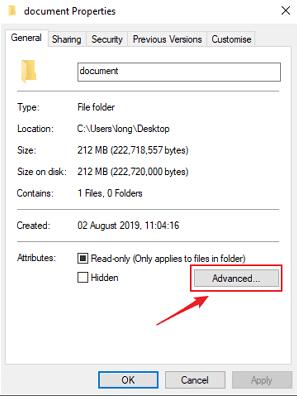
3. korak: Pritisnite gumb Uporabi in zdaj izberite eno od naslednjih možnosti - uporabite spremembe samo za to mapo ali uporabite spremembe za to mapo, podmape in datoteke. Nato kliknite gumb V redu.

4. korak: Če prvič uporabljate EFS za zaščito mape, se prikaže obvestilo, da varnostno kopirate šifrirno potrdilo in zaščitni ključ z geslom. Zato izberite možnost Varnostno kopiraj zdaj (priporočeno).

5. korak: kliknite gumb Naprej > Nastavite geslo za zaščito zasebnega ključa zaščitene mape > Naprej.
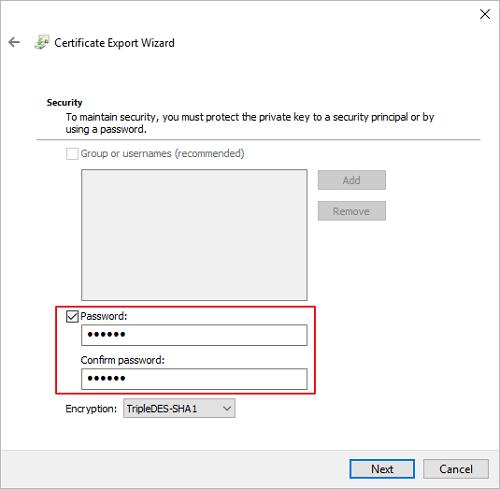
6. korak: Kliknite gumb brskalnika, da izberete lokacijo varnostne kopije in poimenujte datoteko, ki jo želite izvoziti.
7. korak: kliknite gumb Naprej in dokončajte postopek izvoza potrdila.
3. Zaščitite mapo brez programske opreme z geslom z BitLockerjem
1. korak: Upravljanje diska > Dejanja > Ustvari VHD.
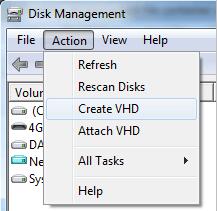
2. korak: V razdelku Brskanje vnesite ime nosilca BitLocker in kliknite gumb Shrani.
3. korak: Po tem določite velikost navideznega diska ali potrdite možnost Dinamična razširitev, da samodejno povečate velikost diska, in kliknite V redu.
4. korak: Ko ustvarite nov disk, ga kliknite z desno tipko miške in izberite Inicializiraj disk.
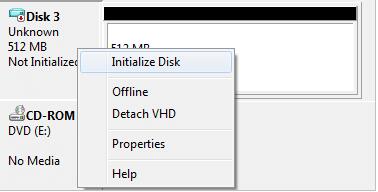
5. korak: Ohranite privzete nastavitve in kliknite V redu.
6. korak: Ko je postopek inicializacije končan, z desno tipko miške kliknite nedodeljeni prostor, da ustvarite nov preprost nosilec.
7. korak: Kliknite Naprej, da ustvarite nov nosilec in formatirate pogon.
8. korak: Zdaj na nadzorni plošči vklopite šifriranje pogona BitLocker.
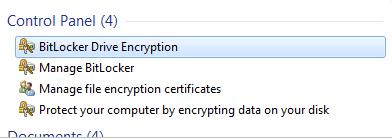
9. korak: kliknite, da omogočite šifriranje BitLocker na novem nosilcu.
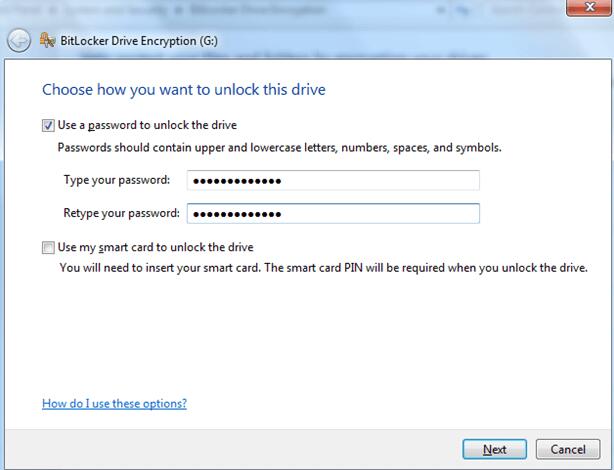
10. korak: Kliknite možnost Odkleni pogon z geslom in nastavite močno geslo.
11. korak: Izberite lokacijo za shranjevanje obnovitvenega ključa in kliknite Naprej.
12. korak: Zdaj kliknite Začni šifriranje in počakajte nekaj minut, da zaščitite datoteke z geslom brez programske opreme.
Nasveti: Če ste z zgornjimi metodami na izgubi, priporočamo, da uporabite IUWEsoft Password Protect Folder Pro za hitro in varno zaklepanje, skrivanje in prikrivanje vseh datotek, map in pogonov v računalniku z operacijskim sistemom Windows. Združljiv je z Windows 11/10/8/7/XP/Vista.
