
2 brezplačna načina: zaščitite z geslom in šifrirajte mapo Google Drive
Če nameravate svoje mape shraniti v oblak, je šifriranje kot nalašč za vas. Kljub vsem varnostnim funkcijam so prostori za shranjevanje v oblaku nagnjeni k kršitvam podatkov in drugim varnostnim težavam. Google ni uvedel funkcije, ki bi lahko zaščitila mape Google Drive z geslom. Na voljo je veliko skriptov tretjih oseb, ki obljubljajo šifriranje mape Google Drive, vendar nič. Zato je najboljša možnost za šifriranje map Google Drive uporaba programske opreme za šifriranje podatkov tretjih oseb. Na voljo imate več možnosti za zaščito map in datotek Google Drive z geslom s programsko opremo za šifriranje podatkov. V tej objavi navajamo 2 brezplačna načina šifriranja in zaščite z geslom vaše mape Google Drive.
1. Šifrirajte mapo Google Drive z WinRAR
WinRAR je orodje za stiskanje s številnimi integriranimi dodatnimi funkcijami za stiskanje datotek ali map v manjše arhive. Programska oprema podpira vse vodilne formate stiskanja, vključno z RAR, ZIP, ARJ, TAR, UUE, 7-Zip in še veliko več.
Geslo ščiti datoteke Google Drive v treh korakih:
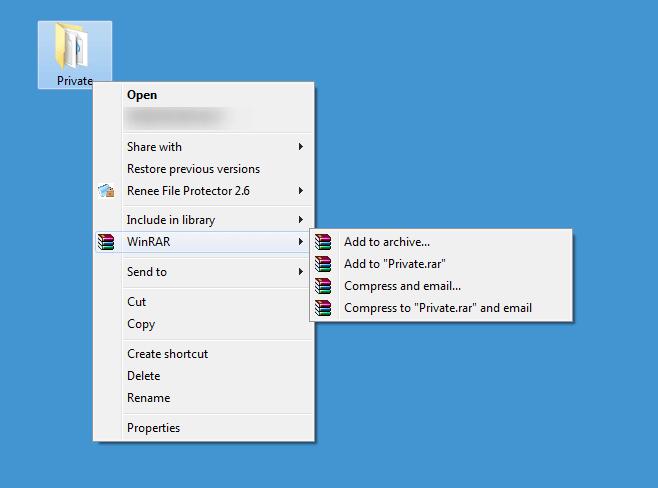
1. korak: Prenesite in namestite program na svoj računalnik. Po tem pojdite v mapo, ki jo želite naložiti na Google Drive, z desno miškino tipko kliknite nanjo in izberite možnost »Dodaj v arhiv«.
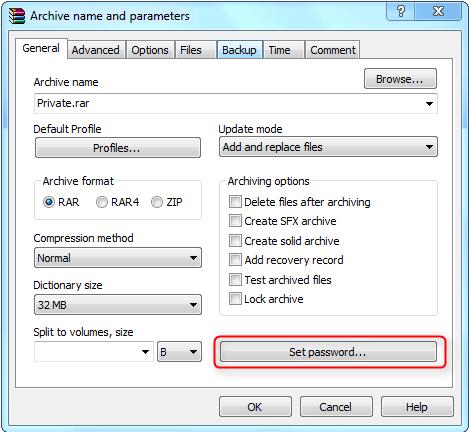
2. korak: v pojavnem oknu izberite možnost »Nastavi geslo«.
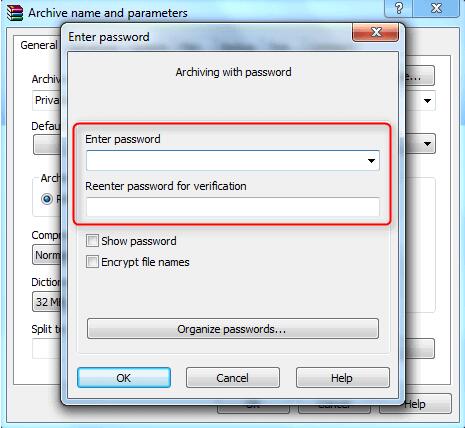
3. korak: Vnesite geslo in kliknite »V redu«, da potrdite šifriranje in zdaj lahko naložite šifrirano mapo na svoj Google Drive.
2. Šifrirajte svojo mapo Google Drive z BitLockerjem
BitLocker Device Encryption je vgrajena rešitev za šifriranje za Windows 11/10 in Windows Server 2016 ali novejši. Omogoča vam popolno šifriranje notranjih in prenosnih pogonov.
9 korakov za šifriranje mape Google Drive z BitLockerjem:
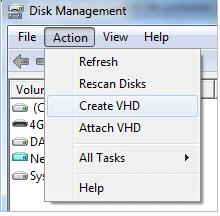
1. korak: Odprite MMC za upravljanje diskov > Dejanja > Ustvari VHD.
2. korak: Vnesite ime datoteke in določite velikost.
3. korak: z desno tipko miške kliknite ustvarjen disk in izberite možnost Inicializiraj disk, nato kliknite V redu.
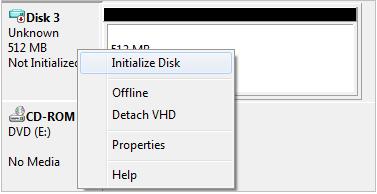
4. korak: z desno tipko miške kliknite nedodeljeni prostor in izberite Nov preprost nosilec. Počakajte, da čarovnik formatira nosilec.
5. korak: na nadzorni plošči vklopite šifriranje naprave BitLocker.
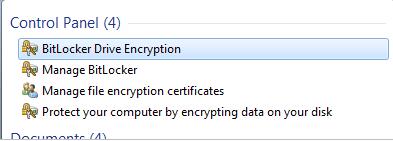
6. korak: Kliknite možnost Vklopi BitLocker poleg na novo ustvarjenega nosilca v datoteki VHD v razdelku BitLocker To Go.
7. korak: Izberite možnost za odklepanje pogona z geslom, da nastavite geslo.
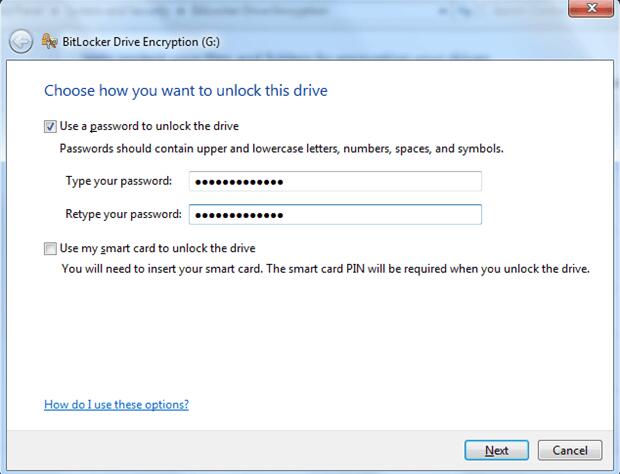
8. korak: shranite ali natisnite ključ gesla.
9. korak: Kliknite Začni šifriranje in BitLocker bo šifriral vašo datoteko VHD.