Brezplačna omarica fotografij za prenos v računalnik: Zaklenite in skrijete fotografije v sistemu Windows
Fotografije so sestavni del našega življenja in nam pomagajo ujeti lepe spomine. Nekatere od teh fotografij so na voljo javnosti in jih delimo s prijatelji in družino na družbenih omrežjih. Lahko pa imamo občutljive fotografije, za katere ne želimo, da jih javnost vidi in jih je treba zaščititi. Zato je zelo pomembno, da zaklenete svoje fotografije.
Funkcije brezplačne programske opreme Photo Locker
Obstaja veliko načinov za zaščito vaših fotografij pred radovednimi očmi, kopiranjem in distribucijo. Ena najpreprostejših rešitev je uporaba omarice za fotografije tretje osebe. Programska oprema Photo Locker je zelo preprosta in enostavna za uporabo. Vse svoje slike in mape s slikami lahko hitro šifrirate v nekaj sekundah. Ne glede na to, kje shranjujete svoje fotografije, jih lahko zaščitite z geslom, na primer lokalni disk računalnika, zunanji trdi disk, pogon USB, pogon pisala, bliskovni pogon, kartico SD, fotoaparat, videokamero itd.
Photo Locker omogoča uporabnikom, da zaklenejo fotografije z geslom ali zaklenejo slike s skritimi. Če želite, da mapa z občutljivimi slikami ne bo odkrita, lahko mapo prikrijete tudi kot običajno sistemsko ikono v računalniku, na primer Recycle, Printer, Network Dialling ali Network Neighborhood. Photo Locker podpira zaklepanje različnih formatov slik, kot so JPG/JPEG, TIFF/TIF, PNG, BMP, GIF, PSD, CRW, CR2, NEF, ORF, SR2, MRW, DCR, WMF, RAW, SWF, SVG, RAF, DNG itd.
Kako zakleniti/skriti fotografije, slike in slike v sistemu Windows
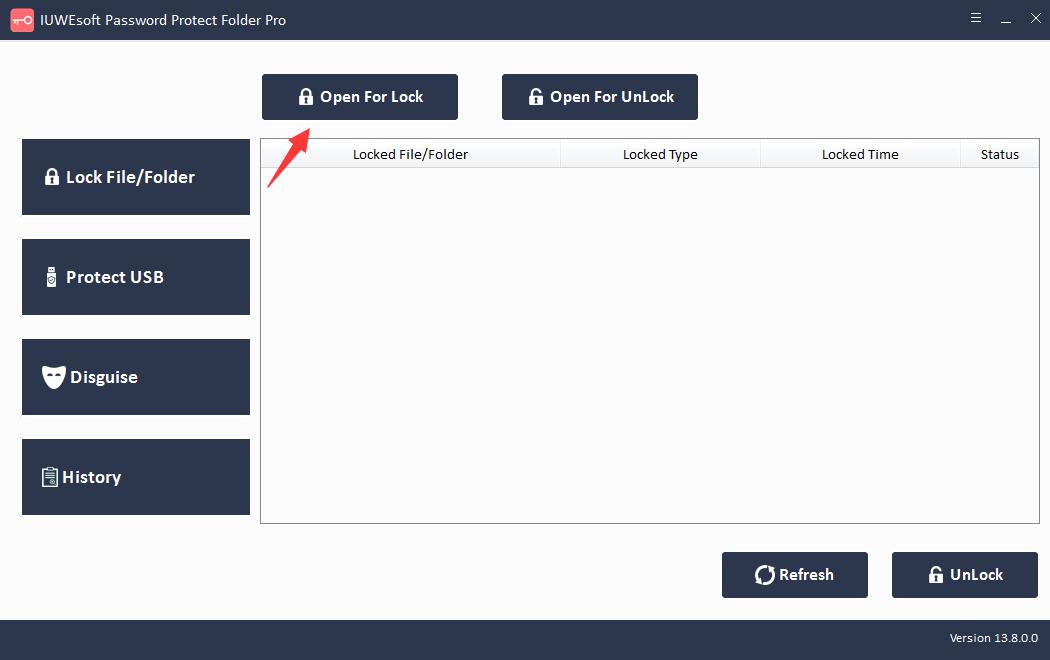
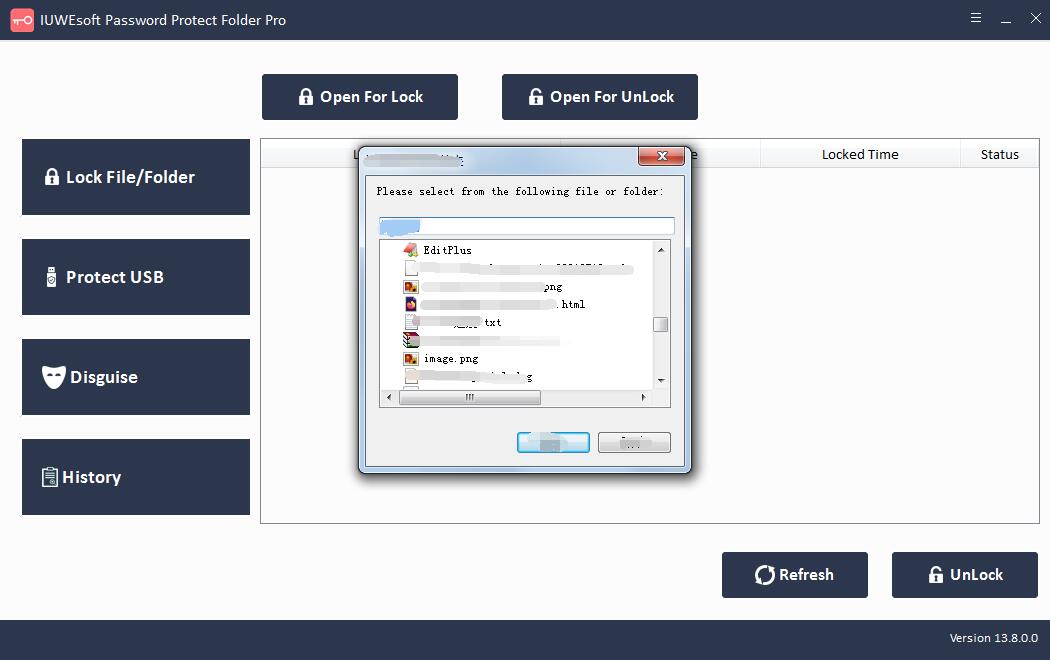
s1. korak: Prenesite, namestite in zaženite najboljšo brezplačno aplikacijo za omarico fotografij v vašem računalniku. Kliknite »Zakleni datoteko/mapo« in nato kliknite gumb »Odpri za zaklepanje«, da izberete mapo s fotografijo ali fotografijo z lokalnega trdega diska ali zunanjega pogona.
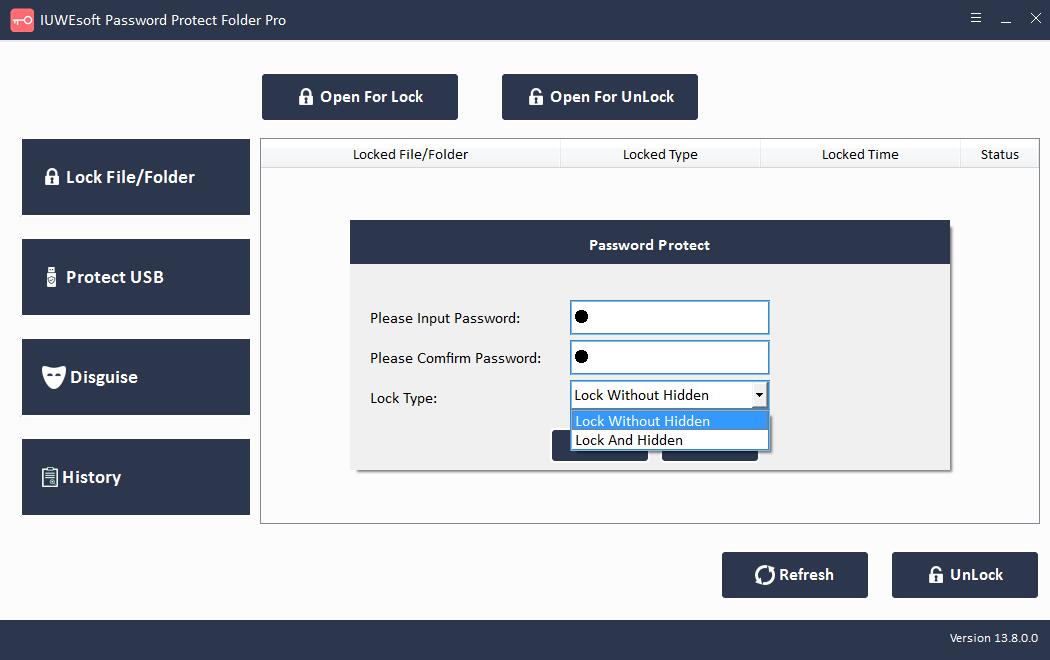
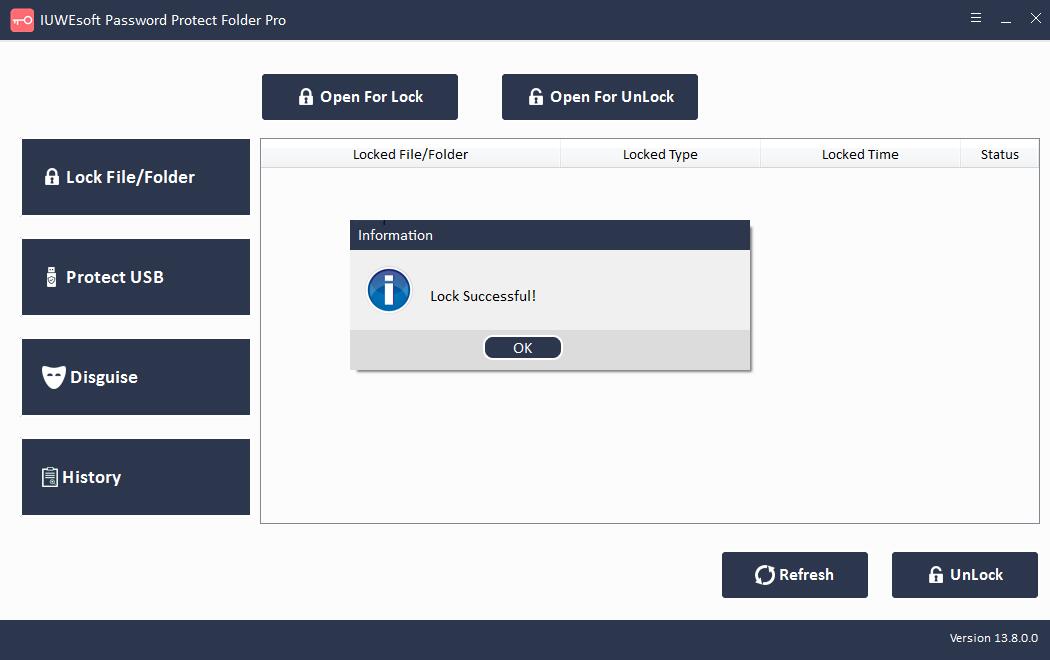
2. korak: Izberite vrsto zaklepanja fotografije (Zakleni fotografijo brez skrite ali Zakleni fotografijo s skrito), vnesite in potrdite geslo ter kliknite gumb Zakleni, da slike v sistemu Windows zaščitite z geslom.
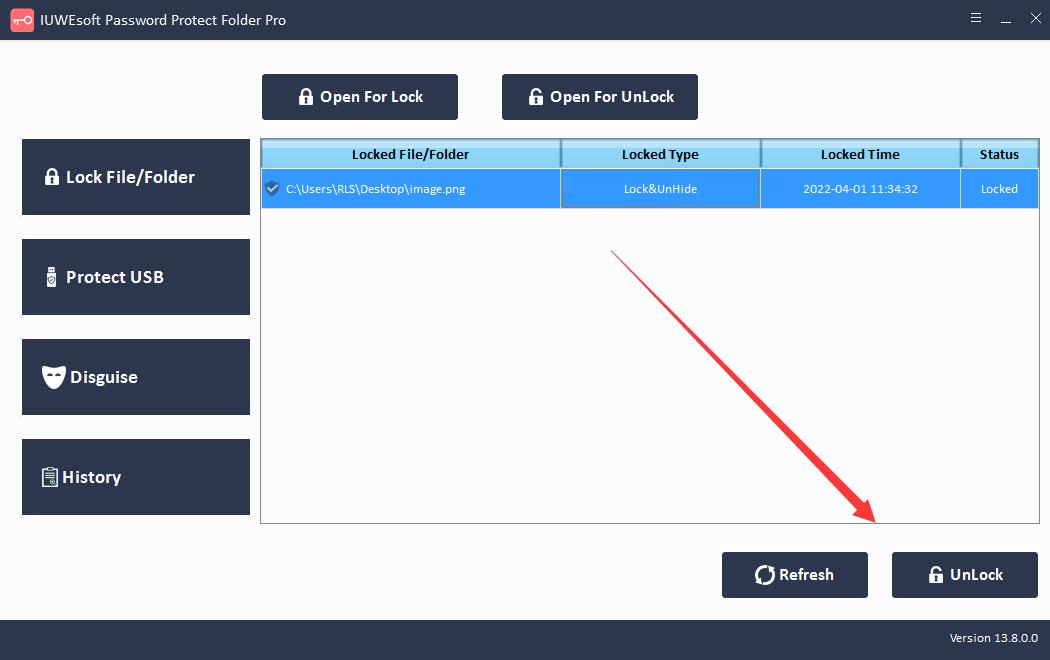
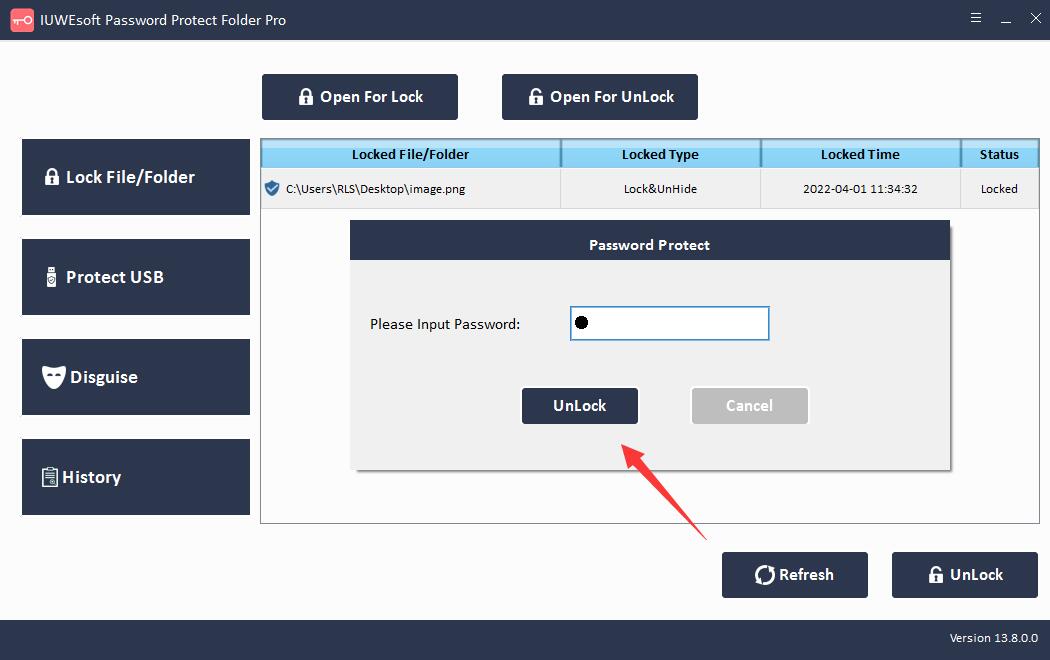
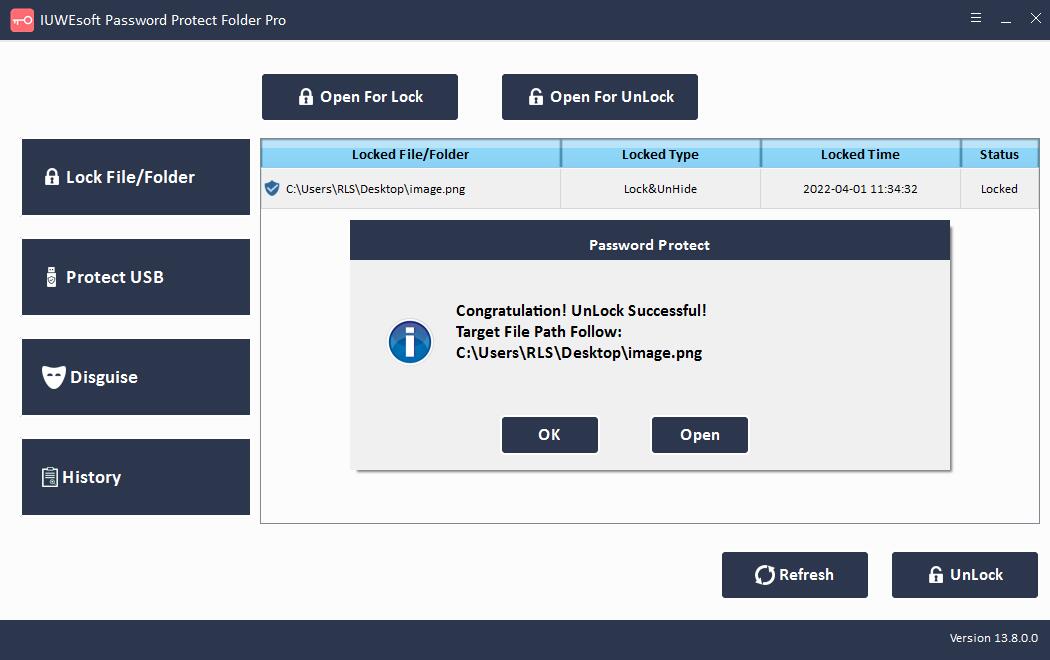
3. korak: Odklepanje fotografij: V glavnem vmesniku izberite zaklenjeno mapo Photo ali Photo in nato kliknite gumb »Odkleni«, vnesite geslo za odklepanje datoteke/mape s fotografijami.