
Kako popraviti pozabljeno geslo v shrambi fotografij v računalniku/iPhone/Android
Aplikacija Photo Vault je odstranjena in vse fotografije, shranjene v njej, bodo tudi izbrisane. Če pa se spomnite svojega gesla za Photo Vault, lahko obnovite vse svoje fotografije tako, da preprosto znova namestite aplikacijo in vnesete geslo. Če pozabite geslo za Photo Vault, ne boste mogli dostopati do svojih fotografij ali jih obnoviti v napravi. Tako smo našli nekaj rešitev za obnovitev pozabljenega gesla za Photo Vault v telefonu ali računalniku. Prav tako vam navajamo tri varne načine za šifriranje in zaklepanje fotografij v računalnikih z operacijskim sistemom Windows/iOS/napravah Android, da preprečite, da bi vaše pomembne fotografije bile neponovljive.
1. način: Obnovite pozabljeno kodo PIN za Photo Vault v iPhonu
Za uporabnike iOS-a obstajajo tri rešitve za obnovitev pozabljene kode PIN za Photo Vault:
Varnostno kopirajte z iTunes
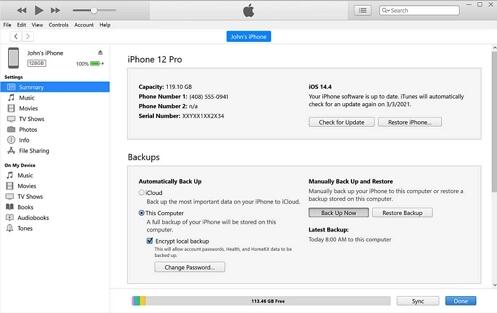
Če ste aplikacijo Vault varnostno kopirali v iTunes, preden ste jo izbrisali iz svojega iPhone-a, lahko aplikacijo preprosto obnovite z varnostno kopijo iTunes, kot sledi:
Najprej povežite svoj iPhone z računalnikom, nato odprite iTunes.
Ko iTunes prepozna vašo napravo, se prikaže na vašem zaslonu iTunes.
Zdaj pojdite na zavihek Splošno in kliknite gumb Odpri obnovi varnostno kopijo.
Zdaj lahko najdete vse predhodno ustvarjene varnostne kopije. Samo izberite ustrezno varnostno kopijo in kliknite gumb za obnovitev.
Ko je obnovitev končana, bodo vaše geslo aplikacije Photo Vault in vsi vaši podatki obnovljeni na vašem iPhoneu.
Varnostno kopirajte z iCloud
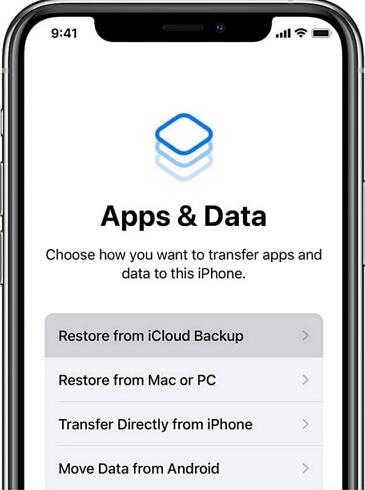
Če ste varnostno kopirali svoj iPhone v iCloud, lahko preprosto obnovite svoje pozabljeno geslo za Photo Vault in ga izbrišete, tako da sledite tem korakom:
Vaš iPhone morate ponastaviti na tovarniške nastavitve, tako da se pomaknete na Nastavitve > Splošno > Ponastavi > Izbriši vso vsebino in nastavitve.
Ko se naprava ponastavi in pride do zaslona z aplikacijami in podatki. Samo kliknite obnovitev iz možnosti varnostnega kopiranja iCloud.
Prosili se boste, da se prijavite v svoj račun iCloud s svojim Apple ID-jem in geslom.
Preprosto uporabite filtre datuma in časa, da izberete ustrezno datoteko varnostne kopije in začnete obnavljati.
Uporabite orodja drugih proizvajalcev
Če niste varnostno kopirali svoje aplikacije Photo Vault v iTunes ali iCloud, boste morali za povrnitev izgubljenih slik uporabiti programsko opremo za obnovitev podatkov iPhone drugega proizvajalca. Za to lahko obiščete App Store in poiščete programsko opremo za obnovitev podatkov iOS za obnovitev pozabljenega gesla.
2. način: obnovitev pozabljene kode PIN za Photo Vault v sistemu Android
Pozabljeno kodo PIN za Photo Vault lahko obnovite na tri načine:
Uporabite upravitelja datotek
Aplikacije za zaklepanje večinoma spadajo v dve kategoriji – z uporabo šifriranja in skrivanja datotek s pikami. Obstaja manj možnosti za obnovitev datotek iz šifriranih aplikacij kot format datoteke s piko.
Če so vaši podatki Photo Vault shranjeni v drugi obliki zapisa, lahko uporabite upravitelja datotek za obnovitev fotografij. Vse, kar morate storiti, je prenesti programsko opremo za upravljanje datotek in preprosto obnoviti svoje fotografije iz Photo Vault.
Uporaba aplikacije Vault
Če ste pravkar izbrisali fotografije iz telefona Android namesto celotne aplikacije, lahko uporabite to metodo:
Najprej odprite aplikacijo in kliknite fotografijo.
Nato pojdite v Meni > Upravljanje fotografij ali videoposnetkov.
Izberite fotografije, ki jih želite obnoviti, in kliknite »Obnovi«. Samo kliknite gumb "V redu" in vaše fotografije se bodo vrnile.
Uporabite orodja drugih proizvajalcev
Iz Trgovine Play lahko prenesete programsko opremo za obnovitev podatkov Android, da pridobite vsebino Photo Vault brez gesla.
Kako zaščititi in zakleniti fotografije v računalniku ali napravah iOS/Android?
Uporabite pravi način za zaklepanje/zaščito fotografij v računalniku ali napravi iOS/Android, da jih ne boste izgubili, tudi če pozabite geslo.
1. Kako zakleniti fotografije v računalniku z operacijskim sistemom Windows
Če želite skriti, zakleniti in zaščititi fotografije v računalniku z operacijskim sistemom Windows, vam priporočamo, da uporabite IUWEsoft Password Protect Folder Pro. Lahko skrije in zaklene fotografije in mape s fotografijami na vaših bliskovnih pogonih, zunanjih pogonih USB, notranjih pogonih itd.
3 koraki za zaklepanje skrivanja in prikrivanja fotografij v sistemu Windows 11/10/8/7/XP/Vista
1. korak: prenesite, namestite in zaženite najboljšo programsko opremo Photo Lock.
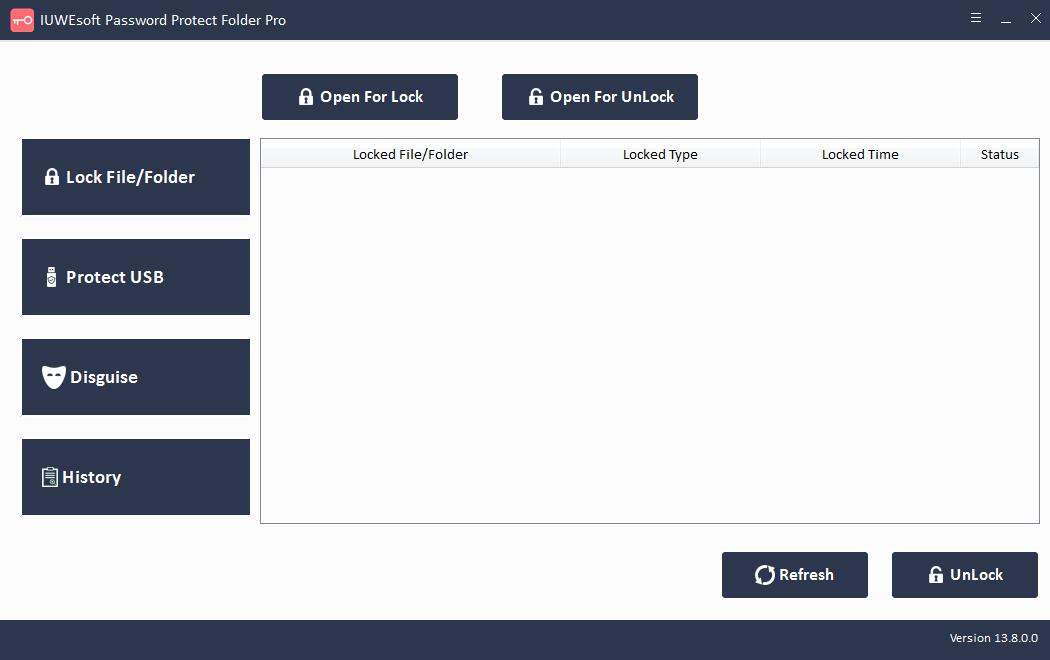
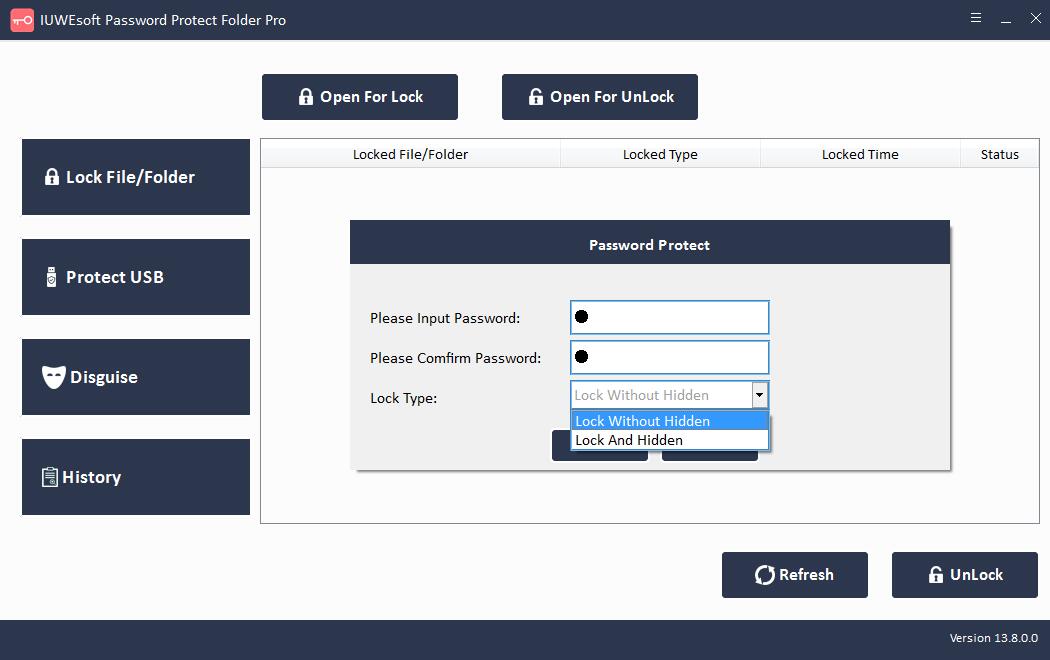
2. korak: Kliknite »Zakleni datoteko/mapo«, da zaklenete fotografije ali mape s fotografijami. Kliknite »Zaščiti USB«, da zaklenete trdi disk računalnika ali zunanje prenosne naprave za shranjevanje, ki vsebujejo pomembne datoteke s fotografijami, kot so pogon Pen, bliskovni pogon USB, zunanji trdi disk in kartica SD. Prav tako lahko kliknete »Prikrij«, da mape prikrijete kot Recycle, Printer, Network Dialling ali Network Neighborhood.
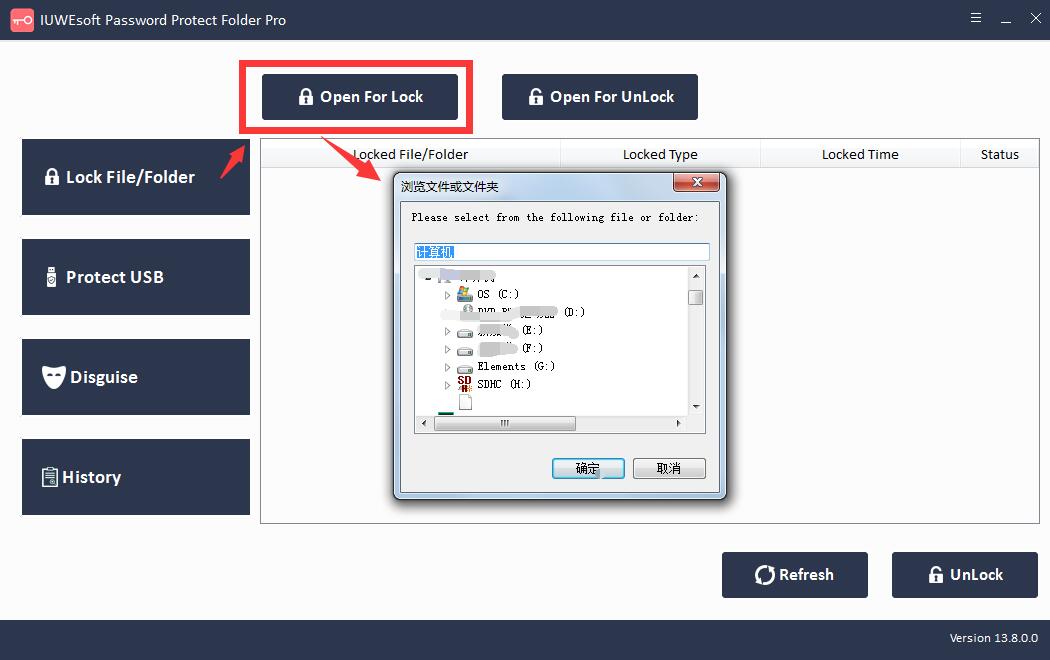
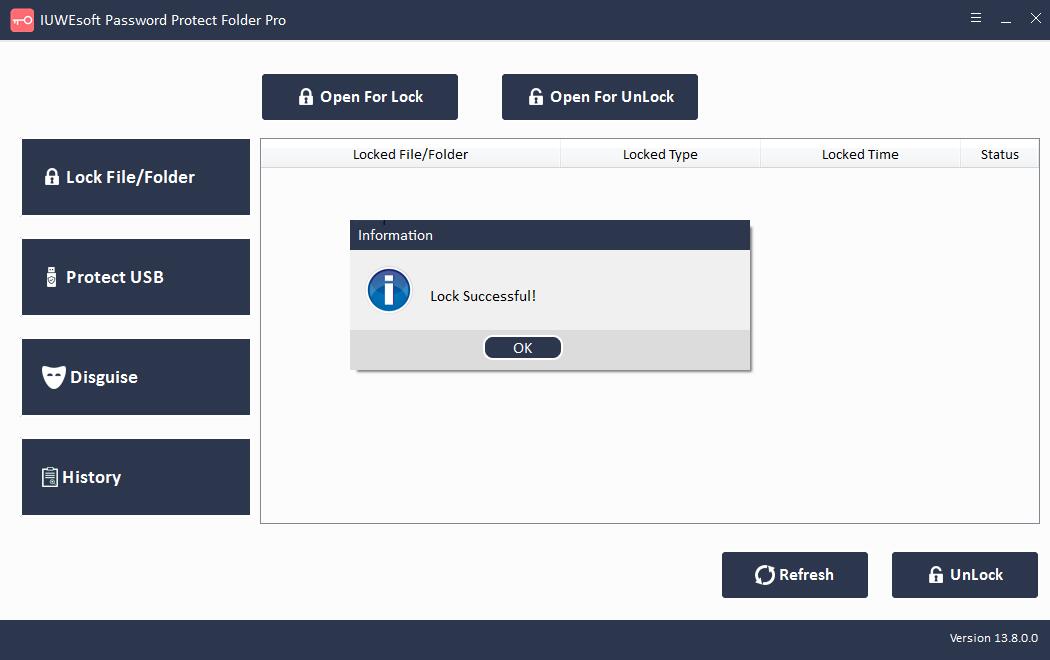
3. korak: Izberite fotografijo ali mapo, izberite vrsto zaklepanja, vnesite in potrdite svoje geslo ter kliknite gumb »Zakleni«.
2. Kako zakleniti fotografije v napravah iOS
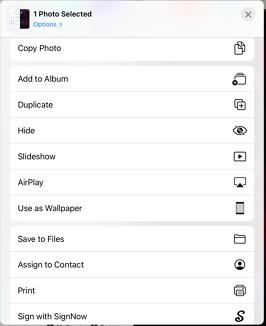
Uporabniki iPhone-a lahko zaklenejo ali skrijejo fotografije z aplikacijo Fotografije:
Odprite aplikacijo Fotografije in tapnite gumb za izbiro v zgornjem desnem kotu.
Izberite fotografije, ki jih želite skriti v napravi.
Kliknite gumb menija Skupna raba.
Pomaknite se navzdol do možnosti Skrij možnosti in potrdite Skrij fotografije.
Vse skrite fotografije bodo premaknjene v skrite v aplikaciji Fotografije. Do skritih fotografij lahko kadar koli dostopate tako, da odprete Albumi > Pripomočki.
3. Kako zakleniti fotografije v napravah Android
Če imate telefon LG ali Samsung Android, lahko fotografije preprosto zaklenete tako, da nastavite varno mapo.
Uporabniki Samsung: Nastavitve > Zaklenjen zaslon in varnost > Varna mapa. Nato se prijavite v svoj račun Samsung in naložite fotografijo v svojo varno mapo.
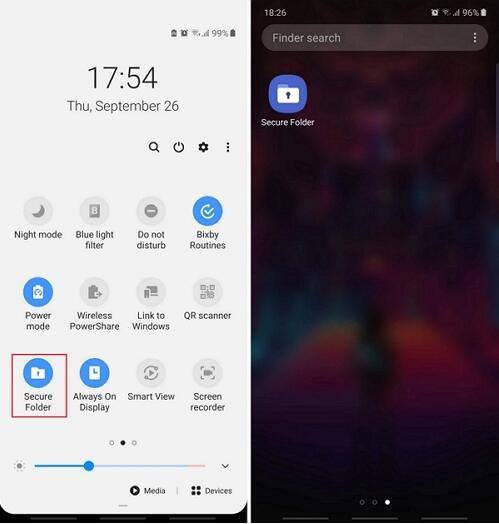
Uporabniki LG: Nastavitve > Prstni odtis in varnost > Zaklepanje vsebine. Zdaj nastavite varnostno kodo PIN, pojdite v aplikacijo Galerija in tapnite Meni > Več > Zakleni, da skrijete svoje fotografije.
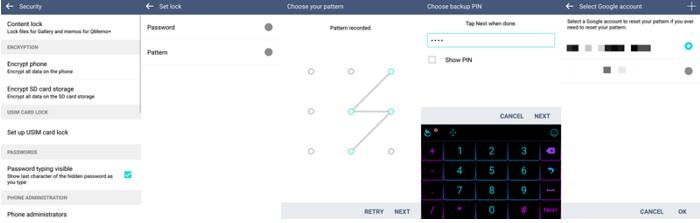
Če niste uporabnik telefona LG ali Samsung Android, boste morali za zaklepanje fotografij pridobiti upravitelja datotek ali trezor drugega proizvajalca.