7 načinov: Zaščitite predstavitev PowerPoint pred kopiranjem/urejanjem
Microsoft PowerPoint lahko uporabnikom pomaga ustvariti učinkovite predstavitve. PowerPoint se uporablja na različnih področjih za shranjevanje pomembnih in občutljivih informacij. Zato lahko zaklepanje predstavitev PowerPoint postane nuja. Morda boste želeli zaščititi celotno predstavitev pred urejanjem, da preprečite nenamerne spremembe, ki bi lahko motile vašo predstavitev, ali pa boste morda želeli samo zakleniti en sam diapozitiv s kritičnimi informacijami pred urejanjem. Če ne zaščitite dokumenta PowerPoint, lahko vsakdo, ki ima dostop do datoteke PPT, odpre, kopira in ureja vsebino. V tem članku bomo z vami delili sedem metod, kako zaščititi/zakleniti PowerPointove predstavitve.
1. način: uporaba orodja za zaščito predstavitvenih datotek PowerPoint
Programska oprema za zaklepanje predstavitev tretjih oseb, kot je IUWEsoft Password Protect Folder Pro, vam omogoča, da zaklenete, zaščitite, skrijete in prikrijete predstavitvene datoteke PowerPoint z lokalnih trdih diskov in zunanjih trdih diskov. Zagotavlja, da si lahko PowerPointovo datoteko ogleda samo oseba z geslom.
2 koraka za zaščito PowerPoint predstavitve pred kopiranjem ali urejanjem
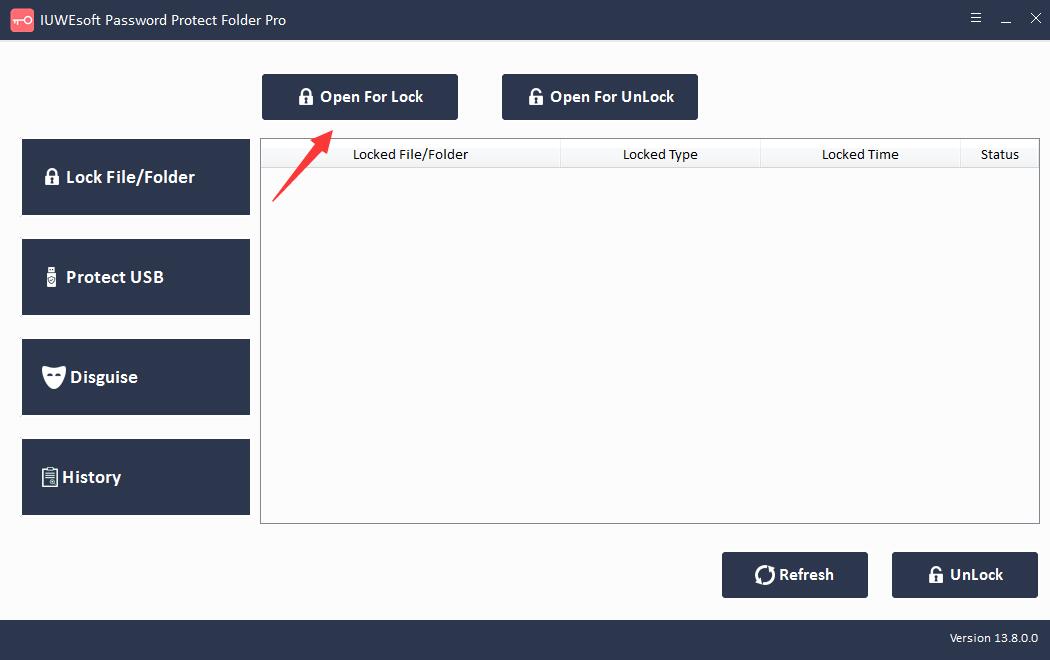
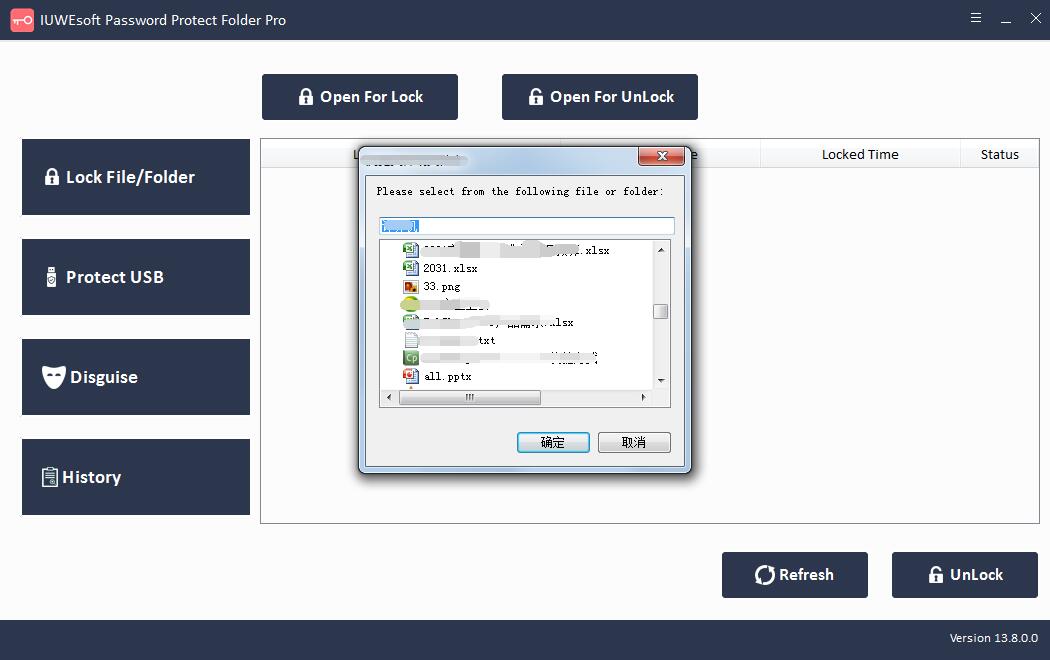
1. korak: Prenesite, namestite in zaženite programsko opremo za zaklepanje datotek PowerPoint Presentation – IUWEsoft Password Protect Folder Pro. Kliknite "Zakleni datoteko/mapo" in nato kliknite gumb "Odpri za zaklepanje", da izberete datoteko PPT ali mapo PPT iz računalnika ali pogona USB.
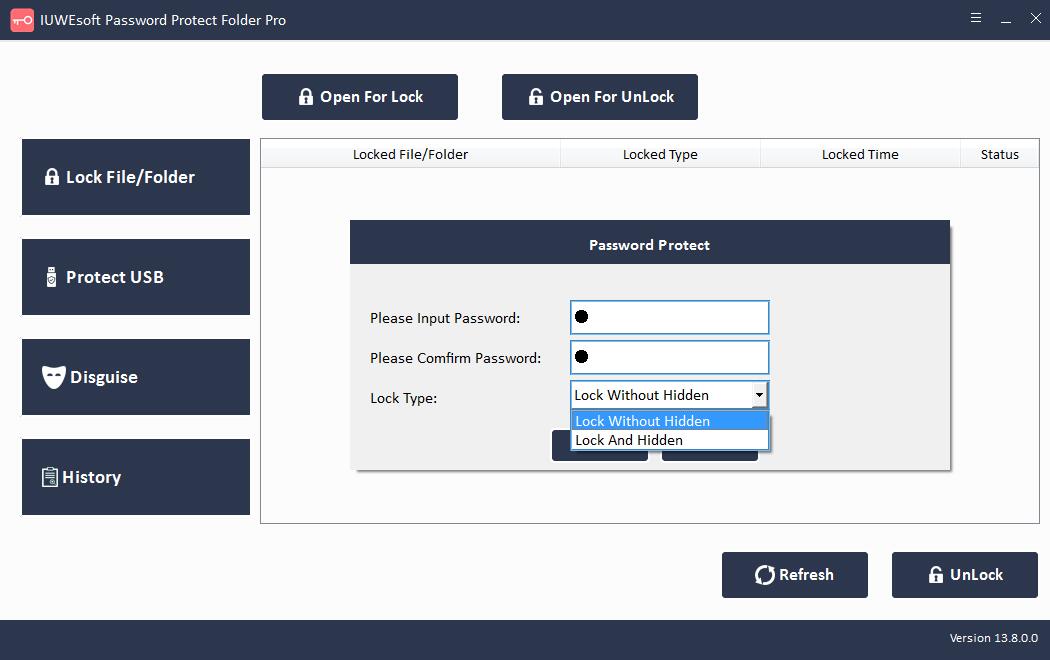
2. korak: Izberite vrsto zaklepanja PPT (Zakleni datoteko PPT brez skrite ali Zakleni datoteko PPT s skrito), vnesite in potrdite geslo ter kliknite gumb Zakleni, da zaščitite PowerPoint predstavitev z geslom.
2. način: dodajte vodni žig v PowerPoint predstavitev avtorskih pravic
Če želite preprečiti kopiranje vaše PowerPointove predstavitve, lahko dodate vodni žig za zaščito svojih diapozitivov.
1. korak: odprite predstavitev PowerPoint.
2. korak: kliknite zavihek Pogled na traku, da odprete »Master diapozitiva«.
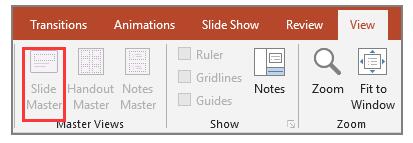
3. korak: Če želite vstaviti vodni žig na vse diapozitive, za začetek izberite prvi nadrejeni diapozitiv. Če gre za en sam diapozitiv, preskočite nadrejeni diapozitiv in izberite izbrani posamezen diapozitiv.
4. korak: kliknite zavihek »Vstavi« na traku.
5. korak: kliknite »Besedilno polje« v razdelku z besedilom.
Ko se prikaže polje z besedilom, vnesite podatke o vodnem žigu.
Če želite spremeniti obliko oblike vodnega žiga, pojdite na zavihek Oblika na glavnem traku v PowerPointu.
Pojdite na zavihek Oblika, kliknite Pošlji nazaj in izberite Pošlji nazaj.
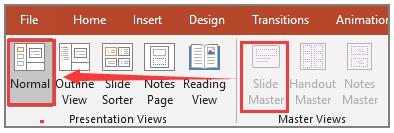
6. korak: Pojdite na zavihek Pogled in kliknite Običajno, da se vrnete v običajni pogled PowerPoint.
3. način: Omejite dostop do predstavitve PowerPoint
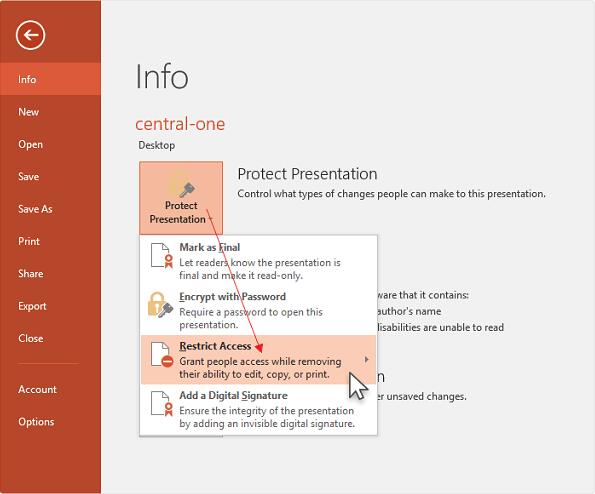
1. korak: Pojdite na zavihek Datoteka > Informacije.
2. korak: Izberite Zaščiti predstavitev in nato v spustnem meniju kliknite Omeji dostop.
4. način: Šifriranje PowerPointove predstavitve z geslom
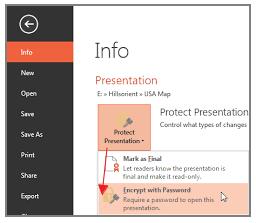
1. korak: izberite zavihek Datoteka > Informacije.
2. korak: kliknite Predstavitev zaščite in nato kliknite Šifriraj z geslom.
3. korak: Vnesite geslo in kliknite V redu.
4. korak: znova vnesite geslo za potrditev.
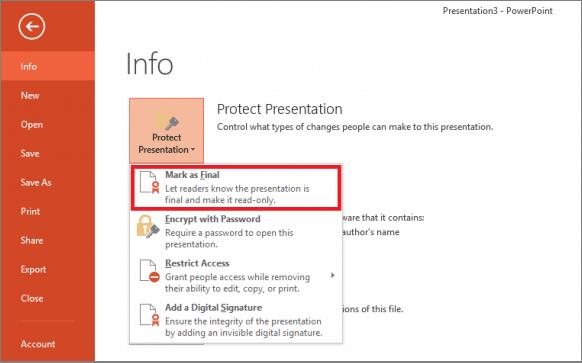
5. način: označite PowerPoint predstavitev kot končno
Da preprečite urejanje datotek PowerPoint predstavitve, je Označi kot končno dobra možnost, da označite datoteke kot končno različico in omogočite PowerPoint samo za branje.
1. korak: Kliknite zavihek Datoteka na traku PowerPoint.
2. korak: Izberite Info na levi plošči, na desni strani lahko vidite del Zaščiti predstavitev.
3. korak: kliknite Zaščiti predstavitev in izberite Označi kot končno.
6. način: nastavite geslo za spremembo za predstavitev PowerPoint
Spremeni geslo lahko drugim prepreči urejanje PowerPointovih predstavitev.
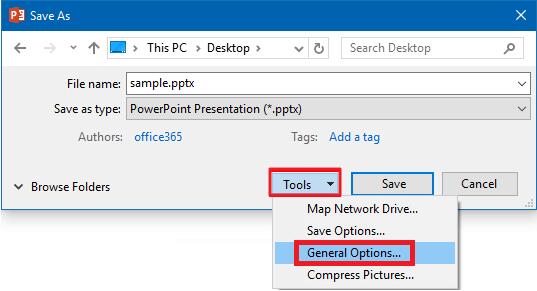
1. korak: Pojdite na Datoteka > Shrani kot.
2. korak: kliknite »Orodja« na dnu. Kliknite »Splošne možnosti«.
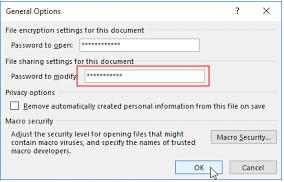
3. korak: Pojdite na "Nastavitve skupne rabe datotek za ta dokument", vnesite geslo za spreminjanje.
7. način: pretvorite PowerPoint v sliko/PDF/video datoteko
Končni način za zaščito PowerPointove predstavitve pred urejanjem je, da jo pretvorite v sliko, PDF ali video format, tako da je ni mogoče urejati. Primer: kako pretvoriti PowerPoint v slikovni format.
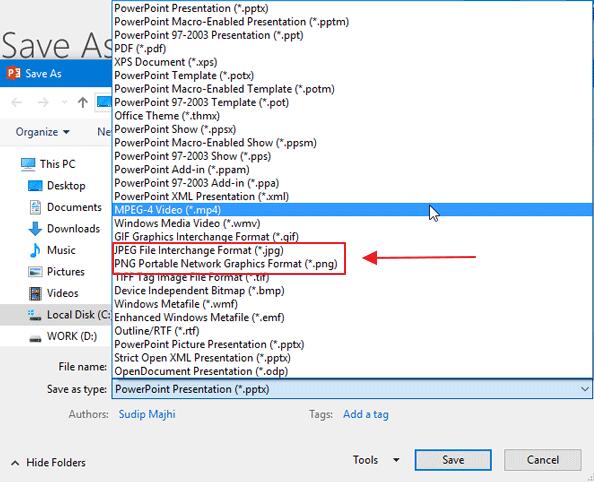
1. korak: Odprite zavihek Datoteka in v levem kotu izberite »Shrani kot«.
2. korak: Na spustnem seznamu »Shrani kot vrsto« izberite format slike (PNG/JPEG) in kliknite gumb »Shrani«.
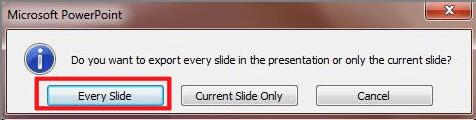
3. korak: Vprašal vas bo, ali želite izvoziti vse diapozitive ali trenutni diapozitiv. Izberite Vsak diapozitiv in kliknite V redu.