5 načinov: Kako zaščititi datoteke/mape pred Ransomware v sistemu Windows
Napad ransomware dejansko hrani vaše podatke za odkupnino. Izsiljevalska programska oprema (zlonamerna programska oprema, ki vam preprečuje dostop do vaših datotek, razen če plačate hekerju, ki okuži vaš računalnik) je že leta težava za uporabnike računalnikov in podjetja. Hekerji zdaj uporabljajo različne tehnike socialnega inženiringa – na primer ponarejanje e-pošte, ki je videti kot nujno pismo vašega šefa –, da vas skušajo prepričati, da namestite stvari, ki jih ne bi smeli, ali prenesete datoteke, za katere mislite, da so priloge, vendar niso. Dvakrat premislite, preden odprete in zaženete karkoli v računalniku, še posebej, če vas ne opozori. Glede na razširjenost izsiljevalske programske opreme in dejstvo, da lahko okužba z izsiljevalsko programsko opremo povzroči izgubo dragocenih datotek in map, kot so datoteke ali družinske fotografije, navajamo 5 načinov, kako zaščititi vaše datoteke in mape pred izsiljevalsko programsko opremo.
1. Zakleni in šifriraj datoteke/mape proti Ransomware
Orodja za zaklepanje datotek/map drugih proizvajalcev, kot je IUWEsoft Password Protect Folder Pro, lahko zaščitijo vaše datoteke in mape pred neznanimi virusi in okužbami z izsiljevalsko programsko opremo. Poleg šifriranja datotek in map programska oprema ponuja tudi druge možnosti zaščite podatkov, kot so zaklepanje datotek/map/diski/map v skupni rabi, skrivanje datotek/map in prikrivanje map.

2. Vklopite zaščito pred izsiljevalsko programsko opremo Windows 10
Windows Defender Security vsebuje zaščito pred virusi in grožnjami, ki vam omogoča zaščito celotnega računalnika, vključno z datotekami, mapami in pogoni, pred izsiljevalsko programsko opremo. Če želite datoteke in mape zaščititi pred izsiljevalsko programsko opremo v računalniku z operacijskim sistemom Windows, jo morate omogočiti v računalniku.
1. korak: z desno tipko miške kliknite ikono sistema Windows in izberite Nastavitve > Posodobitev in varnost > Varnostno središče Windows Defender.

2. korak: kliknite Zaščita pred virusi in grožnjami.

3. korak: Kliknite Upravljanje zaščite z izsiljevalsko programsko opremo.
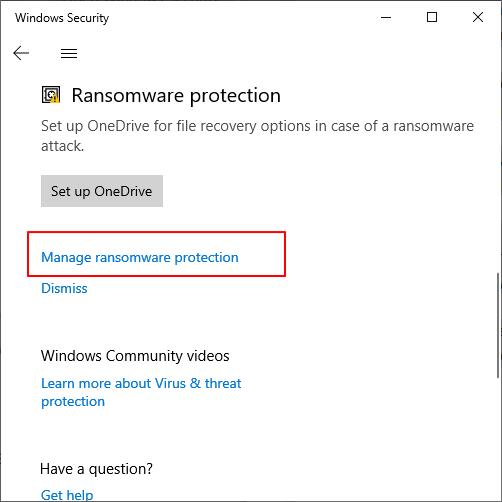
4. korak: Odprite nadzorovan dostop do map in kliknite Zaščitene mape, da dodate mape, ki jih želite zaščititi pred izsiljevalsko programsko opremo.
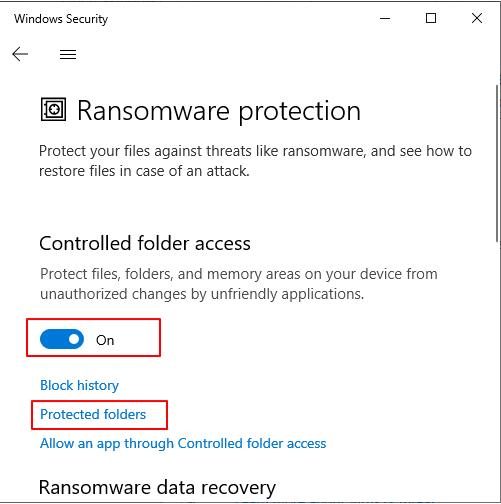
5. korak: kliknite ikono + in izberite mapo, ki vsebuje pomembne datoteke, ki jih želite zaščititi.

3. Uporabite protivirusno programsko opremo
Protivirusna programska oprema drugih proizvajalcev, kot so Avast, AVG, Norton, McAfee, lahko popolnoma zaščiti vaš računalnik, pogone, mape in podatke pred virusi, zlonamerno programsko opremo in izsiljevalsko programsko opremo v računalnikih Windows in Mac.
Kako uporabljati Avast Ransomware Shield za zaščito datotek in map
1. korak: Odprite Avast Antivirus, izberite Zaščita > Ščit od izsiljevalske programske opreme.
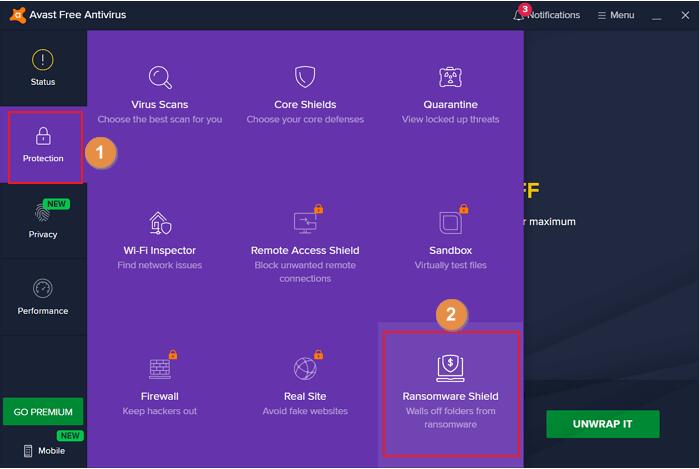
2. korak: preklopite ključavnico Ransomware Shield na stran VKLOP.
3. korak: kliknite, da zaščitite novo mapo.
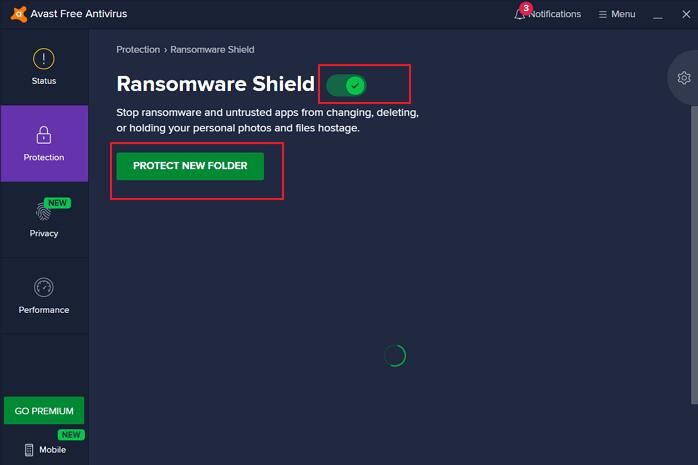
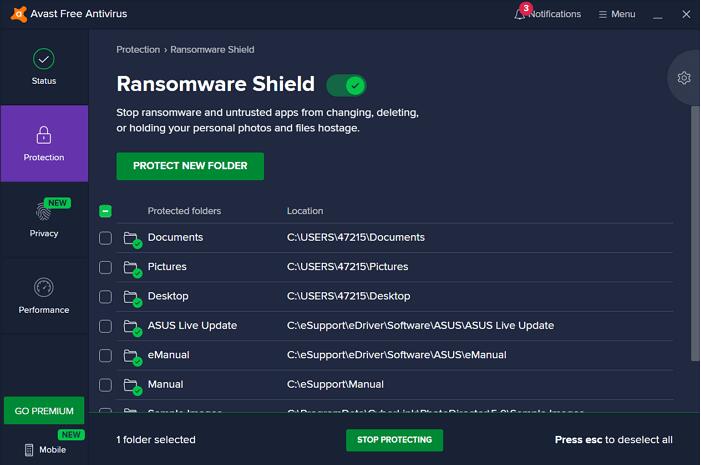
4. korak: Pomaknite se, da izberete mapo, ki jo želite zaščititi pred izsiljevalsko programsko opremo. Kliknite Zaščiti novo mapo, izberite mapo, ki jo želite zaščititi, in nato kliknite V redu.
5. korak: Počakajte, da program konča analizo podatkov in Avast bo začel ščititi vaše mape pred izsiljevalsko programsko opremo.
4. Prepričajte se, da imate varnostne kopije
Čeprav vam lahko uporaba zaščite pred izsiljevalsko programsko opremo in navade varnega brskanja pomagata ostati varni, noben sistem ni popoln. Pomembno je, da varnostno kopirate računalniške datoteke, da tudi če ste okuženi z izsiljevalsko programsko opremo, ne izgubite svojih najdragocenejših fotografij, videoposnetkov ali dokumentov. Varnostne kopije tudi preprečujejo izgubo podatkov, če je vaš računalnik fizično poškodovan, izgubljen ali ukraden. Pripravite lahko dve različni obliki varnostne kopije: lokalno varnostno kopiranje in varnostno kopiranje v oblaku.
5. Posodabljajte programsko opremo in računalnik
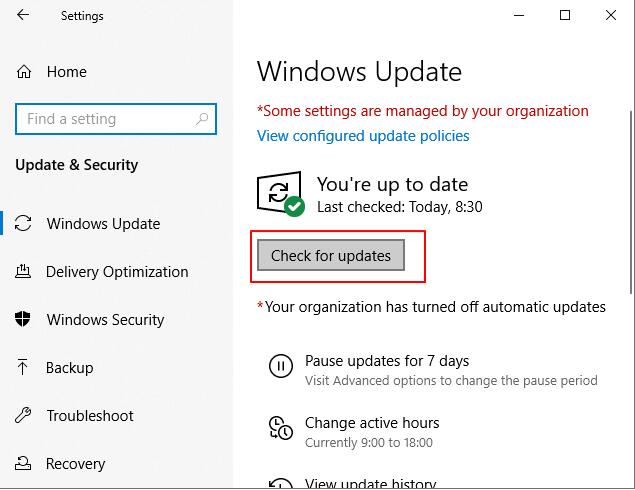
Pomembno je tudi zagotoviti, da imata vaš operacijski sistem in vsa programska oprema, ki jo redno uporabljate, najnovejše varnostne popravke. Večina brskalnikov se posodablja samodejno, Windows pa običajno namesti posodobitve, ko so na voljo. Če želite ročno preveriti posodobitve, pojdite v Nastavitve > Windows Update in kliknite gumb Preveri posodobitve. Vsako aplikacijo, nameščeno prek vgrajene trgovine Windows, lahko posodobite tako, da odprete aplikacijo Microsoft Store, kliknete gumb »Knjižnica« v spodnjem levem kotu in nato kliknete gumb »Pridobi posodobitve«, da poiščete vse razpoložljive posodobitve. Prav tako lahko kliknete gumb Posodobi pri posameznih aplikacijah ali gumb Posodobi vse na vrhu strani.