
4 načini: Kako zaščititi datoteke pred izbrisom v sistemu Windows 11/10
1. način: Zaščitite datoteke z IUWEsoft Password Protect Folder Pro
Najlažji način za zaščito vaših datotek in map pred brisanjem, kopiranjem ali dostopom s strani drugih je IUWEsoft Password Protect Folder Pro. Ta programska oprema ljudem omogoča spreminjanje, urejanje ali brisanje vaših datotek brez njihovega dovoljenja. Omogoča vam, da skrijete, zaklenete, prikrijete ali zaščitite zasebne datoteke na lokalnih in zunanjih diskih. Za zaščito datotek pred izbrisom morate narediti le naslednje tri korake.
1. korak: Prenesite, namestite in zaženite IUWEsoft Password Protect Folder Pro na vašem računalniku, vnesite veljaven e-poštni naslov in registracijsko kodo za registracijo.

2. korak: kliknite »Zakleni datoteko/mapo« ali »Zaščiti USB«, da šifrirate datoteke, mape ali pogone.

3. korak: Izberite datoteko ali gonilnik, izberite vrsto zaklepanja, vnesite in potrdite svoje geslo ter kliknite gumb »Zakleni«.


2. način: konfigurirajte nastavitve dovoljenj za zaščito datotek
Uporabniki sistema Windows lahko konfigurirajo nastavitve dovoljenj, da drugim uporabnikom odobrijo ali zavrnejo dostop do datotek. Tako lahko samo zaupanja vrednim osebam dovolite dostop do vaših datotek in jih zaščitite pred izbrisom.
1. korak: z desno tipko miške kliknite datoteko, ki jo želite zaščititi, in izberite možnost »Lastnosti«.
2. korak: izberite zavihek Varnost in kliknite gumb Uredi, da spremenite dovoljenja.

3. korak: V pojavnem oknu z dovoljenji izberite gumb Dodaj.
4. korak: Na zaslonu se bo pojavilo novo okno z imenom »Izberi uporabnika ali skupino«. Tukaj vnesite "Vsi" v "Vnesite imena predmetov v izbrano polje" in pritisnite "V redu".

5. korak: V istem oknu izberite uporabniško ime »Vsi«. Nato pojdite na razdelek »Dovoljenja za vse« in potrdite polje poleg možnosti »Popoln nadzor«.
6. korak: kliknite Uporabi > V redu in vaše datoteke bodo zdaj zaščitene.

3. način: skrij datoteke v sistemu Windows 11/10
Windows svojim uporabnikom omogoča tudi zaščito svojih datotek pred brisanjem s preprostimi skritimi možnostmi. Svoje datoteke v računalniku lahko skrijete tako, da sledite trem korakom:
1. korak: z desno tipko miške kliknite datoteko, ki ji želite preprečiti brisanje.
2. korak: Izberite Lastnosti in pojdite na zavihek Splošno.
3. korak: potrdite skrito polje in pritisnite Uporabi > V redu.
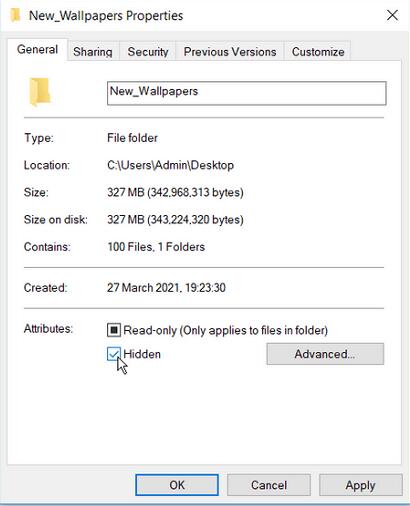
Če si želite ogledati skrite datoteke, pojdite v Windows File Explorer > zavihek Pogled > počistite polje Skriti elementi.

4. način: Zaščitite datoteke pred brisanjem z ukaznim pozivom
1. korak: Pritisnite tipki Windows + R in v ukazno polje vnesite CMD.
2. korak: Pritisnite Ctrl + Shift + Enter, da zaženete ukazni poziv s povišanimi vrednostmi.
3. korak: Zaklenite datoteke ali mape s tem ukaznim pozivom.
cacls File_or_Folder_Path /P Delo: n
Ukaz File_or_Folder_Path morate zamenjati s potjo datoteke ali mape, na primer:
Pojdite na datoteko, za katero želite preprečiti brisanje.
Pojdite na lastnosti in pritisnite zavihek za varnost.
Kopirajte pot datoteke in jo prilepite v ustrezen del ukaza.
Ukaz je videti takole:
cacls C:\Users\Admin\Desktop\New_Wallpapers /P Work: n
