How to Remove File Protection and Delete Protected File in Windows
Ko poskušate izbrisati datoteko, se lahko na zaslonu prikaže sporočilo o napaki, da je datoteka zaščitena. Zaščite datoteke ne smete spreminjati, razen da jo odstranite. Ta objava bo opisala, kako odkleniti datoteke in kako izbrisati zaščitene datoteke. Najprej lahko uporabite štiri spodaj navedene metode za odstranitev zaščite datotek v sistemu Windows 11/10/8/7/XP.
1. Spremenite dovoljenje za datoteko
2. Odklenite kartico SD ali pogon USB, zaščiteno pred pisanjem
3. Dešifrirajte datoteke z vgrajenimi orodji za šifriranje v sistemu Windows
4. Uporabite CMD, da odstranite zaščito pred pisanjem
1. način: Kako spremeniti dovoljenje za datoteko
1. korak: Odprite Windows File Explorer, izberite datoteko in kliknite Lastnosti.

2. korak: V pogovornem oknu Lastnosti izberite Samo za branje, da odstranite kljukico, in kliknite V redu.

2. način: odklenite kartico SD ali pogon USB, zaščiteno pred pisanjem
Urejanje registra je običajen način odstranjevanja zaščite z naprave USB ali kartice SD. Prosimo, da na računalnik priključite USB-pogon ali kartico SD, zaščiten pred pisanjem. Opomba: Pred kakršnimi koli spremembami naredite varnostno kopijo registra Windows. Koraki za odstranitev zaščite pred pisanjem s pogona USB ali kartice SD so naslednji.
1. korak: Kliknite Win + R in nato vnesite Regedit, da odprete urejevalnik registra.

2. korak: Iščite po naslednjih poteh za ključ z imenom WriteProtect:
HKEY_LOCAL_MACHINE\SYSTEM\CurrentControlSet\Control\StorageDevicePolicies

3. korak: z desno miškino tipko kliknite in izberite Spremeni, da spremenite vrednost iz 1 v 0.

4. korak: Zaprite Regedit in znova zaženite računalnik.
3. način: dešifriranje datotek z orodji za šifriranje, vgrajenimi v Windows
1. korak: Pritisnite gumb Windows-E na tipkovnici in pojdite na želeno lokacijo datoteke.
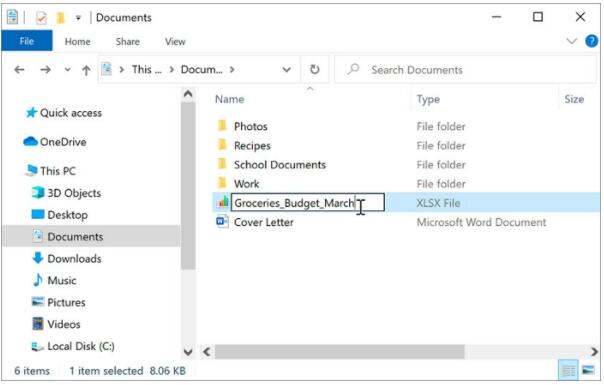
2. korak: z desno tipko miške kliknite ime datoteke in kliknite »Lastnosti«.
3. korak: Na zavihku Splošno v razdelku z atributi kliknite gumb »Napredno«.
4. korak: počistite polje poleg »Šifriraj varne podatke« in kliknite »V redu«.

5. korak: Če želite zapreti lastnosti datoteke in dokončati dešifriranje datoteke, kliknite gumb »V redu«.
4. način: Uporabite CMD za odstranitev zaščite pred pisanjem
1. korak: Odprite začetni meni in vnesite »Zaženi«, nato v upravljanju zagona vnesite cmd, da odprete ukazni poziv.
2. korak: Vnesite ukaze, prikazane spodaj, in pazite, da pritisnete gumb "Enter" po vsakem ukazu.
diskpart
disk s seznamom
izberite disk #
atribute disk clear samo za branje
# je številka bliskovnega pogona ali pomnilniške kartice, ki je zaščiten pred pisanjem.
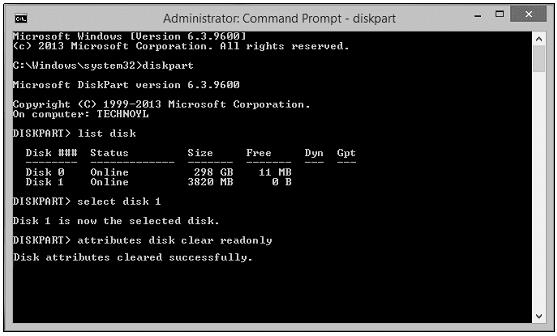
3. korak: Kliknite gumb Izhod, da zaprete ukazni poziv. Znova zaženite računalnik in preverite, ali je do datoteke mogoče dostopati in jo znova uporabiti.
Kako izbrisati datoteke po odstranitvi zaščite datotek v sistemu Windows 11/10/8/7
Zaženite File Explorer in se pomaknite do njegove lokacije.
1. korak: Poiščite datoteko, ki jo želite izbrisati, in jo izberite. Izberete lahko več datotek, tako da držite tipko "CTRL".
2. korak: Pritisnite tipko "Delete" na tipkovnici, da izberete možnost brisanja v kontekstnem meniju.
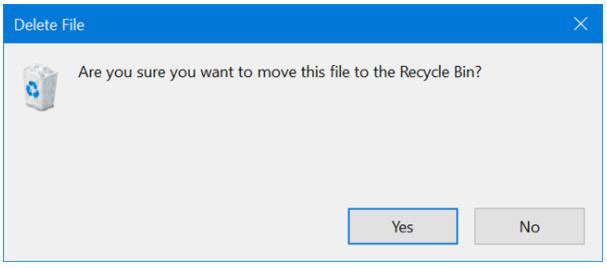
3. korak: Windows 11/10 privzeto ne zahteva potrditve, ko izbrišete datoteko, če pa je vaš koš nastavljen tako, da prikaže pojavno okno za potrditev izbrisa, pritisnite »Da«, da potrdite postopek.