3 načini: Kako odstraniti/izbrisati/onemogočiti zaščito pred pisanjem v sistemu Windows
Če želite izbrisati datoteke, morda ne boste mogli izvesti postopka. Razlog, zakaj vas Windows pozove, da ciljne datoteke ne morete izbrisati, je ta, da je zaščitena pred pisanjem. To pomeni, da morate pred poskusom brisanja datoteke onemogočiti zaščito pred pisanjem. Če ne morete urejati ali shraniti datotek na pogon USB, kartico SD ali trdi disk, je vaša naprava morda zaklenjena v načinu samo za branje. V tem članku je razloženo, kako odstraniti zaščito pred pisanjem s pogona USB, kartice SD ali trdega diska. Deluje v sistemih Windows 10, Windows 8 in Windows 7.
1. način: odstrani/izbriši/onemogoči zaščito pred pisanjem z lastnostmi
Če je datoteka, ki jo želite izbrisati, shranjena na lokalnem disku, si lahko v lastnostih ogledate stanje datoteke in izklopite zaščito samo za branje.
1. korak: Odprite File Explorer in poiščite datoteko, ki jo želite izbrisati.
2. korak: z desno tipko miške kliknite ciljno datoteko in izberite Lastnosti.
3. korak: Pod zavihkom Splošno je možnost »Lastnosti«. Če je izbrana možnost samo za branje, je morda to razlog, zakaj te datoteke ni uspelo izbrisati.
4. korak: Počistite možnost samo za branje, kliknite V redu, da shranite spremembe. Nato poskusite znova in preverite, ali lahko zdaj izbrišete datoteko.

2. način: odstranite/izbrišite/onemogočite zaščito pred pisanjem z ukaznim pozivom
Drugi razlog za zaščito datoteke pred pisanjem je, da je celoten disk dejansko zaščiten pred pisanjem. Če želite onemogočiti zaščito pred pisanjem na disk, lahko uporabite ukazni poziv Windows.
1. korak: istočasno pritisnite tipki Windows + R, da odprete okno za zagon. Nato vnesite cmd, da odprete ukazni poziv.
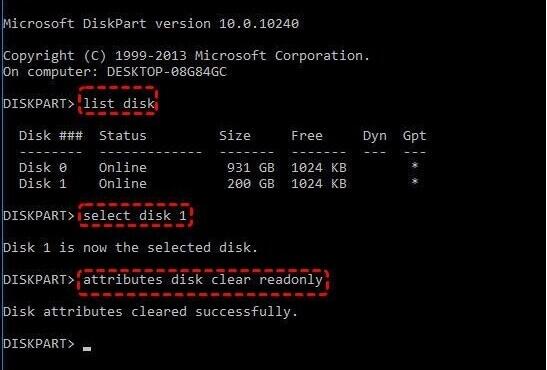
2. korak: Vnesite naslednje ukazne vrstice enega za drugim. Po vsakem ukazu pritisnite Enter.
Diskpart
Disk s seznamom
Izberite disk X (X je številka vašega diska, zaščitenega pred pisanjem)
Atributi Disk počisti samo za branje
3. korak: Ko je postopek končan, zaprite okno ukaznega poziva in poskusite znova izbrisati datoteko.
3. način: Odstranite USB/Pen Drive in zaščito pred zapisovanjem na kartico SD z Regedit
Ko je vaš bliskovni pogon USB, pogon Pen ali kartica SD zaščiten pred pisanjem, ne morete premakniti ali izbrisati datotek na njem. Če želite to popraviti, morate najprej onemogočiti zaščito pred zapisovanjem na USB/Pen Drive ali kartico SD. Preprosto lahko preverite, ali obstaja ključavnica za zaščito pred pisanjem na strani USB/Pen Drive ali SD kartice. Če je tako, izklopite stikalo za zaklepanje in preverite, ali lahko zdaj upravljate datoteke na pogonu USB/Pen Drive ali kartici SD. Če vaš pogon USB/Pen ali kartica SD nimata zaščitne ključavnice, lahko zaščito pred pisanjem onemogočite tako, da sledite spodnjim korakom.
1. korak: istočasno pritisnite tipki Windows + R, da prikažete polje Zaženi. Vnesite regedit in kliknite V redu.
2. korak: Pomaknite se do naslednje mape:
Računalnik\HKEY_LOCAL_MACHINE\SYSTEM\CurrentControlSet\Control\StorageDevicePolicies
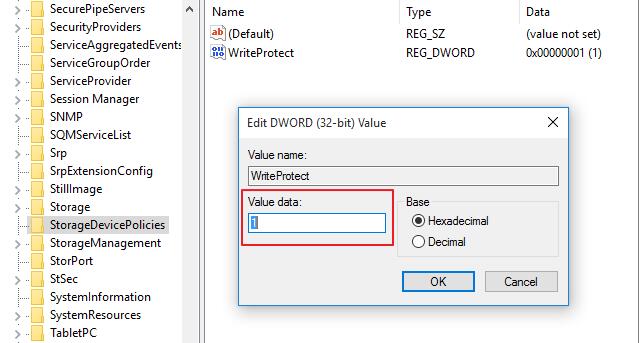
Če mapa StorageDevicePolicies manjka v vašem računalniku, jo lahko ustvarite sami. Z desno tipko miške kliknite mapo Control, Pojdite na Novo > Ključ. Ta korak bo ustvaril novo podmapo pod Control. Poimenujte ga "StorageDevicePolicies".
3. korak: Nato z desno tipko miške kliknite mapo StorageDevicePolicies, izberite vrednost DWORD (32-bit), pojdite na WriteProtect in spremenite podatke vrednosti iz 1 v 0.
Če je mapa StorageDevicePolicies na novo ustvarjena, morate tudi sami ustvariti WriteProtect. Z desno tipko miške kliknite StorageDevicePolicies, pojdite na Novo in pritisnite DWORD (32-bitna) vrednost. Poimenujte nov vnos "WriteProtect" brez narekovajev.
4. korak: Kliknite V redu, da zaprete urejevalnik registra. Znova zaženite računalnik in preverite, ali lahko izbrišete datoteke, shranjene na pogonu USB/Pen Drive ali kartici SD.