Varen pogon Thumb Drive: Kako zaščititi z geslom Thumb Drive v sistemu Windows
Kako zavarujem in zaščitim z geslom Thumb Drive v sistemu Windows 11/10/8/7/XP/Vista? Očitno ne želimo, da bi podatke, shranjene v Thumb Drive, kot so pisarniški dokumenti, zaupni dokumenti, slike, videoposnetki in drugi podatki, ukradli drugi. Zaradi prenosljivosti Thumb Drive ga lahko uporabniki kadar koli nosijo in uporabljajo. Thumb Drive uporabnikom pomaga hitro in enostavno prenašati datoteke med računalniki brez težav. Da bi zagotovili, da vaših pomembnih datotek ne morejo ukrasti drugi, je ključnega pomena, da svoj palični pogon zaščitite z geslom. V tem priročniku bomo razpravljali o 3 načinih za zaščito z geslom in šifriranje vašega palca.
1. Varen pogon Thumb z uporabo IUWEsoft Password Protect Folder Pro
IUWEsoft Password Protect Folder Pro je najboljša programska oprema Thumb Drive Encryption in Folder Lock. Z geslom lahko zaščiti, zaklene in prikrije vse vrste datotek na Thumb Drive in zaklene vse priljubljene znamke Thumb Drive, kot so Samsung, SanDisk, PNY, Kingston in več pomnilniških ključkov USB.
3 koraki do pogona Thumb Drive z orodjem za šifriranje Thumb Drive
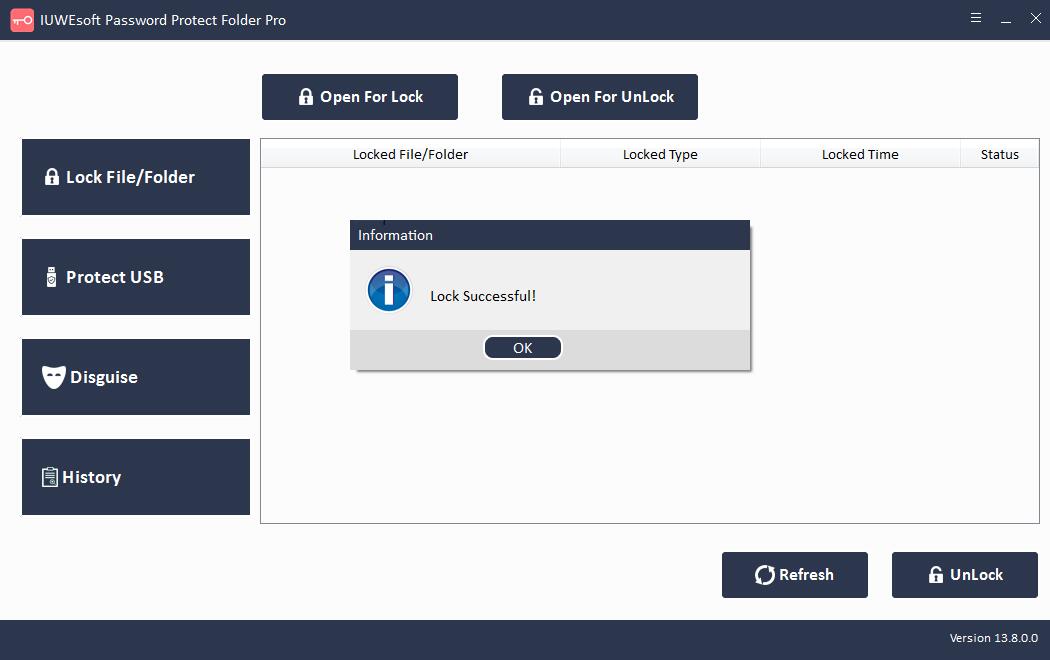
1. korak: Prenesite, namestite in zaženite programsko opremo Thumb Drive File Lock – IUWEsoft Password Protect Folder Pro.

2. korak: Kliknite »Zakleni datoteko/mapo« in nato kliknite gumb »Odpri za zaklepanje«, da izberete datoteko ali mapo s pogona Thumb Drive. Lahko pa kliknete gumb "Zaščiti USB", izberete Thumb Drive in kliknete gumb "Geslo USB Drive", da zaklenete Thumb Drive.

3. korak: Izberite vrsto zaklepanja (Zaklepanje brez skritega ali Zaklepanje s skrito), vnesite in potrdite geslo ter kliknite gumb Zakleni.

2. Zavarujte pogon Thumb z uporabo BitLockerja
Windows 11 ima vgrajeno varnostno funkcijo BitLocker. Svoje zunanje pogone lahko zaščitite, kar pomeni, da vam ni treba prenašati in namestiti orodij tretjih oseb za zaščito vaših občutljivih podatkov. Če šifrirate Thumb Drive z geslom, če vam nekdo ukrade napravo, ne bo mogel dostopati do njenih podatkov. BitLocker pomaga zaščititi podatke na vašem Thumb Drive, tako da lahko do njih dostopajo samo pooblaščeni uporabniki z veljavnim geslom. Če nekdo poskuša dostopati do vaše naprave, ki podpira BitLocker, brez preverjanja pristnosti, bo dostop zavrnjen.
Kako zavarovati pogon Thumb z uporabo šifriranja BitLocker
1. korak: Vstavite svoj Thumb Drive v računalnik z operacijskim sistemom Windows.
2. korak: Pojdite na ta računalnik v Raziskovalcu Windows in z desno tipko miške kliknite pogon USB.
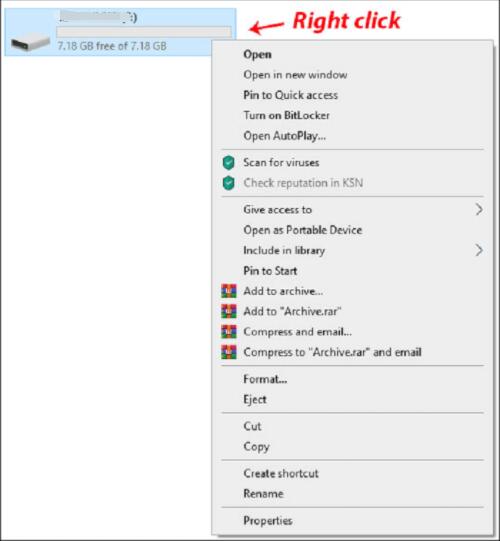
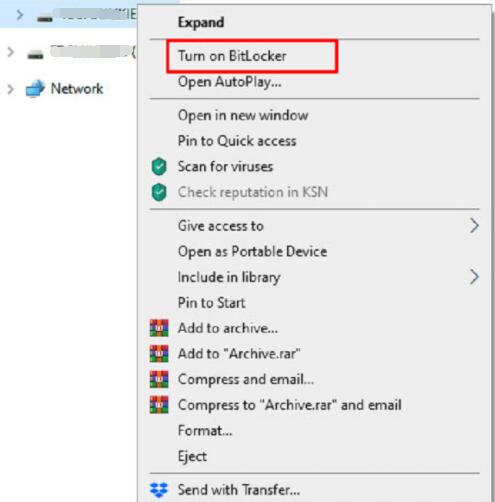
3. korak: Izberite Vklopi BitLocker.
4. korak: Izberite »Odkleni pogon z geslom« in dvakrat vnesite varnostno geslo.
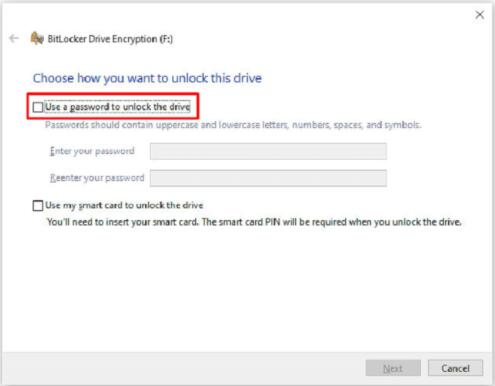
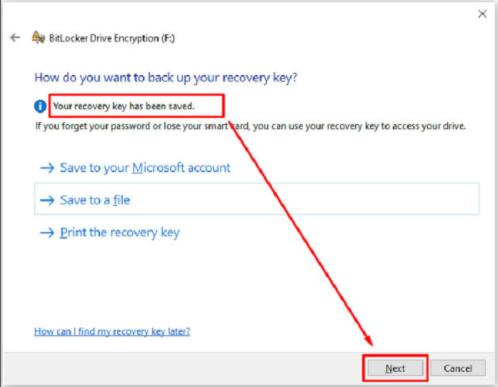
5. korak: Izberite Naprej in v naslednjem oknu izberite, kje ali kako prejeti obnovitveni ključ. Nato kliknite gumb "Naprej".
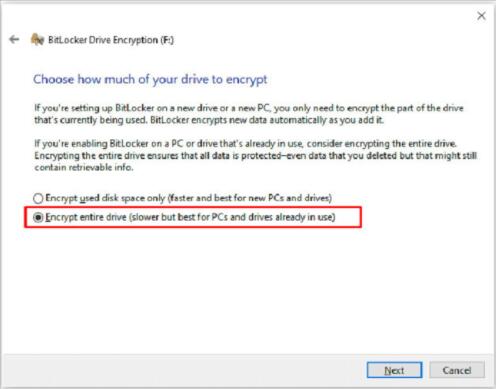
6. korak: izberite »Šifriraj celoten pogon« in kliknite »Naprej«.
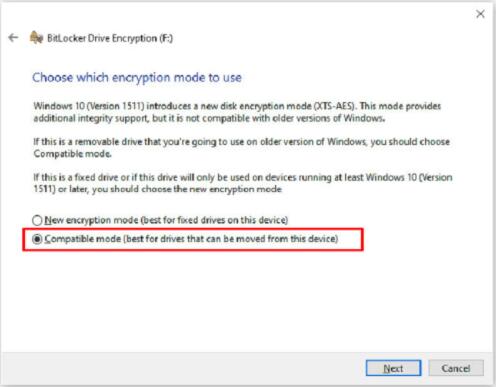
7. korak: Na zaslonu Izbira načina šifriranja izberite Način združljivosti in nato kliknite »Naprej«.
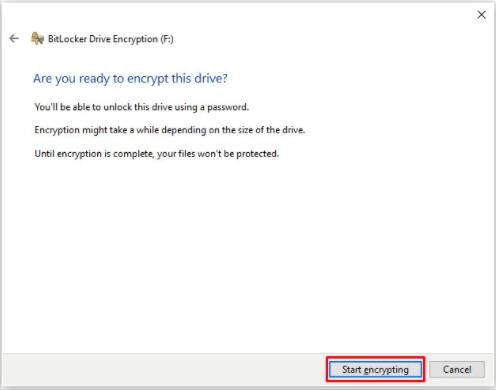
8. korak: Izberite »Začni šifriranje«.
Ikona raziskovalca za Thumb Drive se bo zdaj spremenila in bo vključevala ključavnico. Ko želite dostopati do pogona Thumb Drive, ga dvokliknite in zahtevali boste geslo.
3. Varen Thumb Drive z uporabo 7-Zip in WinRAR
Različna brezplačna orodja za šifriranje, kot sta 7-Zip ali WinRAR, lahko uporabite tudi za šifriranje in zaščito z geslom vaših datotek in map Thumb Drive. Tukaj so preprosti koraki, kako zaščititi palični pogon v računalniku z operacijskim sistemom Windows s 7-Zip in WinRAR.
Koraki za zaščito in zaščito z geslom Thumb Drive z uporabo 7-Zip
1. korak: Namestite in zaženite 7-Zip v računalniku z operacijskim sistemom Windows, nato z desno tipko miške kliknite datoteko ali mapo na pogonu USB, ki jo želite šifrirati.
2. korak: izberite 7-Zip > Dodaj v arhiv.
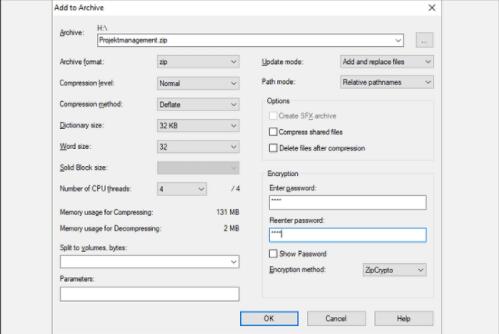
3. korak: V prihajajočem oknu »Dodaj v arhiv« izberite »Oblika arhiva« in dodajte varno geslo.
4. korak: Kliknite gumb »V redu«, da začnete postopek arhiviranja in šifriranja.
Koraki za zaščito in zaščito pogona Thumb Drive z uporabo WinRAR
1. korak: z desno tipko miške kliknite mapo, ki jo želite šifrirati, in izberite Dodaj v arhiv.
2. korak: Na zavihku »Splošno« v naslednjem oknu nastavite ime nove datoteke in izberite »RAR« kot format arhiva.
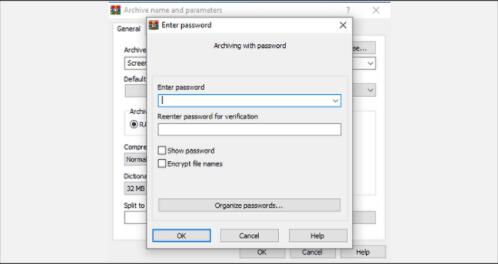
3. korak: kliknite Nastavi geslo.
4. korak: V Nastavi geslo izberite izbirno polje »Šifriraj ime datoteke« in nato kliknite gumb »V redu«.