
Video Locker za Windows/Mac/iOS/Android: Vodnik za zaklepanje videoposnetkov
Šifriranje video datotek je eden najboljših načinov, če ne želite, da si vaše osebne ali komercialne video datoteke ogledujejo ali distribuirajo drugi. Kako zakleniti video v operacijskem sistemu Windows 11/10/8/7/XP/Vista? Kako zakleniti videoposnetke na računalniku Mac? Kako skriti in zakleniti zasebne videoposnetke na iPhone ali iPad? Kako zakleniti videoposnetke na napravah Android? Ta članek vam bo ponudil najboljšo rešitev.
1. Video Locker za Windows: Kako zakleniti, skriti in prikriti videoposnetke
Video Locker za Windows ponuja vojaški šifrirni sistem za šifriranje, skrivanje in prikrivanje videoposnetkov in video map na notranjih in zunanjih diskih, ne da bi nikomur dovolil dostop do vaših videoposnetkov brez gesla. Video Locker za Windows je zelo preprost in enostaven za uporabo. Videoposnetke v računalniku z operacijskim sistemom Windows lahko zaščitite z geslom s temi preprostimi koraki:
3 koraki: Kako zakleniti, skriti in prikriti videoposnetke v sistemu Windows 11/10/8/7/XP/Vista
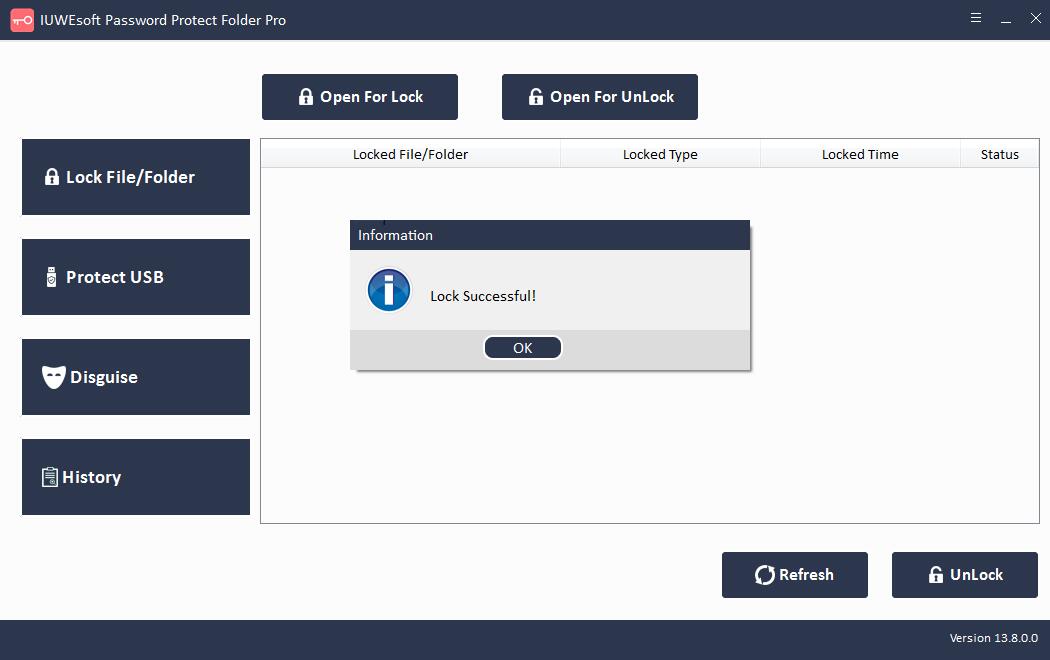
1. korak: Prenesite, namestite in zaženite programsko opremo Video Locker za Windows na vašem računalniku, vnesite veljaven e-poštni naslov in registracijsko kodo za registracijo.

2. korak: Kliknite »Zakleni datoteko/mapo«, da zaklenete videoposnetke in video mape.

3. korak: Izberite video datoteko ali video mapo, izberite vrsto zaklepanja videa (Zakleni brez skritega videa ali Zakleni in skriti video), vnesite in potrdite svoje geslo ter kliknite gumb »Zakleni«.

2. Video Locker za Mac: Kako zakleniti video na računalniku Mac
Apple je dodal vgrajeno metodo za zaščito video datotek. Vse, kar potrebujete, je MacOS 10.6 Snow Leopard ali novejši, da zaklenete svoje videoposnetke v računalniku Mac z naslednjimi koraki:
1. korak: skupaj pritisnite tipki Command + Shift + A, da odprete mapo Aplikacije.
2. korak: Odprite mapo Utilities > Disk Utility > Files in izberite Nova slika.
3. korak: Zdaj izberite možnost »Slike v mapi« in se pomaknite do video datoteke ali mape, ki jo želite zaščititi.
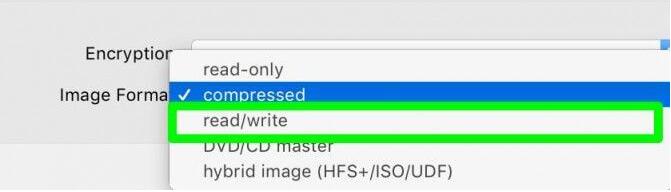
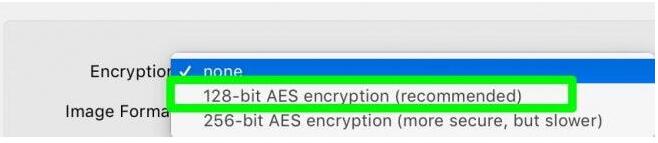
4. korak: izberite obliko branja/pisanja. Nato kliknite meni Šifriranje, da izberete med 128-bitnim ali 256-bitnim šifriranjem AES.
5. korak: Dvakrat vnesite geslo in kliknite gumb Izberi.
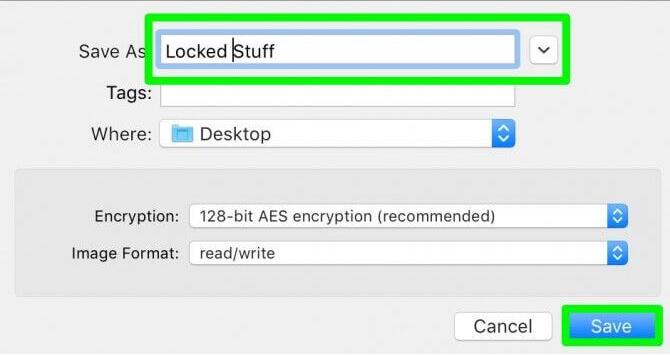
6. korak: Poimenujte zaklenjeno video mapo in kliknite gumb »Shrani«.
7. korak: Na koncu kliknite »Končano« in vsa vaša videovsebina je zdaj popolnoma zaklenjena.
3. Video Locker za iOS: Kako skriti in zakleniti zasebne videoposnetke na iPhone ali iPad?
Zaklepanje ali skrivanje videoposnetkov v iPhonu je lažje kot v Macu. Pravzaprav Apple uporabnikom iOS-a ponuja dve vgrajeni rešitvi za zaklepanje videoposnetkov na njihovih napravah.
Najprej lahko uporabite aplikacijo Fotografije za skrivanje videoposnetkov v iPhonu ali iPadu:
1. korak: odprite aplikacijo Fotografije v iPhonu ali iPadu.
2. korak: kliknite album, ki vsebuje vaš videoposnetek.
3. korak: Pritisnite gumb za izbiro in izberite vse videoposnetke, ki jih želite skriti.
4. korak: kliknite gumb Skupna raba in izberite možnost Skrij.
5. korak: potrdite in vaš videoposnetek bo shranjen v »Skriti albumi« v razdelku »Drugi albumi«.
Ta metoda skrije videoposnetke ali fotografije na vašem iPhone/iPadu, vendar ne zaklene vaše vsebine. Apple ima za to vgrajeno rešitev.
Aplikaciji Notes lahko dodate fotografije ali videoposnetke tako, da ustvarite posamezne zapiske. Nato lahko posamezne zapiske zaklenete z geslom ali celo uporabite Touch ID ali Face ID. Vendar v aplikaciji Notes še ne morete ustvariti varnih map.
4. Video Locker za Android: Kako zakleniti zasebne videoposnetke za Android
Obstajata 2 načina za zaklepanje video datotek in video map v telefonu Android. Najprej lahko zaklenete video datoteke z upraviteljem datotek:
Odprite upravitelja datotek, ustvarite novo mapo in v to mapo premaknite vse videoposnetke, ki jih želite skriti.
Pojdite na nastavitve upravitelja datotek in omogočite možnost »Pokaži skrite datoteke/mape«.
Nato preimenujte novo mapo. Imena map ne pozabite dodati s piko, na primer Moje mape.
Znova pojdite na nastavitve upravitelja datotek in izberite »Skrij skrite mape« ali onemogočite možnost, ki je bila aktivirana v drugem koraku.
Zdaj so vaše video mape skrite; lahko preverite svoje galerije.
Opomba: ta metoda ne deluje na novih napravah Android nad Kitkat. Torej, če imate nov telefon Android, morate samo dodati datoteko ".nomedia" v mapo, kjer so skriti videoposnetki.
Datoteka »nomedia« je le razširitev datoteke, tako kot druge video datoteke, kot so .3gp, .mp4 ali .mkv. Če imate telefon LG ali Samsung Android, se vam s temi razširitvami datotek niti ni treba ukvarjati.
Uporabniki LG-ja lahko odprejo Nastavitve > Prstni odtis in varnost > Zaklepanje vsebine, da zaščitijo mape z geslom ali skeniranjem prstnih odtisov.
Uporabniki Samsunga se lahko odpravijo v Nastavitve > Zaklenjen zaslon in varnost > Varna mapa.