Uporabniški priročnik za obnovitev podatkov IUWEsoft iPhone
Prenesite, namestite programsko opremo IUWEsoft iPhone Data Recovery v svoj računalnik. Povežite svojo napravo (iPhone, iPad ali iPod Touch) z računalnikom in zaženite IUWEsoft iPhone Data Recovery.
Kako obnoviti podatke iz naprave iOS neposredno brez varnostnega kopiranja?
1. korak: izberite način za obnovitev
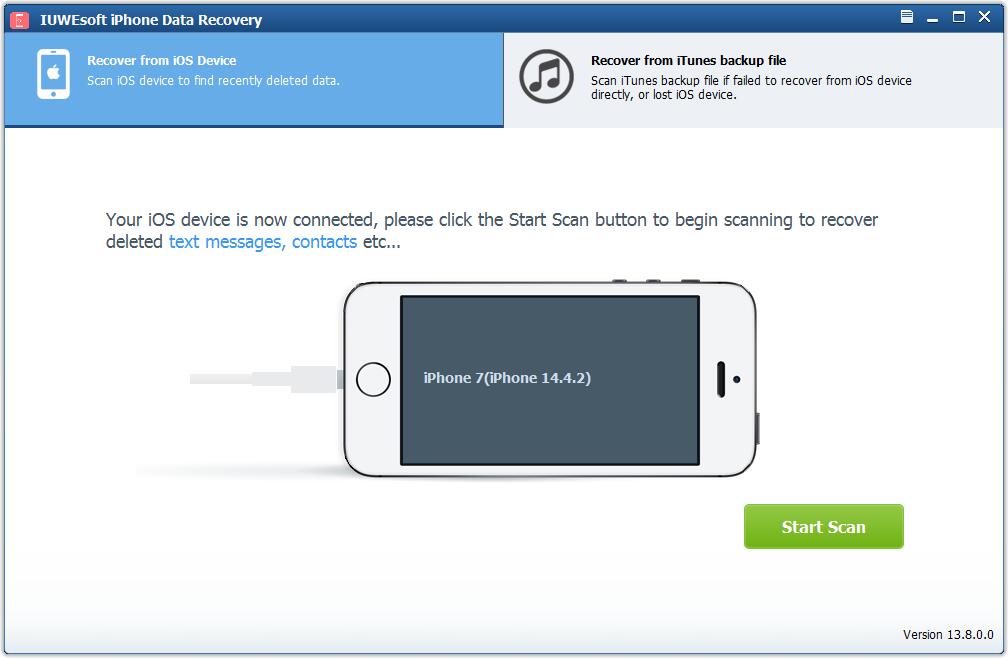
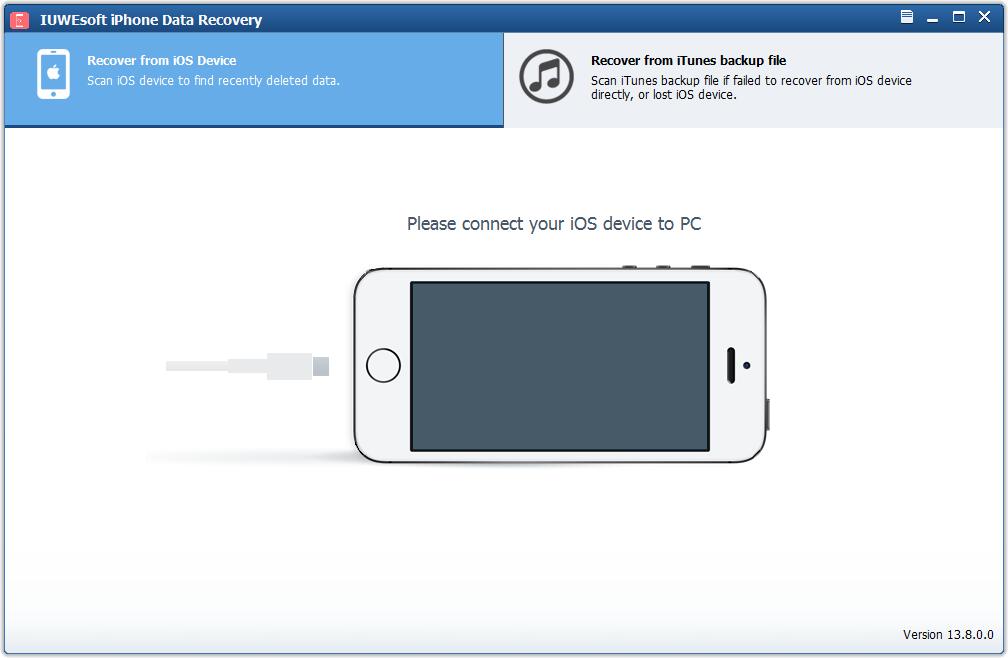
Izberite »Obnovi iz naprave iOS«. Programska oprema bo samodejno zaznala vašo napravo iOS. Če ne, preverite, ali ste na svoji napravi omogočili možnost »Zaupaj temu računalniku« in vnesli geslo ali ne. Kliknite »Začni skeniranje«, da omogočite, da programska oprema poišče izgubljene datoteke.
2. korak: predogled in obnovitev datotek iOS
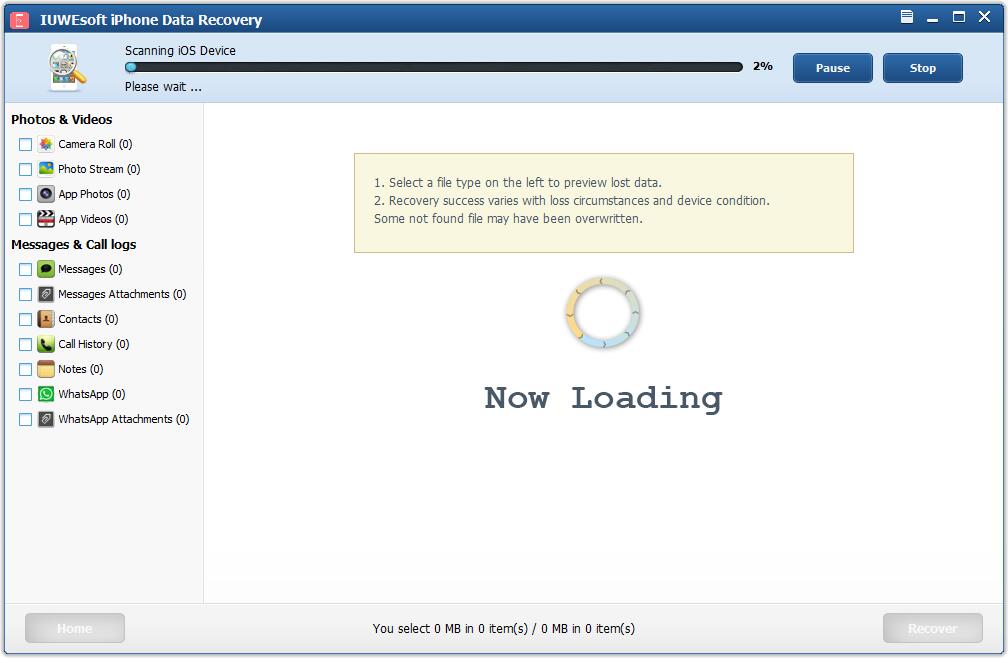
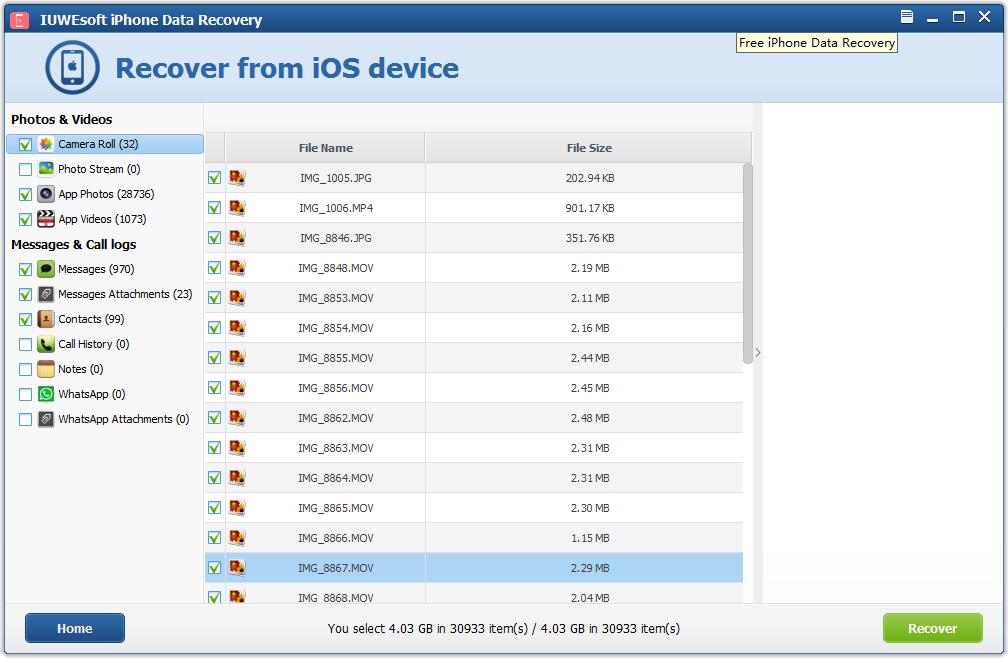
Programska oprema traja nekaj minut, da pregleda izbrisane datoteke. Med postopkom skeniranja bo vse vaše izgubljene ali izbrisane datoteke razvrstil v kategorije na levi plošči. Datoteko lahko izberete in si jo ogledate na desni. Po skeniranju izberite ciljne datoteke in kliknite »Obnovi«, da jih shranite v računalnik.
Kako obnoviti podatke iz varnostnih kopij iTunes?
1. korak: izberite način za obnovitev
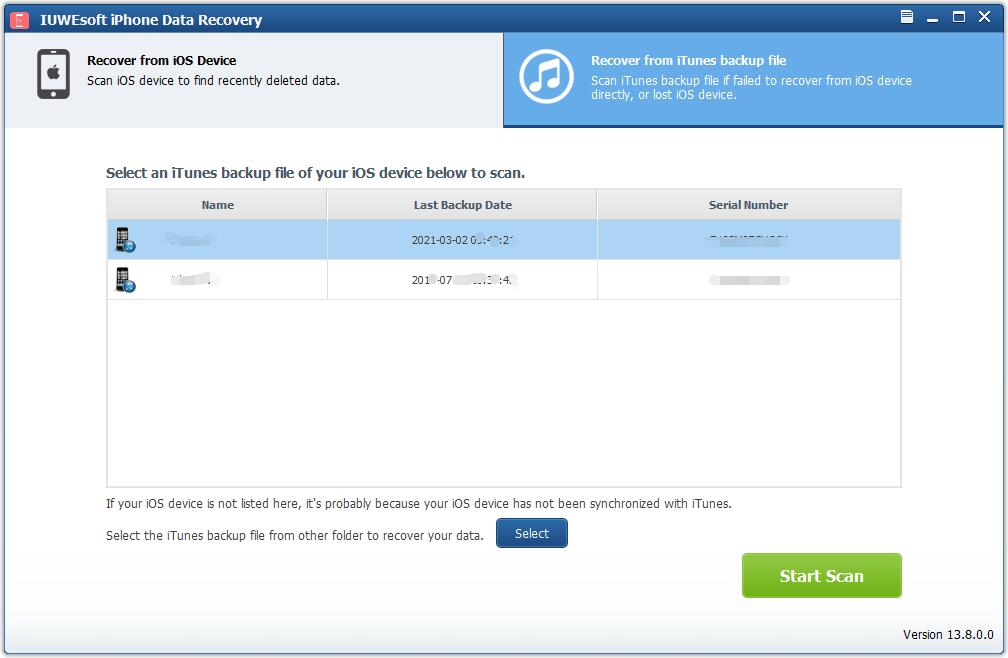
Izberite »Obnovi iz varnostne kopije iTunes«. Zaznal bo vse vaše varnostne kopije iTunes, ki so na voljo v računalniku, in jih prikazal. Izberite tisto, ki vsebuje ciljne datoteke, in kliknite »Začni skeniranje«.
2. korak: predogled in obnovitev izgubljenih datotek iz varnostne kopije iTunes
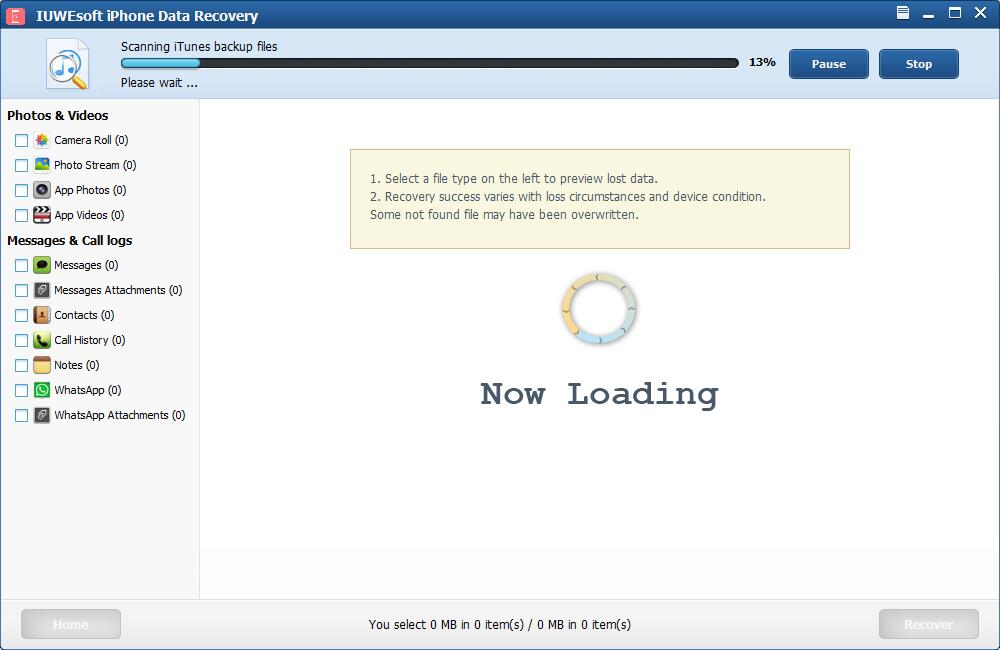
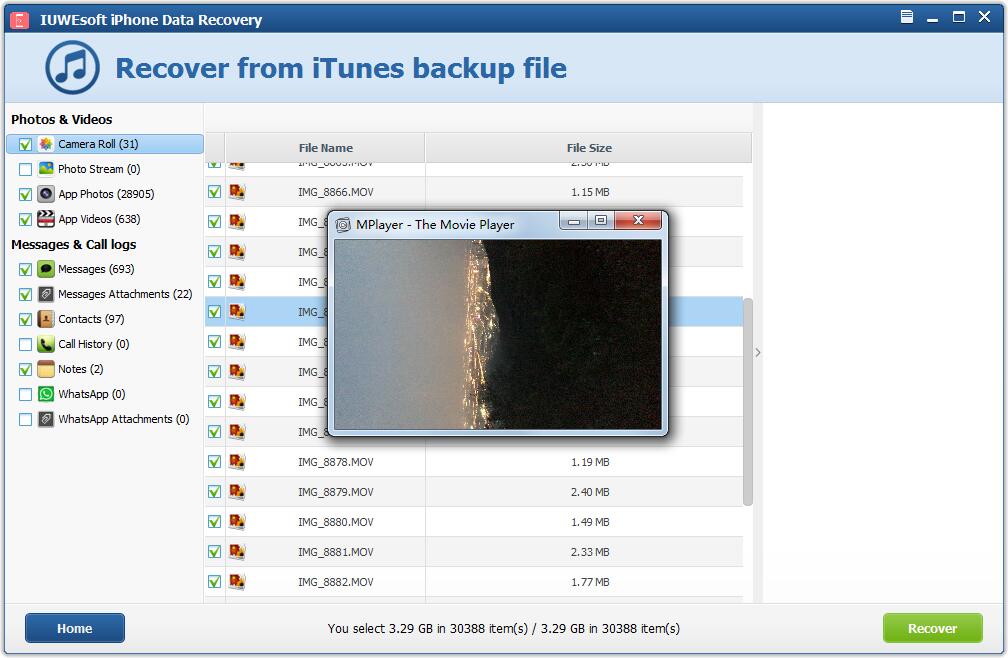
Programska oprema traja nekaj minut, da skenira vse datoteke iz iTunes Backup. Po skeniranju bodo vsi podatki, varnostno kopirani v iTunes, prikazani v kategoriji na levi strani. Izberete lahko ciljne datoteke in si jih predogledate, nato jih označite in kliknite gumb »Obnovi«, da shranite datoteke v računalnik ali zunanjo napravo za shranjevanje.