Uporabniški priročnik za IUWEsoft Password Protect Folder Pro
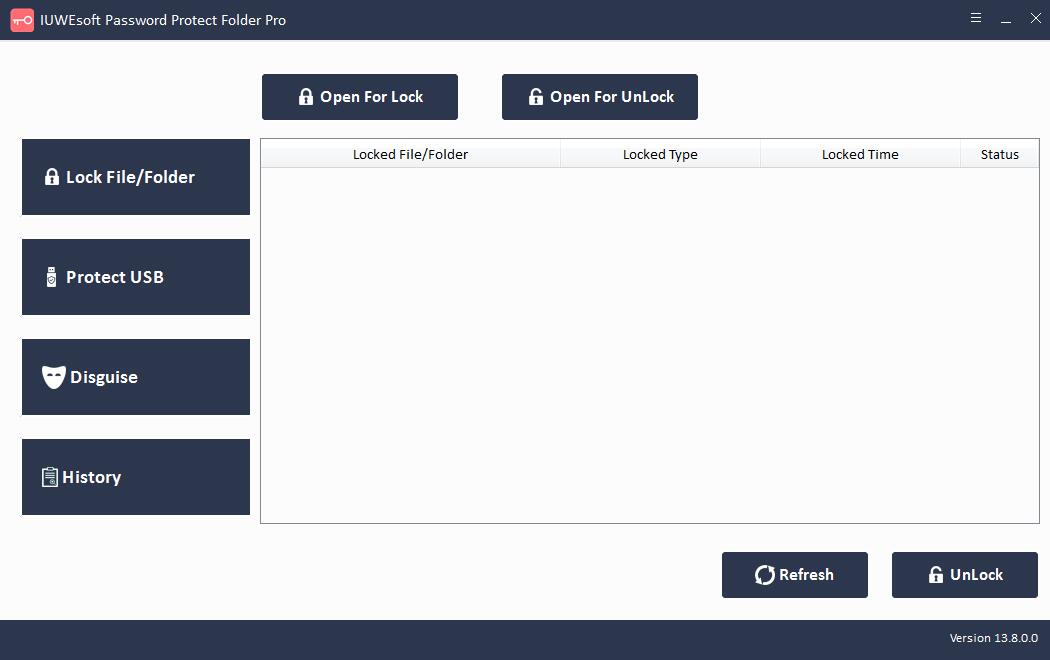
Uporabniški priročnik za IUWEsoft Password Protect Folder Pro is divided into 5 parts, including 3 Steps to Lock/Unlock a File/Folder, How to Password-protect/lock a Hard Drive/Portable drive or Unlock Drive, How to Disguise/Non-Disguise a Folder, How to View File/Folder Lock/Unlock Records, How to reset my forgotten password and How to restore all password-protected files and folders. Please download, install and launch the file encryption software - IUWEsoft Password Protect Folder Pro on your computer.
1. del: 3 koraki za zaklepanje/odklepanje datoteke/mape
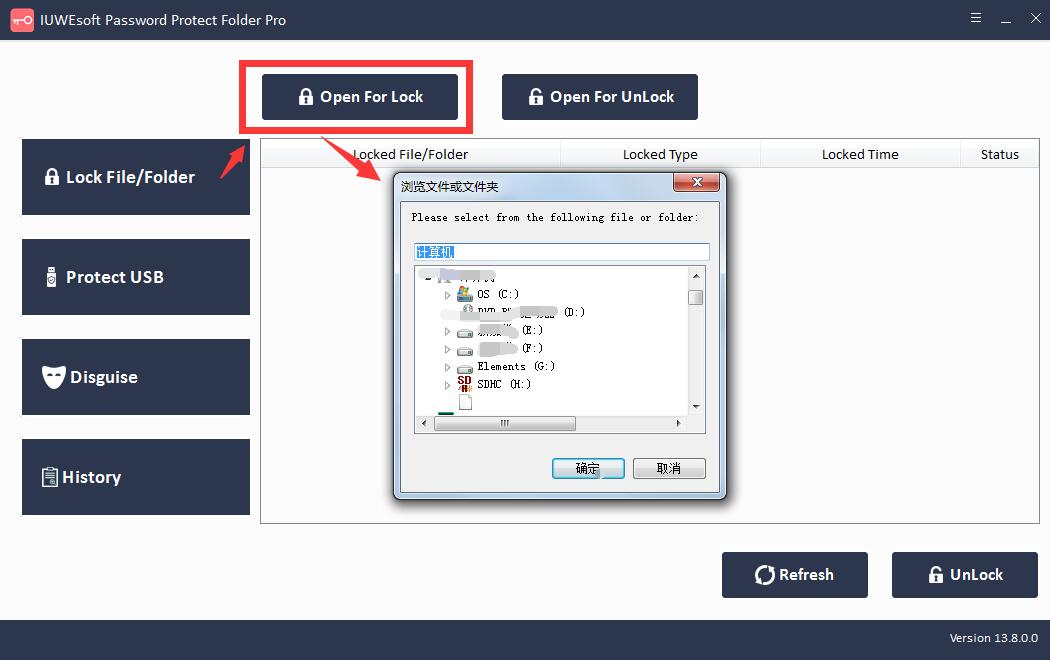
1. korak: Kliknite »Zakleni datoteko/mapo« in nato kliknite gumb »Odpri za zaklepanje«, da izberete datoteko ali mapo iz računalnika ali zunanjega pogona.
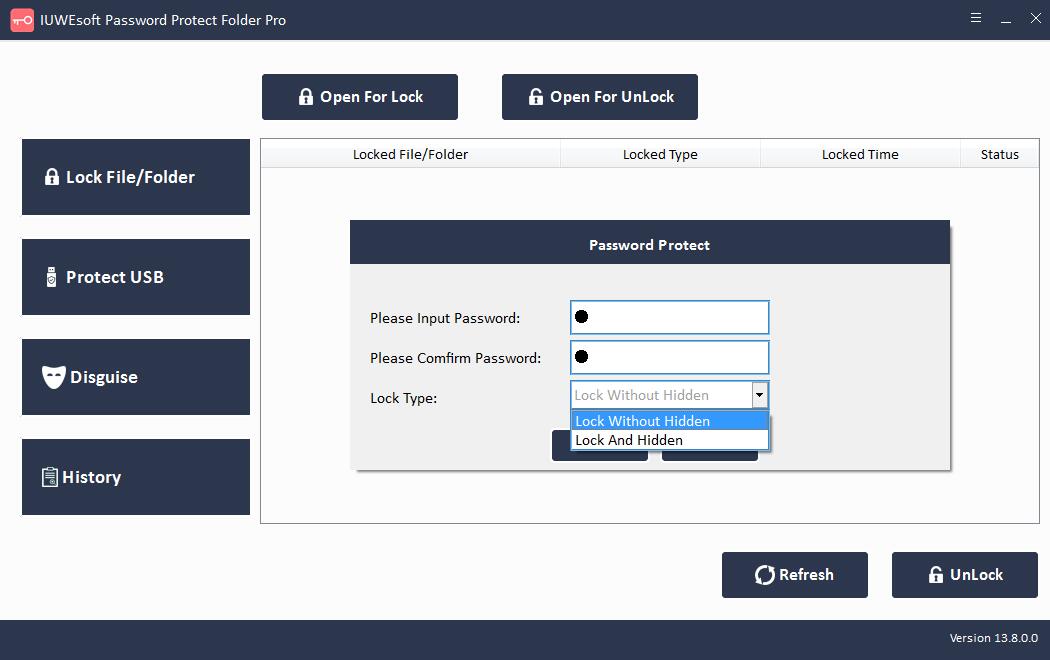
Korak 2: Izberite vrsto zaklepanja (Zaklepanje brez skritega ali Zaklepanje s skrito), vnesite in potrdite geslo ter kliknite gumb Zakleni.
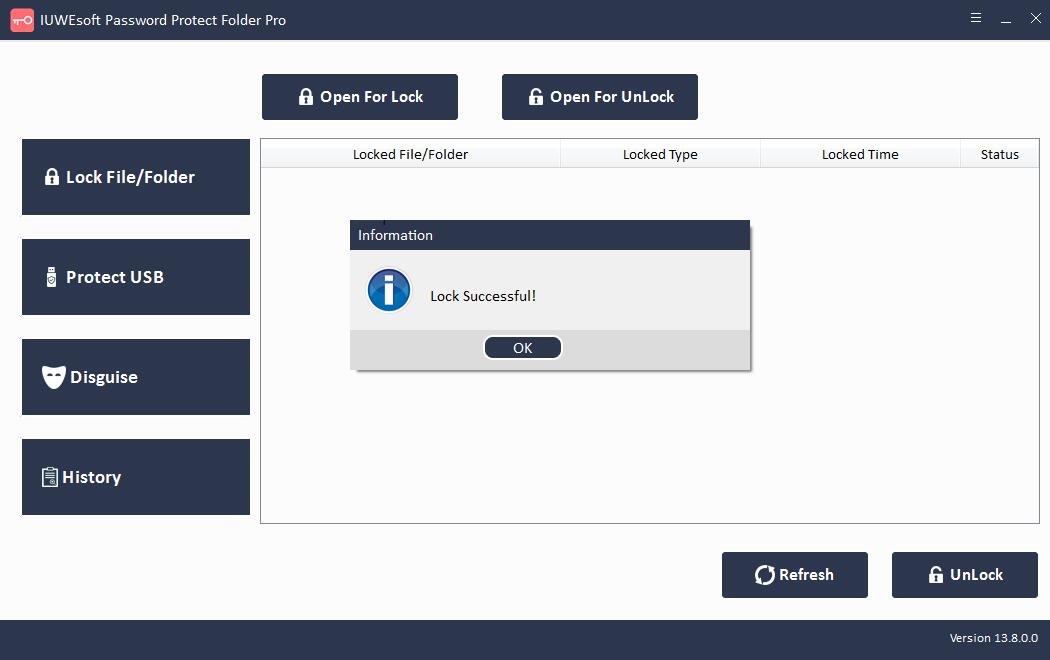
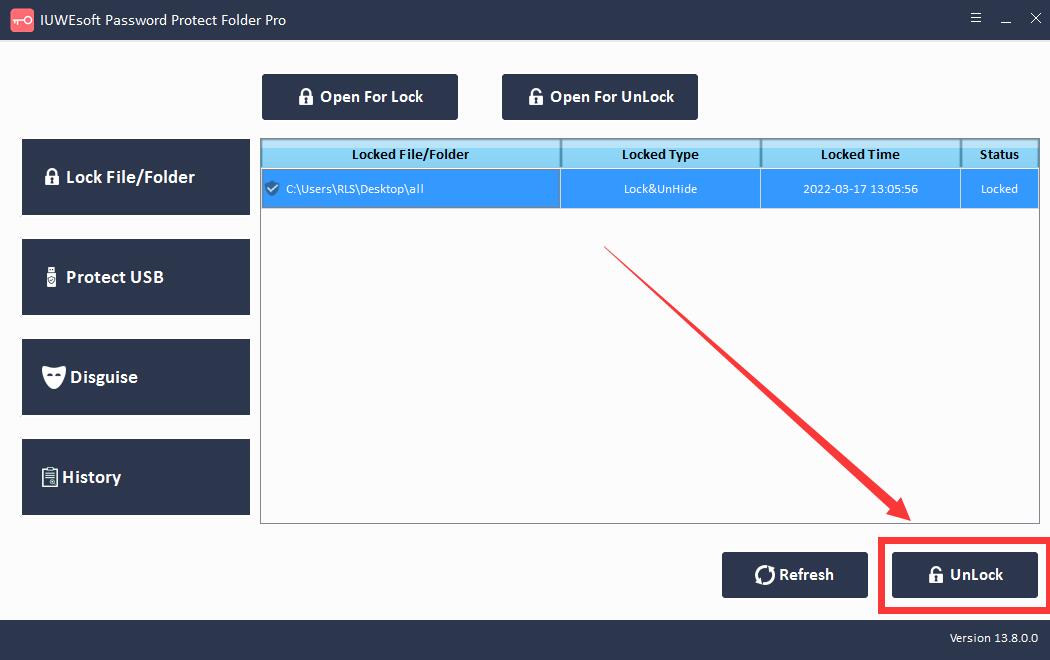
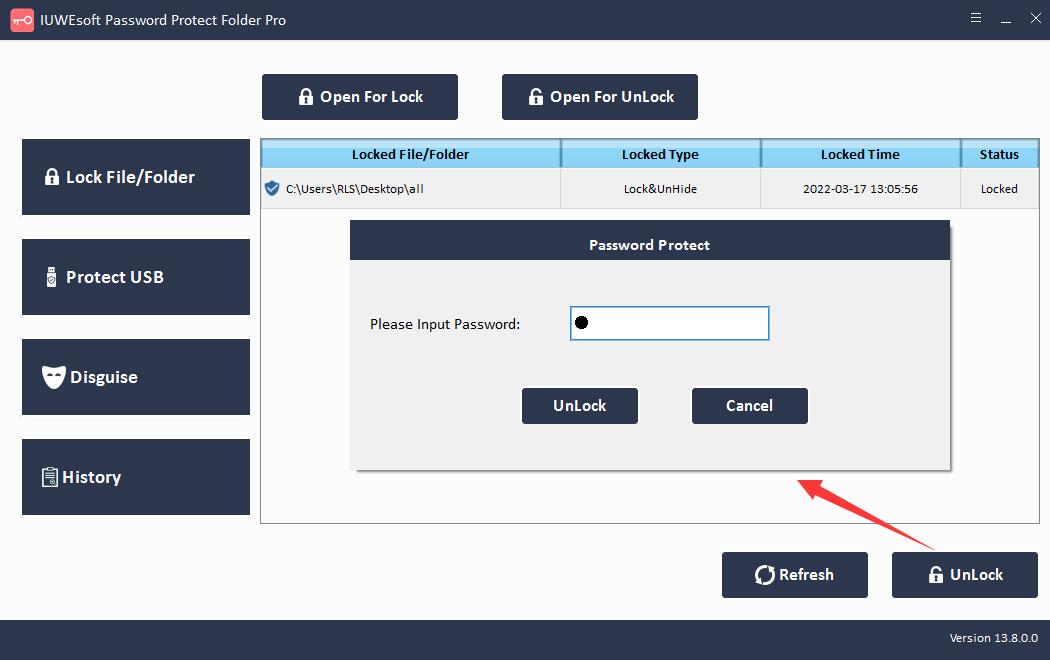
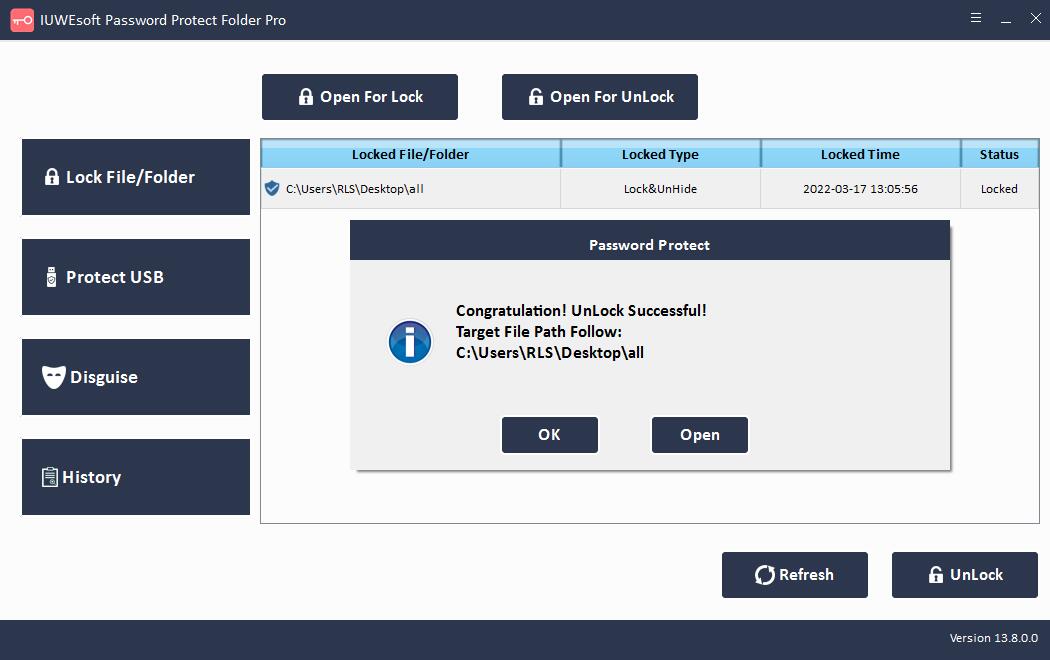
3. korak: dešifrirajte zaklenjene datoteke ali mape. Izberite zaklenjeno datoteko ali mapo v glavnem vmesniku in nato kliknite gumb "Odkleni", vnesite geslo za odklepanje datoteke/mape.
2. del: Kako zaščititi z geslom/zakleniti trdi disk/prenosni pogon ali odkleniti pogon
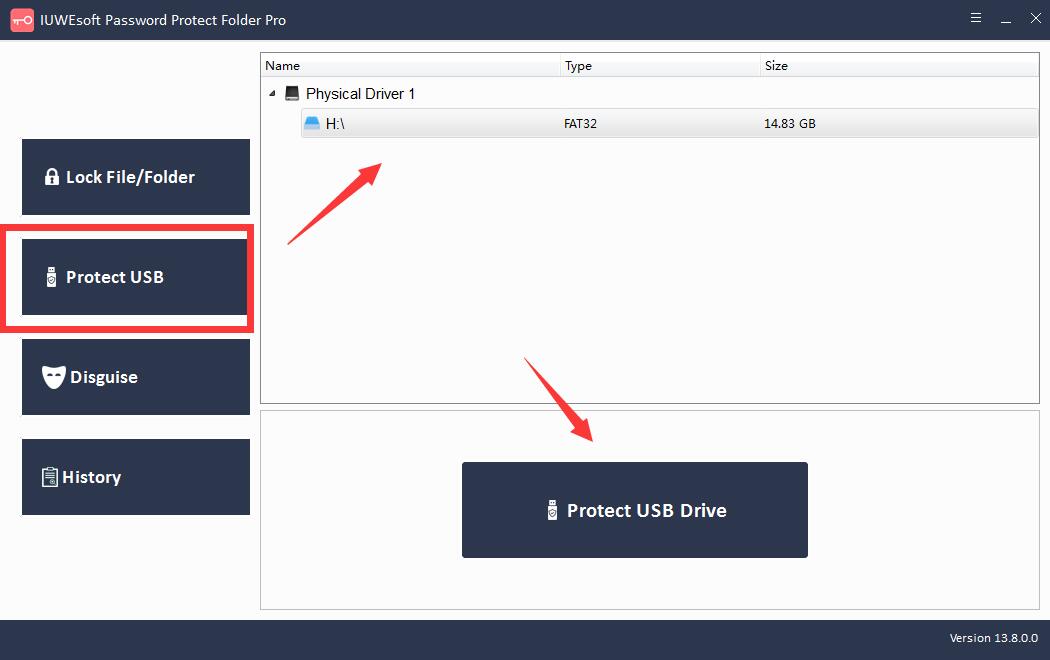
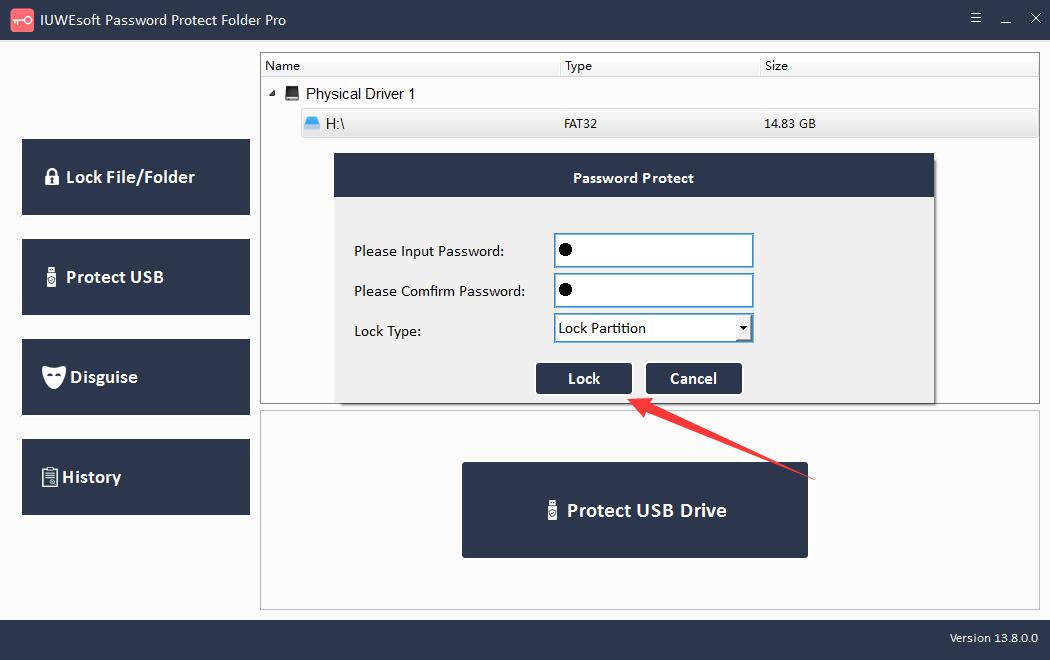
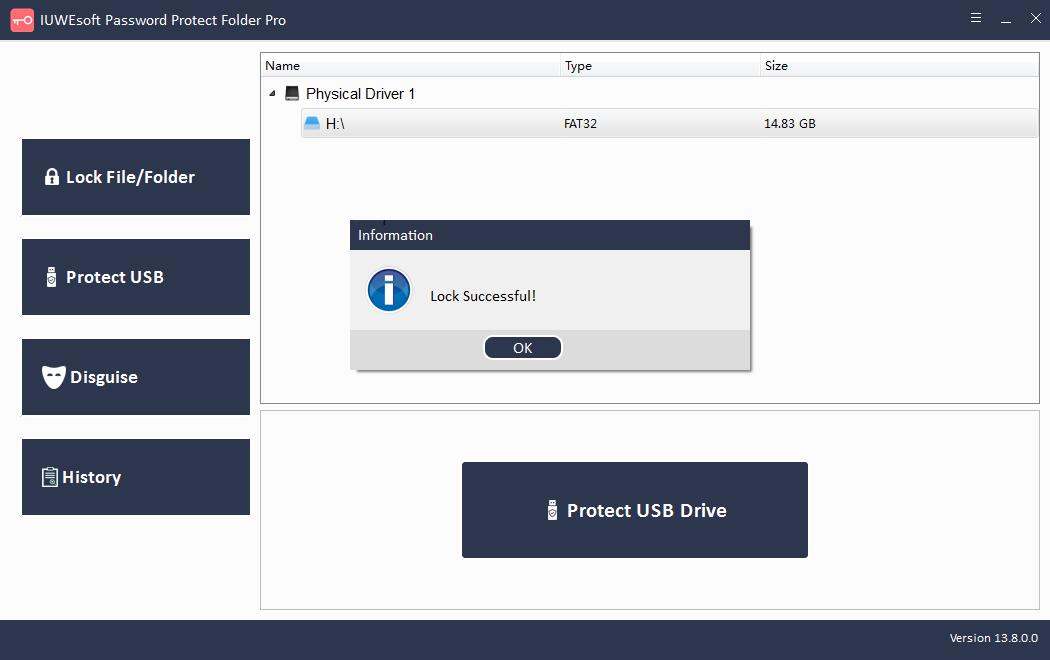
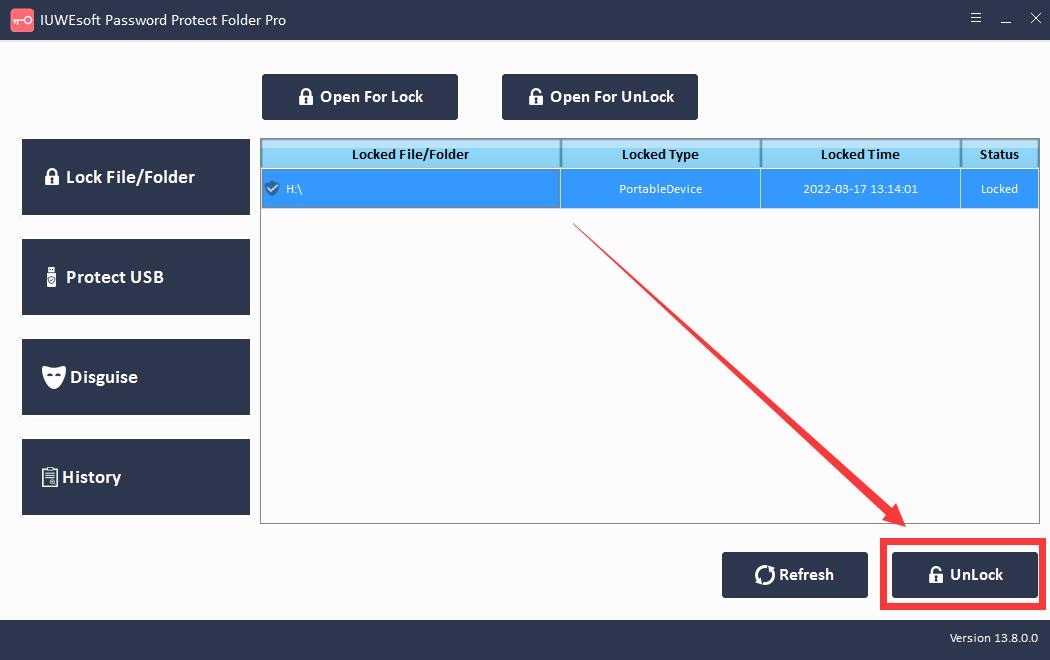
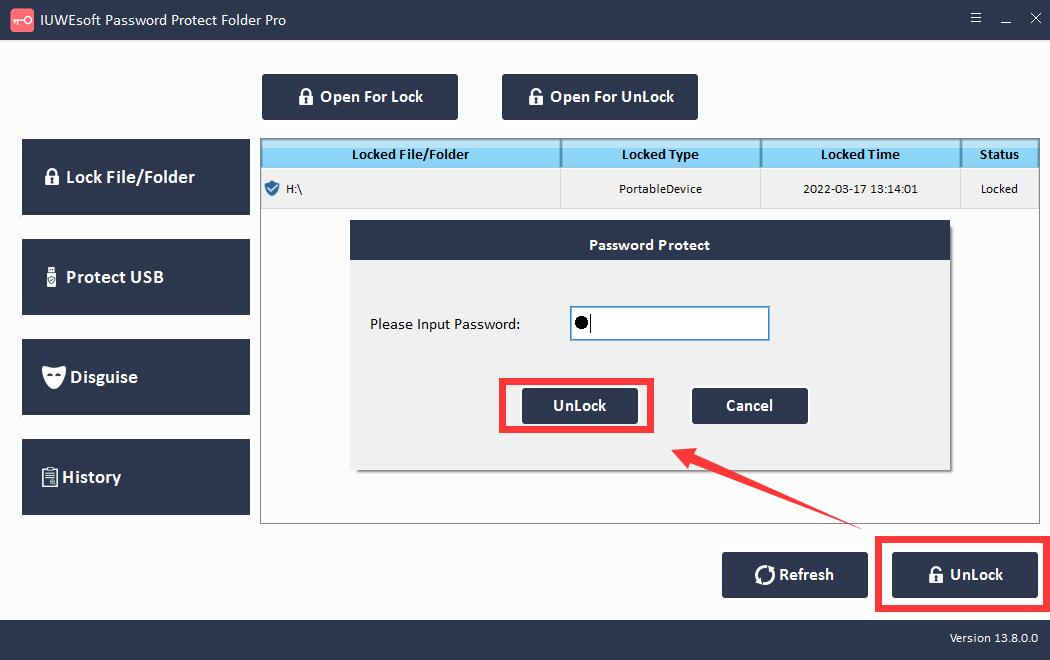
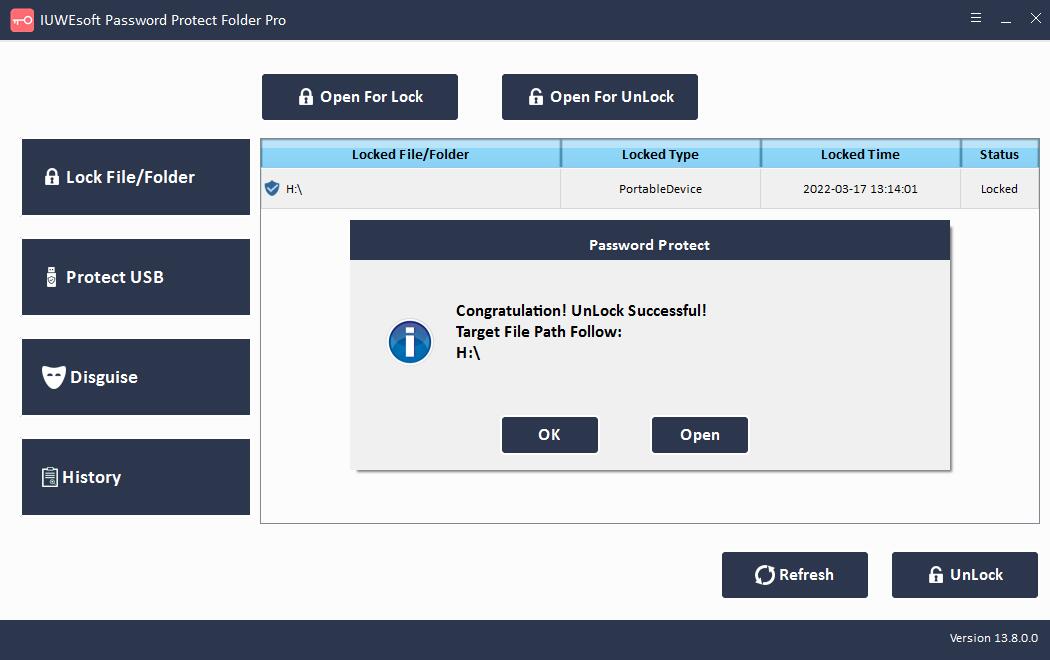
Kliknite gumb "Zaščiti USB", izberite pogon in kliknite gumb "Geslo USB Drive", vnesite geslo in kliknite gumb "Zakleni". Prosimo, vrnite se na glavni vmesnik, izberite zaklenjen pogon in kliknite »Odkleni«, da odklenete pogon USB.
3. del: Kako prikriti/neprikriti mapo
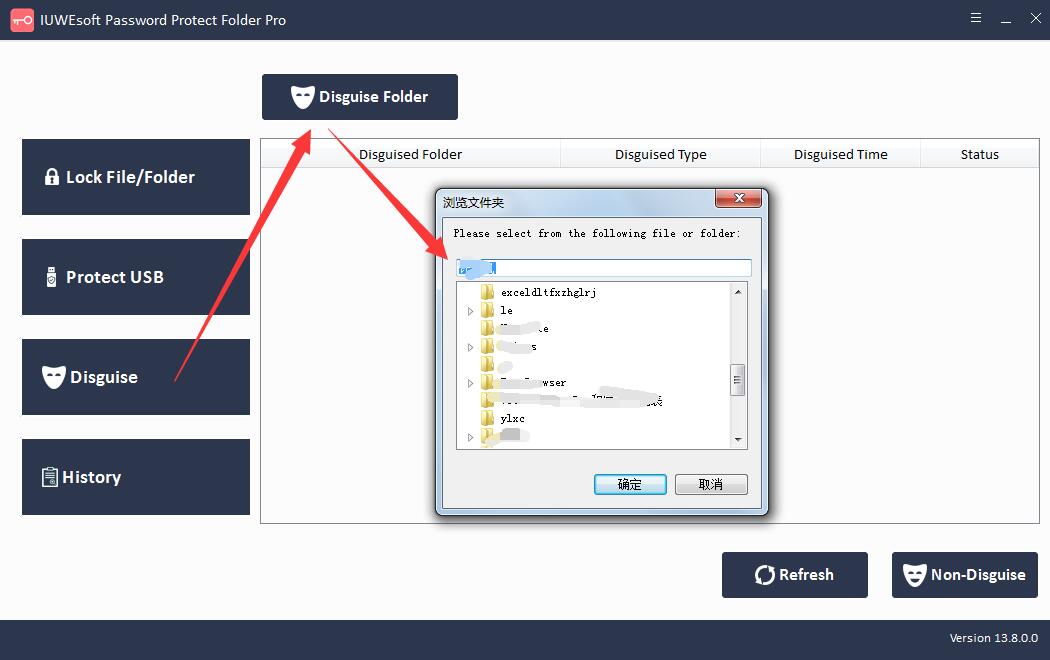
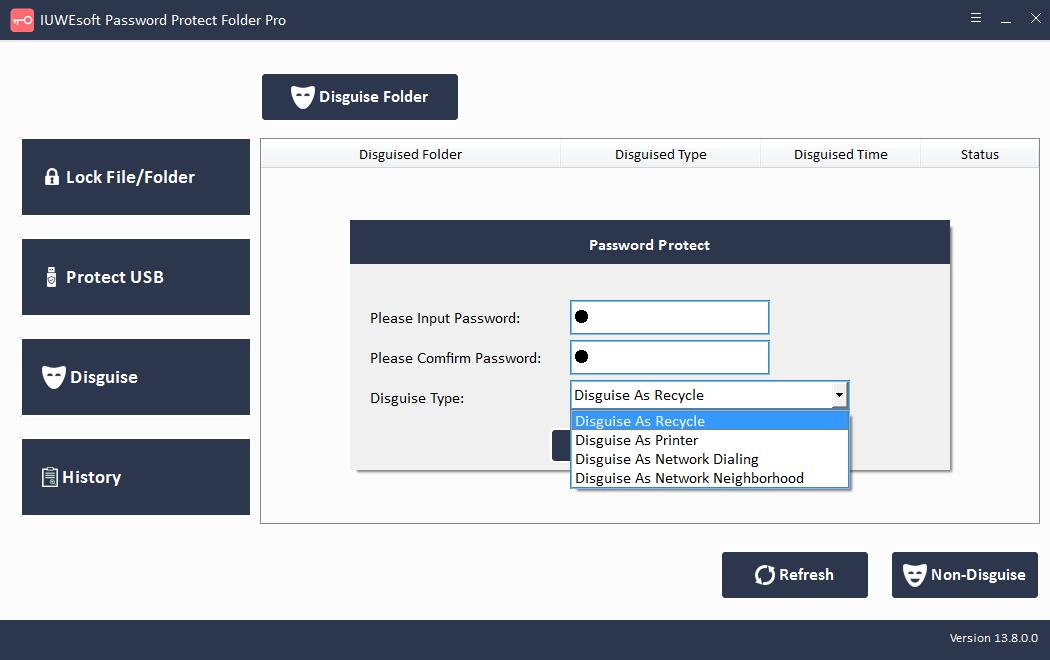
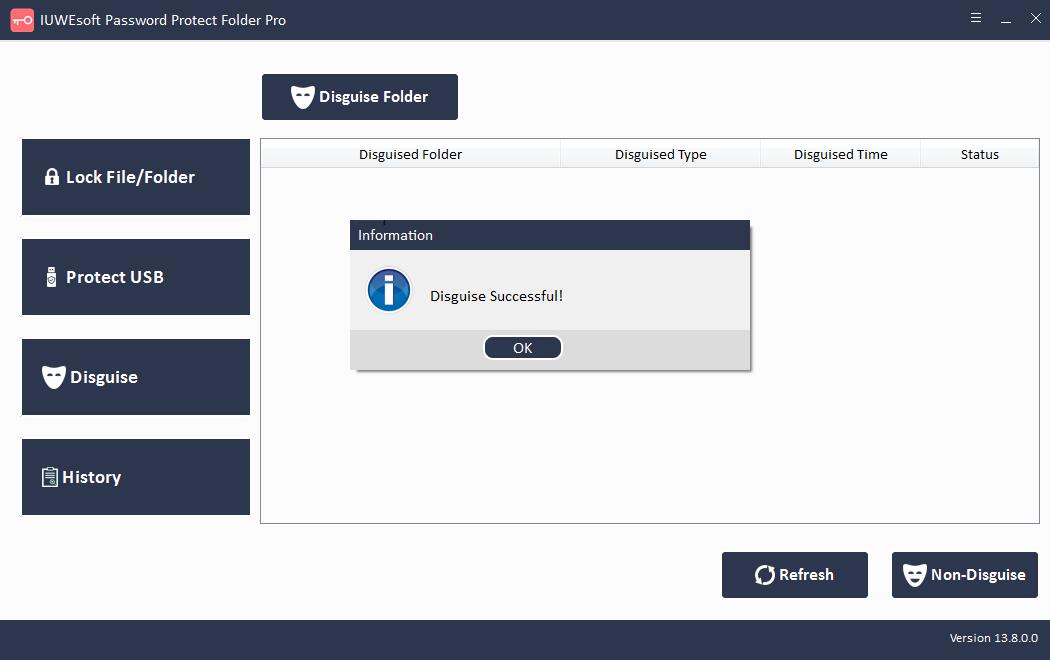
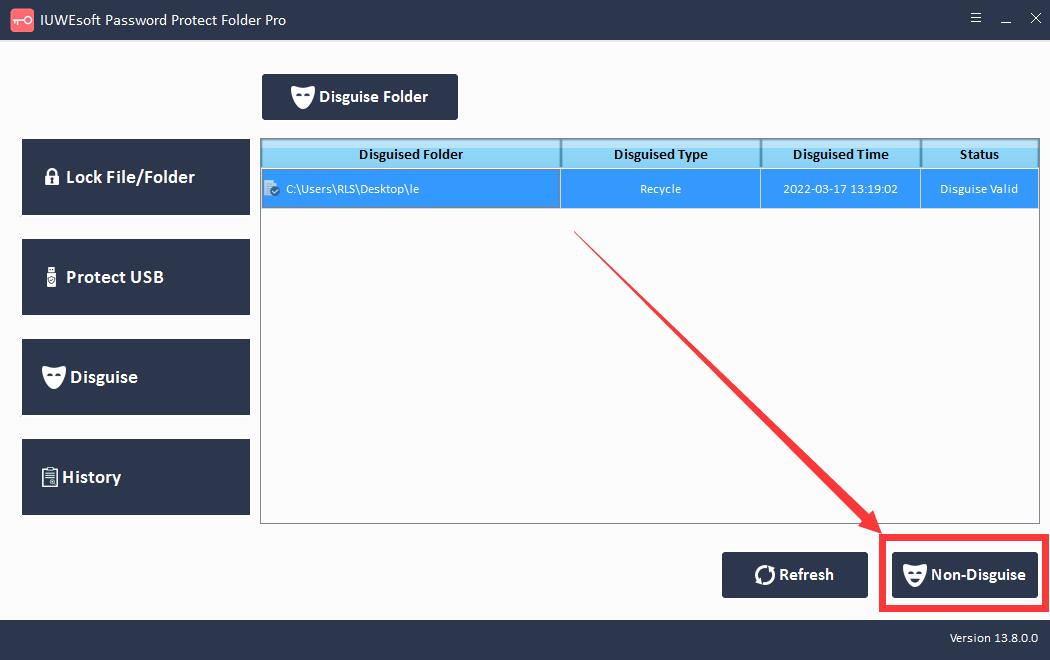
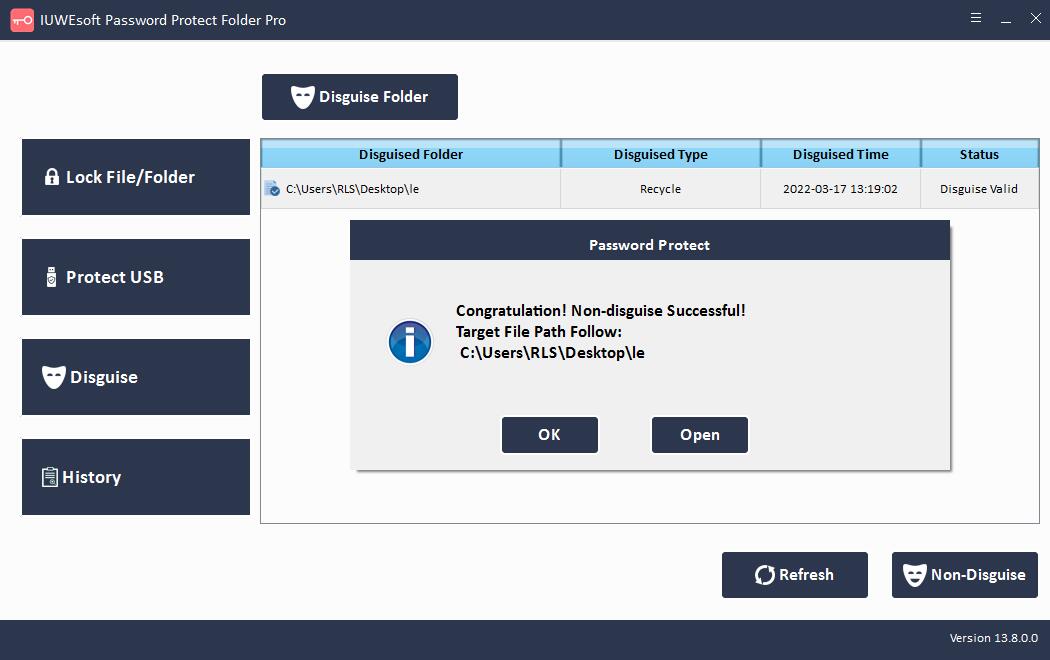
Kliknite gumb »Prikrivanje« in kliknite »Prikrij mapo«, izberite mapo, vnesite geslo in nato izberite vrsto prikrivanja: Recycle, Printer, Network Dialling ali Network Neighbourhood. Izberite prikrito mapo in kliknite gumb "Non-Disguise" za ogled mape.
4. del: Kako si ogledati zapise zaklepanja/odklepanja datoteke/mape
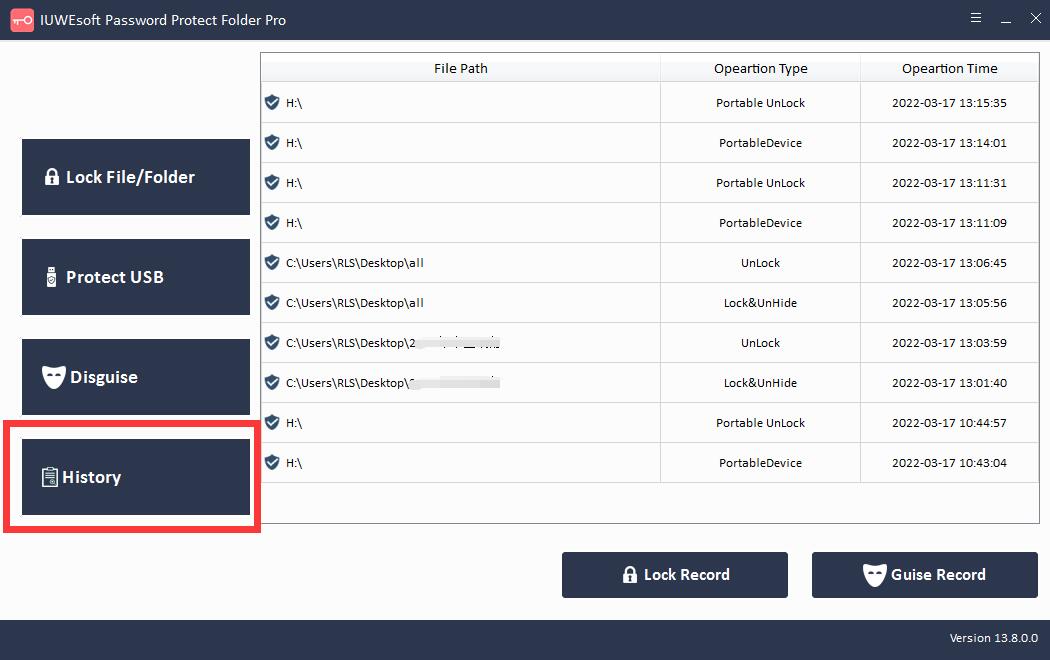
Kliknite gumb »Zgodovina«, da prebrskate svoje zapise šifriranja podatkov, ki vključujejo pot datoteke, vrsto operacije in čas delovanja.
5. del: Kako ponastaviti pozabljeno geslo?
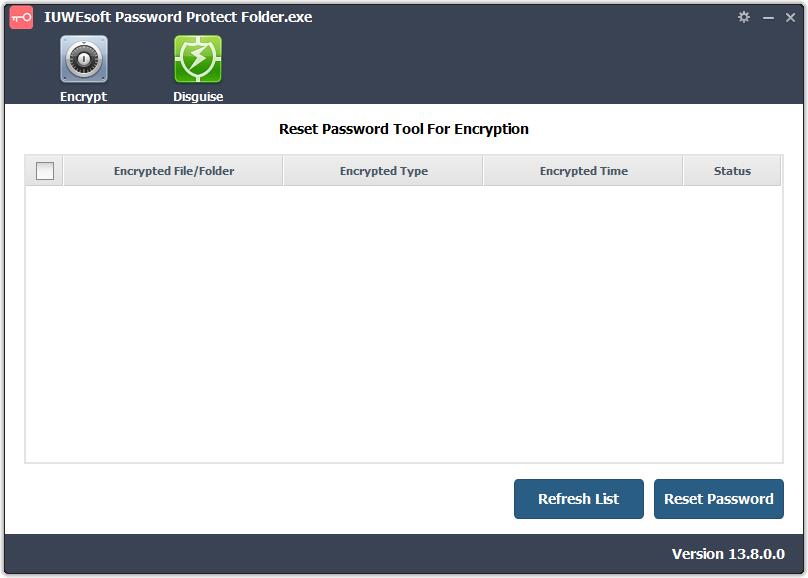
Prenesite in zaženite reset_password_tool.exe, da ponastavite svoje geslo. Opomba: če ste pozabili geslo, nas kontaktirajte po e-pošti, nato pa vam bomo poslali povezavo za namestitev.
6. del: Kako obnoviti vse datoteke in mape, zaščitene z geslom?
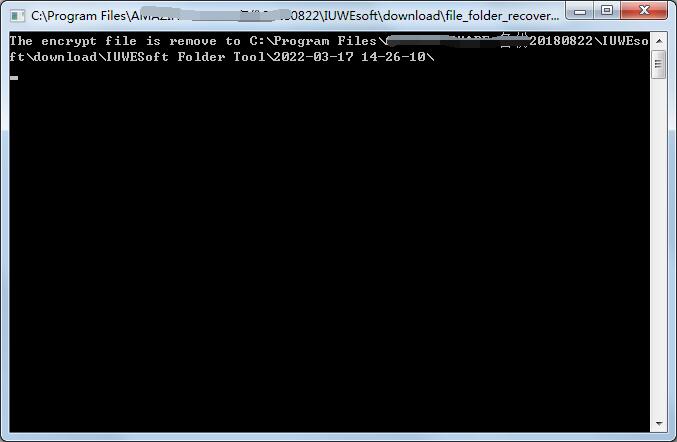
Iz neznanih razlogov morda ne boste mogli dešifrirati datoteke ali mape, v tem primeru lahko uporabite orodje za obnovitev datotek za uvoz vseh šifriranih podatkov v določeno mapo. Prenesite in zaženite orodje file_folder_recovery_tool.exe, da obnovite vse šifrirane datoteke in mape. Opomba: poslati nam morate e-pošto, da dobimo povezavo za prenos file_folder_recovery_tool.exe.