Çözüldü: BitLocker Sürücü Erişimini Şifreleyemiyor Reddedildi
Windows 10 dizüstü bilgisayarınızda sürücüyü şifrelemek veya kilidini açmak için BitLocker'ı kullanmak üzereyken, sürücüye erişilemediğini ve erişimin reddedildiğini söyleyen bir istem açılır? Öyleyse, BitLocker şifrelemesinde bazı hatalar olabilir. BitLocker sürücüsüne erişmek için biçimlendirmeyi düşünebilirsiniz. Ancak bu yöntem yalnızca BitLocker sürücüsündeki verileri değil, aynı zamanda sabit sürücüdeki verileri de silecektir. Bu nedenle, BitLocker sürücüsünü biçimlendirmek yerine erişim reddedildi hatasını düzeltmeniz önerilir. Bu makale, "BitLocker şifreli sürücü erişimi reddedildi" sorununu çözmeniz için 2 etkili çözüm listeler.
1. BitLocker Sürücü Şifreleme Hizmetinde Sürücü Erişimi Reddedildi Hatasını Düzeltin
"BitLocker sürücü erişimi reddedildi şifrelenemiyor" sorununu çözmenin tercih edilen yolu, hizmetteki erişim reddedildi hatasını düzeltmektir. Bunu, BitLocker Sürücü Şifreleme hizmetini kontrol ederek ve başlatarak yapabilirsiniz. BitLocker Sürücü Şifreleme hizmeti, BitLocker'ın kullanıcılardan sabit sürücülerine eriştiklerinde çeşitli eylemler istemesini sağlar. Buna ek olarak, BitLocker korumalı sürücülerin otomatik olarak kilidinin açılmasını destekler. "BitLocker Sürücü Şifreleme Hizmeti"ni işaretleyerek "BitLocker sürücü erişimini şifreleyemedi" hatasını düzeltmek istiyorsanız, şu adımları izleyin:
Adım 1: İlk olarak, klavyenizdeki Win + R tuşlarına aynı anda basarak Çalıştır kutusunu açın.
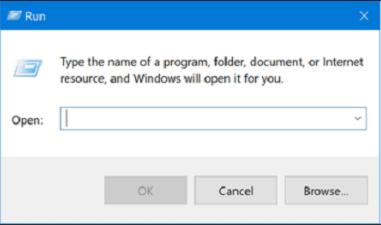
Adım 2: Çalıştır kutusuna services.msc yazın ve Tamam düğmesini tıklayın.
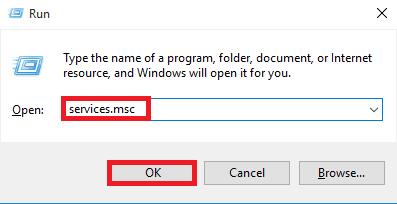
Adım 3: Hizmetler penceresinin sağ panelindeki "BitLocker Sürücü Şifreleme Hizmeti"ne çift tıklayın.

Adım 4: "Başlangıç Türü" açılır menüsünde "Otomatik" seçeneğini seçin ve değişiklikleri kaydetmek için "Tamam" düğmesini tıklayın.
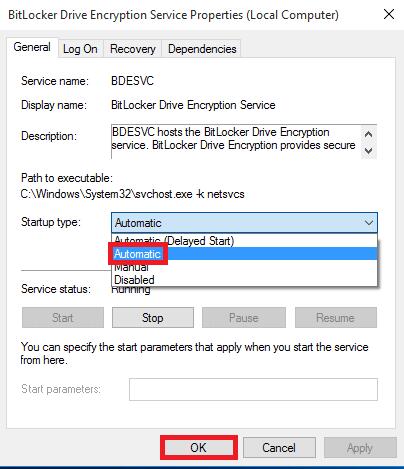
5. Adım: BitLocker Drive Encryption hizmetinin açıklamasını içeren bölmede "Hizmeti yeniden başlat"ı seçin.
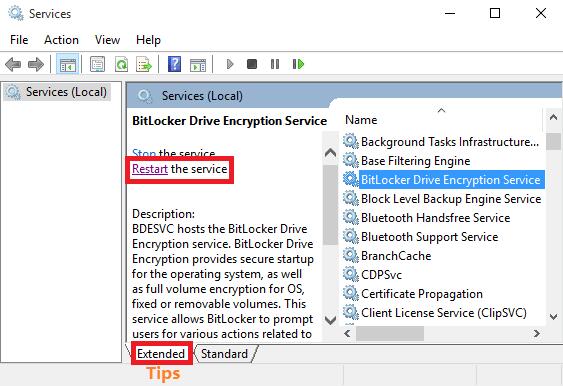
İpucu: Açıklama bölmesini göremiyorsanız, Uzantılar bölümüne geçmek için "Uzantılar" seçeneğini tıklayarak bulabilirsiniz.
Adım 6: Son olarak, bilgisayarınızı "yeniden başlatın" ve BitLocker sürücüsünün herhangi bir sorun olmadan yeniden açılabileceğini göreceksiniz.
2. IUWEsoft Password Protect Folder Pro Kullanarak Sabit Sürücüyü ve USB Sürücüyü Kilitleyin
IUWEsoft Password Protect Folder Pro, harici USB sürücünüzü, Pen sürücünüzü, flash sürücünüzü, harici sabit sürücünüzü, bilgisayar sabit sürücünüzü ve daha fazlasını kolayca kilitleyebilen ve parolayla koruyabilen BitLocker'a en iyi alternatiftir. Dosyaları/sürücüleri/klasörleri birkaç saniye içinde kolayca gizleyebilir, kilitleyebilir, gizleyebilir veya parola ile koruyabilirsiniz.
Bilgisayar Sabit Sürücüsünü/USB Sürücüsünü Şifrelemek, Kilitlemek veya Kilidini Açmak/Şifresini Çözmek için 3 Adım
Adım 1: Bilgisayarınızda IUWEsoft Password Protect Folder Pro'yu indirin, kurun ve çalıştırın.
Adım 2: "USB'yi Koru" düğmesine tıklayın, bir sürücü seçin ve "Şifre USB Sürücüsü" düğmesine tıklayın, şifreyi girin ve "Kilitle" düğmesine tıklayın.
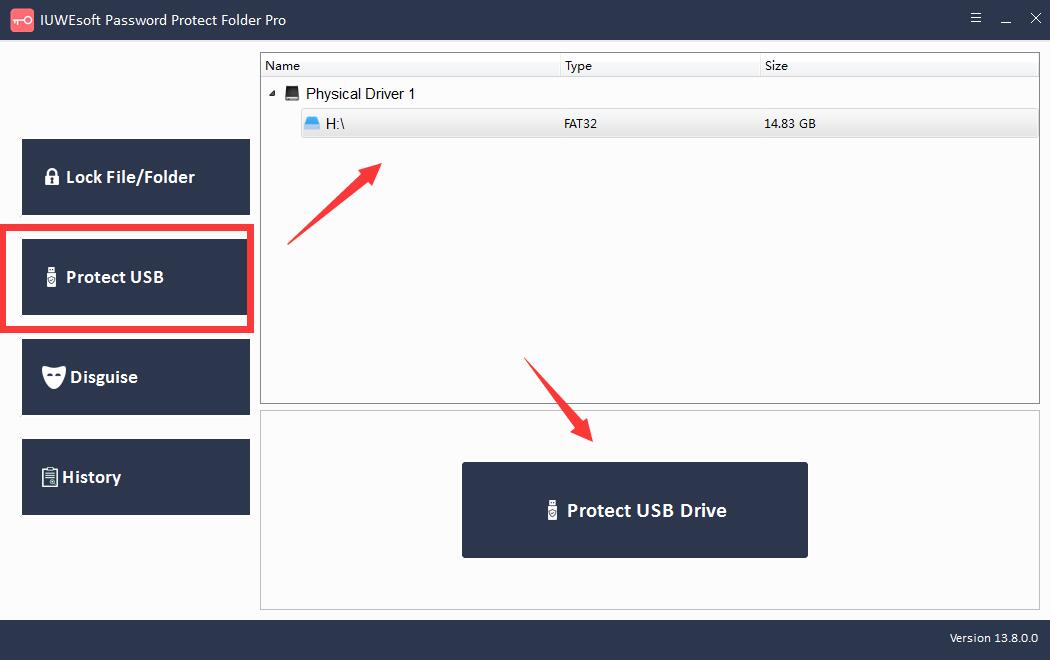
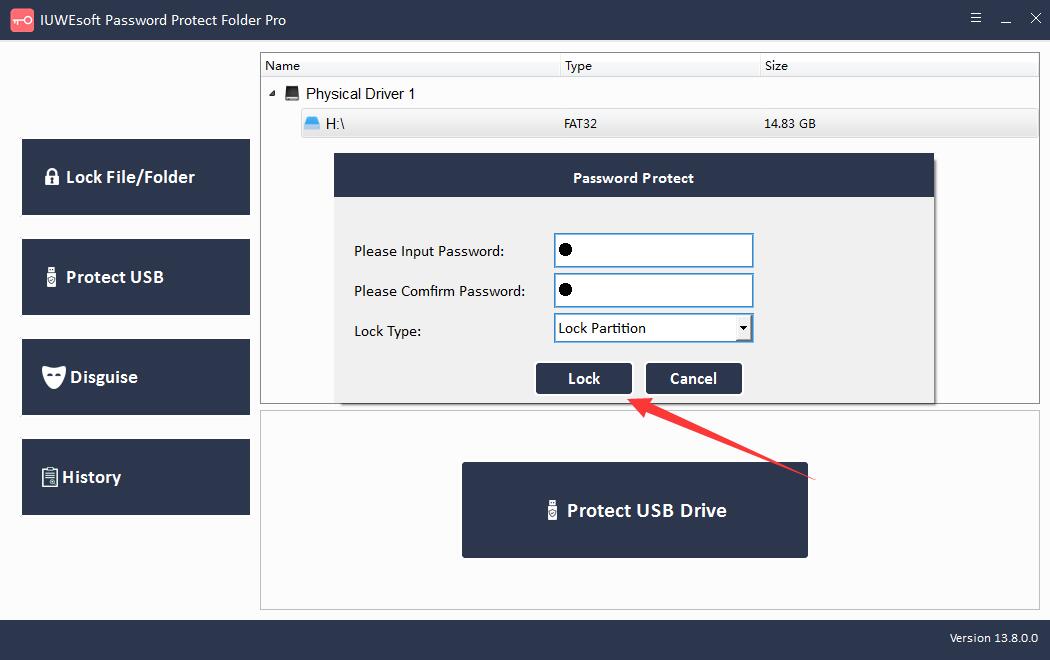
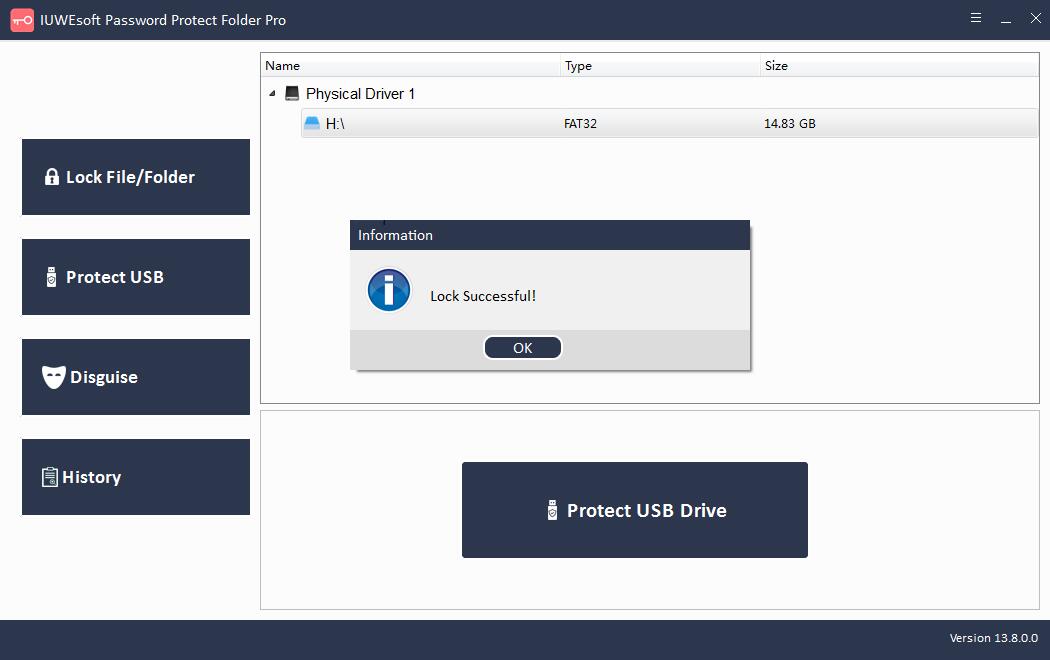
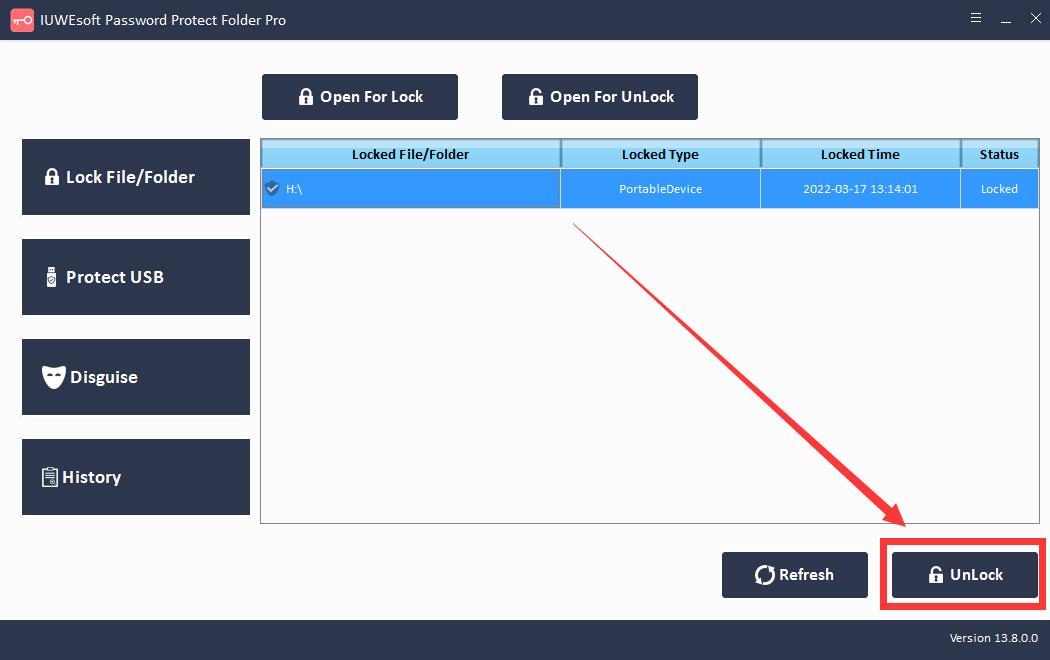
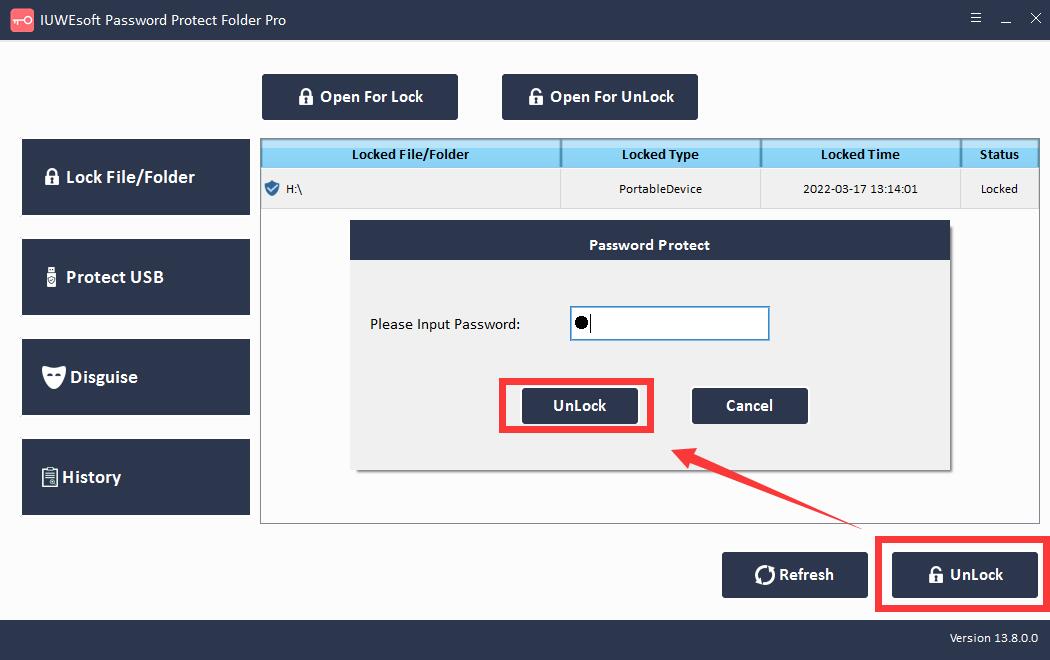
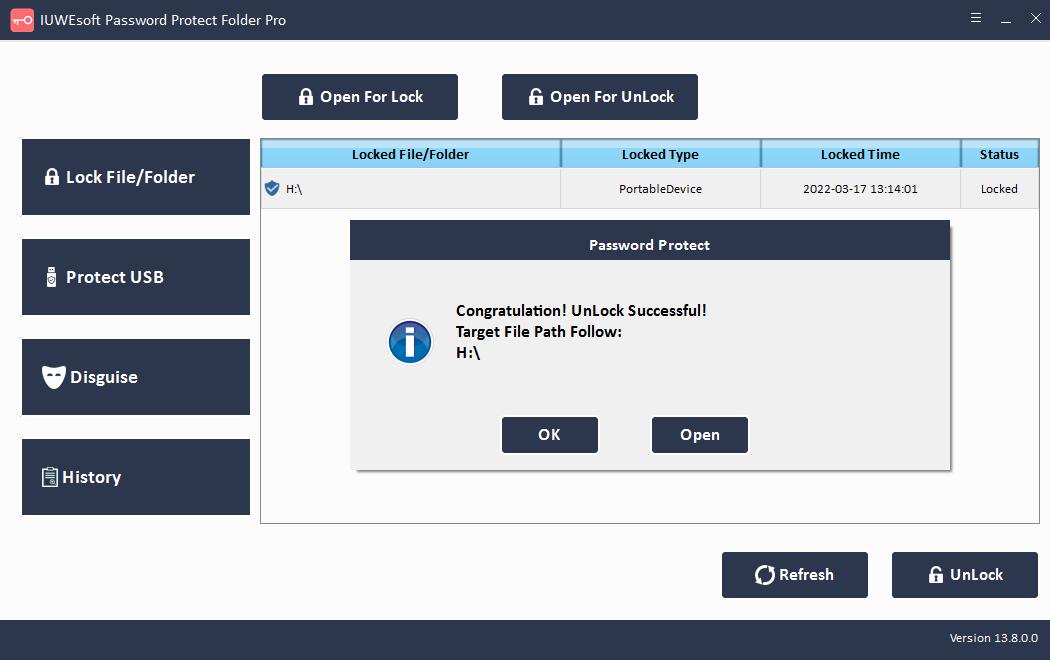
Adım 3: Lütfen ana arayüze dönün, kilitli sürücüyü seçin ve bir Sabit Sürücü/USB Sürücünün kilidini açmak için "Kilidi Aç"a tıklayın.