
Windows 11/10'da Dosya ve Klasörlerin Güvenliği Nasıl Sağlanır
Windows 11/10, açığa çıkarılamayan bazı gizli klasörleri veya verileri korumanıza yardımcı olmak için ücretsiz bir dosya şifreleme şeması sunar. Windows 11/10, parola korumalı klasörlerdeki belgeleri ve dosyaları korumanıza olanak tanır. Bu, verilerinize erişmeye çalışan herkesin o klasör kilidindeki dosyaları görüntülemek için bir parolaya ihtiyacı olacağı anlamına gelir. Bir Windows 11/10 klasör kilidi kurmadan önce, parolanızı unutmayı veya kaybetmeyi önlemek için lütfen aşağıdaki ipuçlarına dikkat edin.
1. Lütfen şifrenizi bir yere not edin ve güvenli bir yerde saklayın.
2. Parolanızı kaybetseniz bile erişebilmek için dosyayı harici bir sabit sürücüye kopyalayın.
3. Boşluk içeren şifreler oluşturmayın.
Windows 11/10'da Dosyalarınızı ve Klasörlerinizi Parolayla Nasıl Korursunuz
Windows 11/10'da verileri parolayla korumak için şu 6 adımı izleyin:
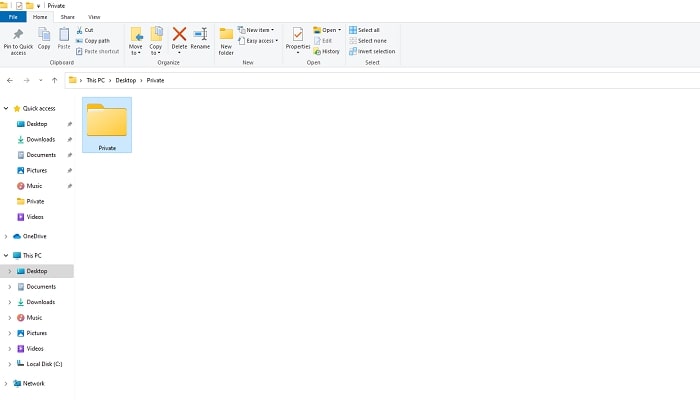
Adım 1: Korumak istediğiniz tüm dosyaları içeren klasöre sağ tıklayarak klasörünüzü seçin.
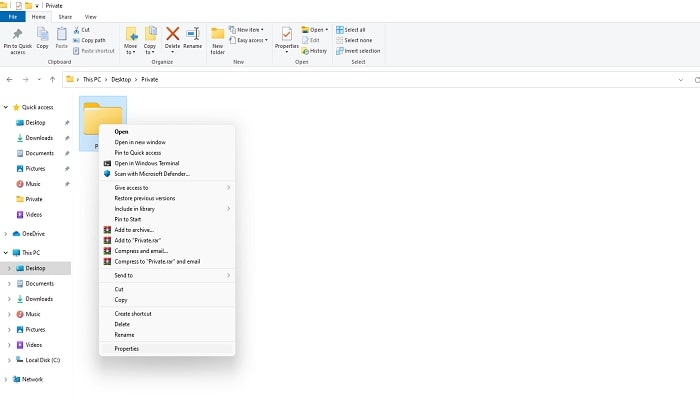
Adım 2: Açılır menüden Özellikler'i seçin.
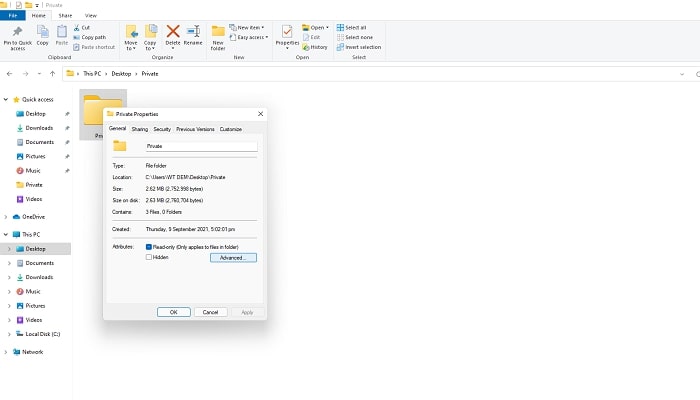
Adım 3: Genel sekmesi açıkken, Gelişmiş düğmesine sağ tıklayın.
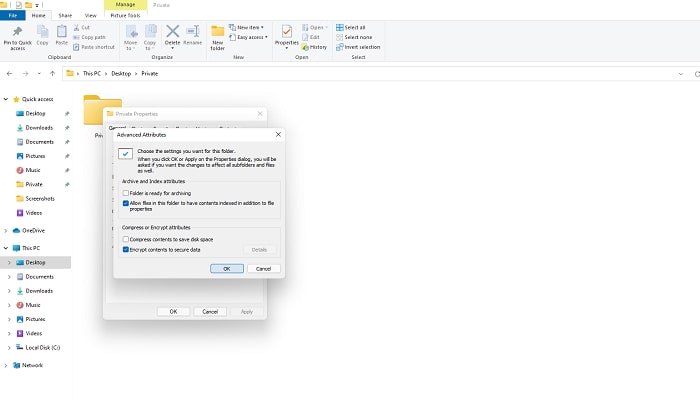
Adım 4: Gelişmiş özellikler menüsünün altında, Verileri korumak için içeriği şifrele'yi seçin ve ardından Tamam'a basın.
5. Adım: Ana pencereye dönün ve "Uygula"yı seçin.
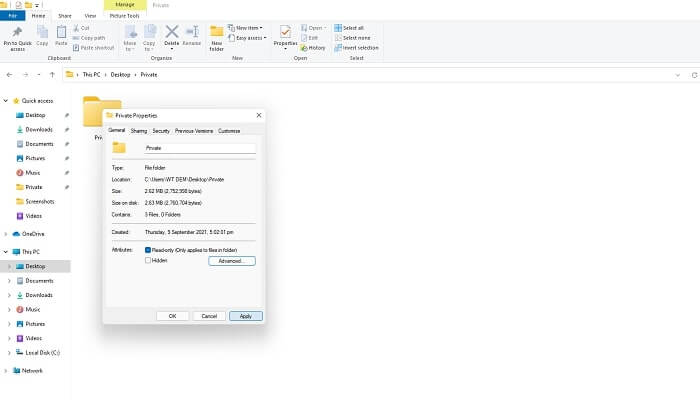
6. Adım: Dosya şifreleme anahtarınızın yedeğini oluşturabileceğinize dair bir bildirim alacaksınız. "Şimdi Yedekle"yi tıklayın ve şifrelenmiş verilerinizin çıkarılabilir bir yedeğini oluşturun.

Windows 11/10'da "Klasör Güvenliğine Erişim Yok" Sorununu Düzeltmenin 3 Yolu
Bilgisayarınızda Klasör Kilidi parolasını unuttunuz ve şifrelenmiş önemli dosya ve klasörlerinize erişemiyor musunuz? Windows 11/10/8.1/8/7/XP/Vista'daki tüm verilerinizin kilidini açmanız ve bunlara erişmeniz için üç çözüm listeledik.
1. Windows 11/10'da Dosyaları ve Klasörü Parolayla Korumak için Klasör Güvenliği Alternatifini Kullanın
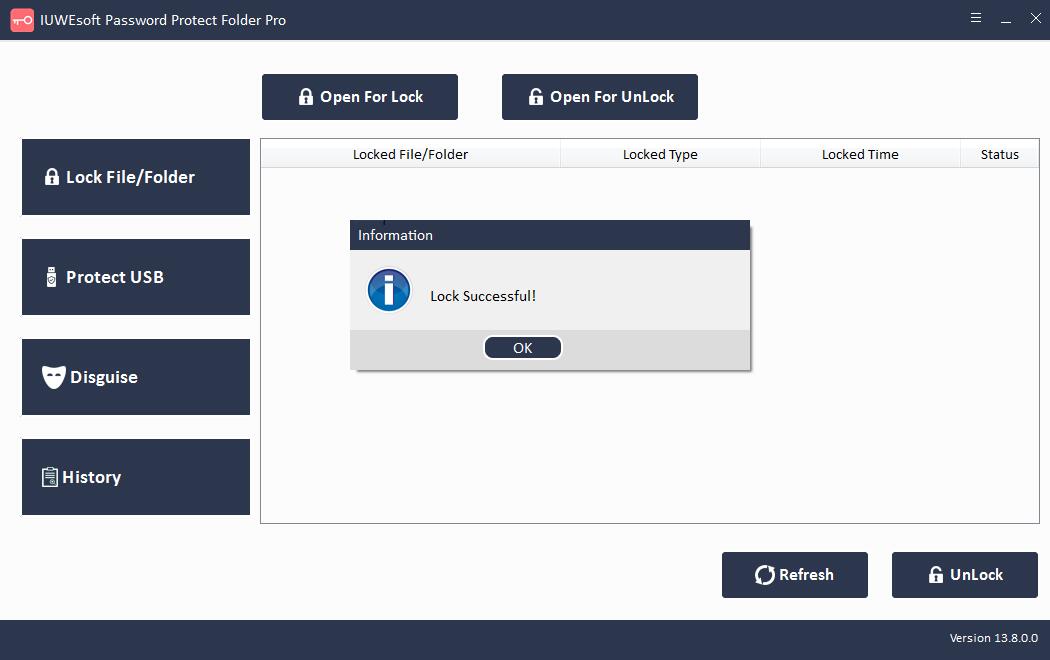
Hassas verilerinizi korumak için Windows güvenlik teknolojisinden daha güvenli bir yazılıma ihtiyacınız var. IUWEsoft Password Protect Folder Pro güçlü bir dosya, klasör ve sürücü parola koruma yazılımıdır; hedef dosyaları, klasörleri, sabit sürücüyü ve SD Kart, USB flash sürücü, Pen sürücü, harici gibi harici taşınabilir depolama aygıtlarını kilitleyebilir, şifreleyebilir, gizleyebilir ve gizleyebilirsiniz. sabit disk vb.
Adım 1: IUWEsoft Password Protect Folder Pro'yu başlatın, kayıt olmak için geçerli bir e-posta adresi ve kayıt kodu girin.
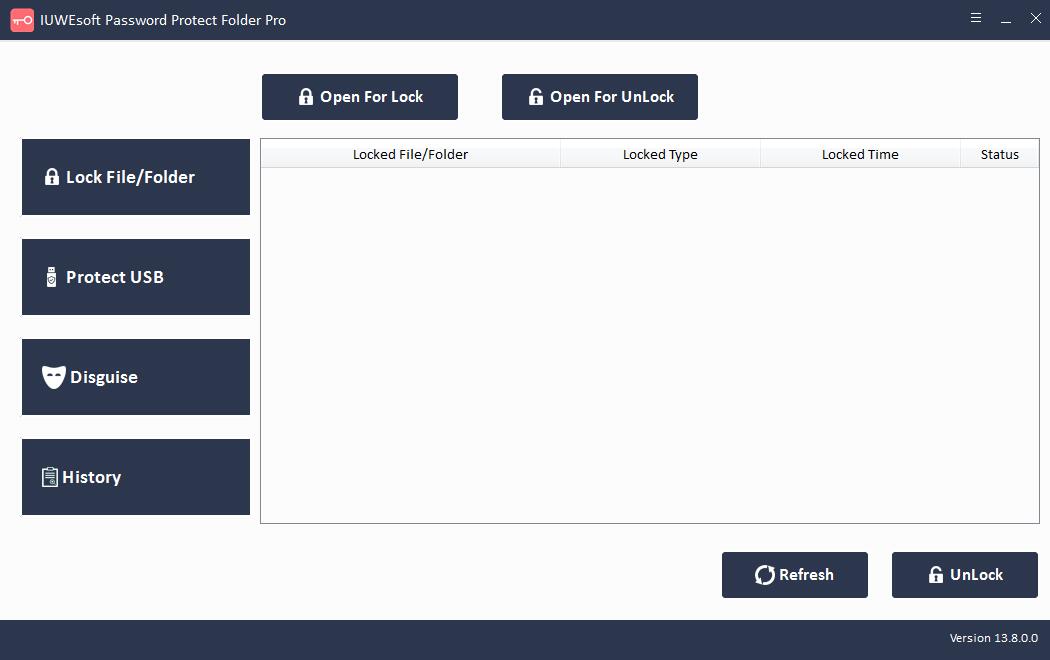
Adım 2: Dosyaları, klasörleri veya sürücüleri şifrelemek için "Dosyayı/Klasörü Kilitle" veya "USB'yi Koru" seçeneğini tıklayın.
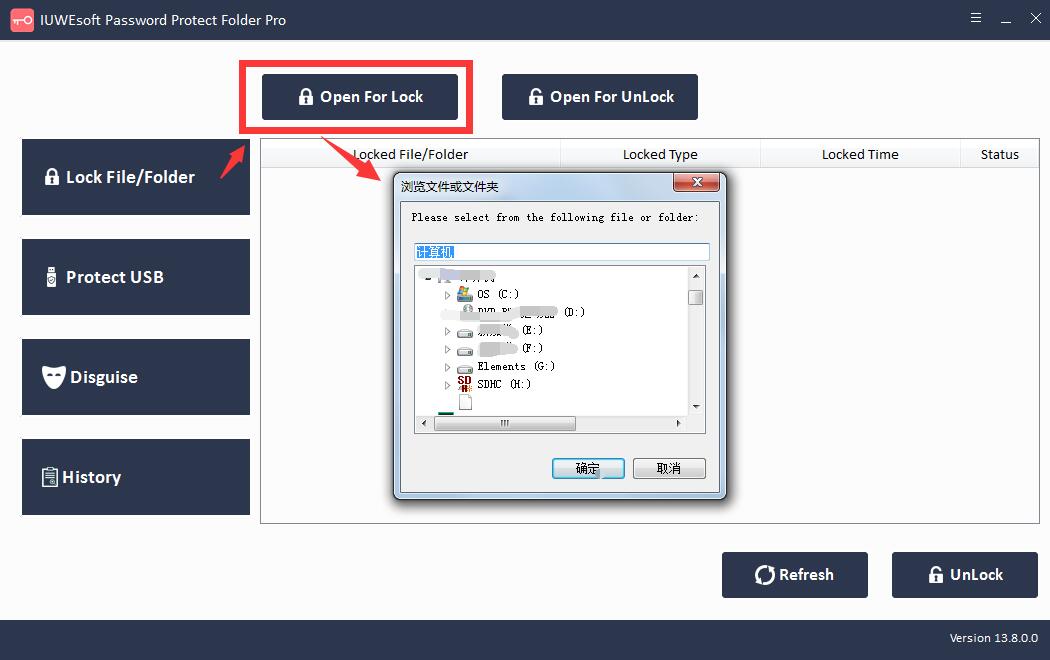
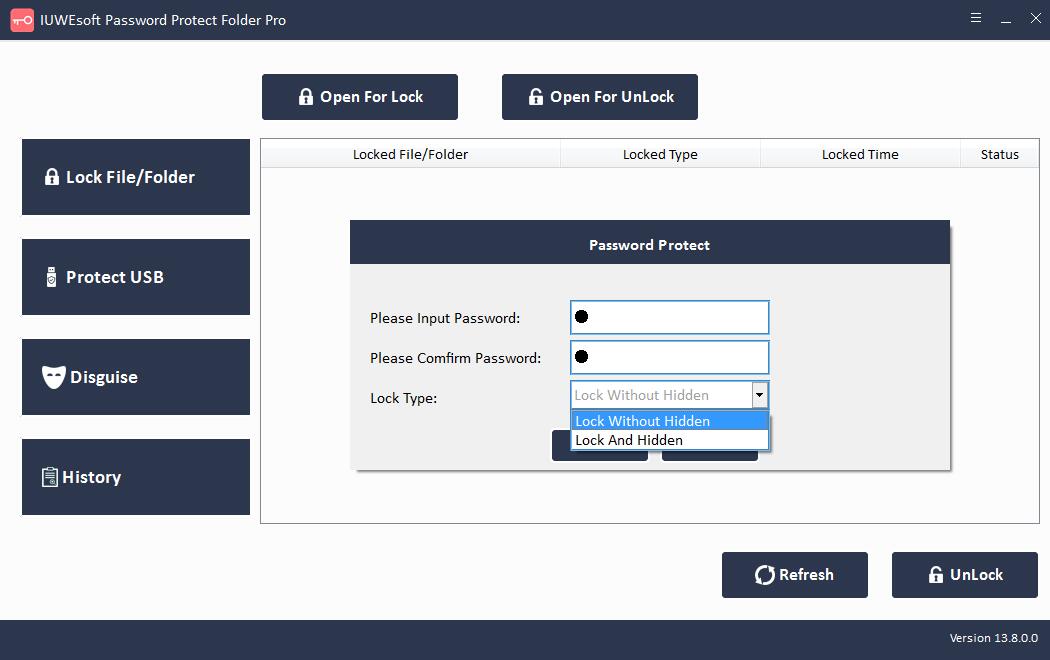
Adım 3: Dosyayı veya sürücüyü seçin, kilit tipini seçin, şifrenizi girin ve onaylayın ve "Kilitle" düğmesini tıklayın.
2. Güvenlik ayarlarını geri yüklemek için Yerel Grup İlkesi Düzenleyicisini kullanın
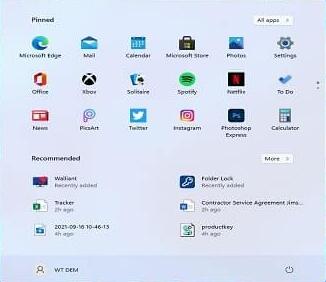
Adım 1: Menüyü açmak için Başlat'a tıklayın.
Adım 2: gpedit.msc'yi arayarak Yerel Grup İlkesi Düzenleyicisi konsolunu açın.
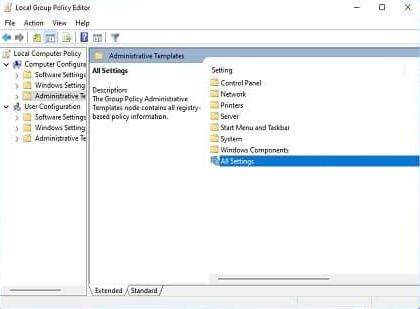
Adım 3: Bilgisayar Yapılandırması'na, ardından Yönetim Şablonları'na ve ardından Tüm Ayarlar'a tıklayın.
Adım 4: Durum Sütunu Başlığındaki tüm etkin ve devre dışı ayarları sıralayın ve görüntüleyin.
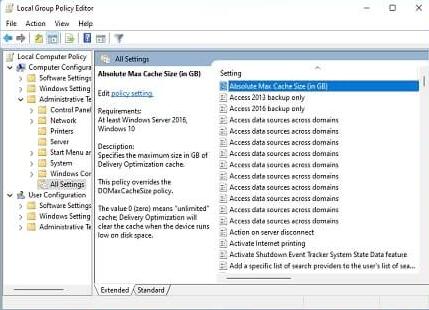
5. Adım: Daha önce değiştirdiğiniz ilkeye sol tıklayın veya çift tıklayın.

6. Adım: "Yapılandırılmadı" seçeneğini tıklayın, "Uygula"yı seçin, şimdi "Tamam"ı tıklayın.

3. Klasör Güvenliğini Ayarlamak için Kayıt Defteri Düzenleyicisi'ni kullanın
Kayıt Defteri Düzenleyicisi, yetkili kullanıcıların Windows kayıt defterini görüntülemesine ve sonraki değişiklikleri yapmasına olanak tanıyan bir araçtır. Klasörlerinizi parolayla koruyan herhangi bir aracı kaldırmak için Kayıt Defteri Düzenleyicisi'ni kullanabilirsiniz. Bu araçla kilitlenmiş bir klasöre nasıl erişileceğini görmek için Klasör Kilidi örneğini alın:
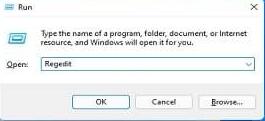
Adım 1: Başlat'a tıklayın ve Çalıştır iletişim kutusunu açın veya klavyeden win+R tuşlarına basın ve Çalıştır iletişim kutusunu açın.
Adım 2: Çalıştır iletişim kutusuna Regedit yazın ve Tamam'a basın. Kayıt Defteri Düzenleyicisi'ni çalıştırma izninizi isteyen bir açılır iletişim kutusu açılacaktır.
Adım 3: Kayıt Defteri Düzenleyicisi'ni açtıktan sonra, HKEY_CURRENT_USER/SOFTWARE/NewSoftware's/Folder Lock/Uninstall'a gidin.
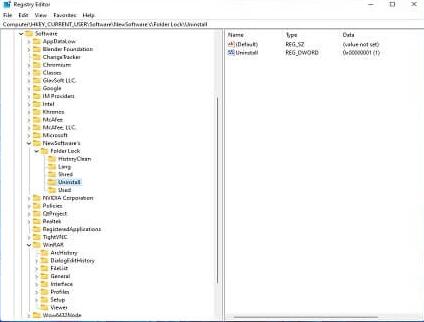
4. Adım: Kaldır'a çift tıklayarak değeri "1"den "0"a değiştirin, şimdi "Tamam"ı seçin.

Adım 5: Kayıt Defteri Düzenleyicisi'ni kapatın ve çalışan tüm görevleri, uygulamaları ve programları Görev Yöneticisi'nden sonlandırın. Şimdi Uygulamalar ve Özellikler'den Klasör Dolabı'nı bulun ve Kaldır'a tıklayın.
recent news
Posts you may like

New features coming in 2020 to our app.
Behold creature him whose own doesn't god seasons winged two won't bearing herein fowl fruitful they went there beginning ...

Raving reviews about our latest algorithms.
Behold creature him whose own doesn't god seasons winged two won't bearing herein fowl fruitful they went there beginning ...