
2 Yol: Windows'ta Bir USB Sürücüsünde Dosya ve Klasörler Nasıl Gizlenir
Dosyaları depolamak, veri aktarmak ve yedeklemek için genellikle USB Sürücüleri kullanırız. Küçük boyutu, geniş bellek alanı ve kolay taşınabilirliği nedeniyle USB Sürücüler yaygın olarak kullanılmaktadır. Ancak, USB Sürücüler yanlış yerleştirilebilir, çalınabilir veya kaybolabilir. USB Sürücüdeki verileri gizlemek veya kilitlemek gereklidir. Örneğin, USB Sürücünüzü yanlışlıkla kaybederseniz, ancak içindeki önemli veriler hiçbir şekilde korunmuyorsa ve o zaman herkes USB Sürücüdeki verileri kolayca görüntüleyebilir, kopyalayabilir, değiştirebilir, silebilir ve hatta sızdırabilir. USB Sürücüde depolanan dosya ve klasörleri gizli ve görünmez yapmak istiyorsanız, komut satırını kullanarak USB Sürücüdeki dosyaları gizlemeyi deneyebilir veya USB sürücüdeki dosyaları/dosyaları gizlemek veya kilitlemek için profesyonel USB sürücü şifreleme yazılımı kullanabilirsiniz. veri güvenli.
Yöntem 1: Klasör Gizli Yazılımını Kullanarak USB Sürücü Klasörlerini Gizleyin
USB Sürücü Klasörü Gizli Yazılımı, dahili sabit sürücülerden, harici sabit sürücülerden, USB sürücülerden, Başparmak Sürücülerinden, Bellek Çubuklarından, Bellek Kartlarından, SD Karttan, Kalem Sürücülerinden, Atlama Sürücülerinden ve diğer harici depolama sürücülerinden dosya ve klasörleri gizleme yeteneğine sahiptir. . USB sürücü klasörü gizli yazılımı, Samsung, SanDisk, Kingston, PNY, Corsair ve Kingston gibi tüm popüler USB sürücü markalarını destekler.
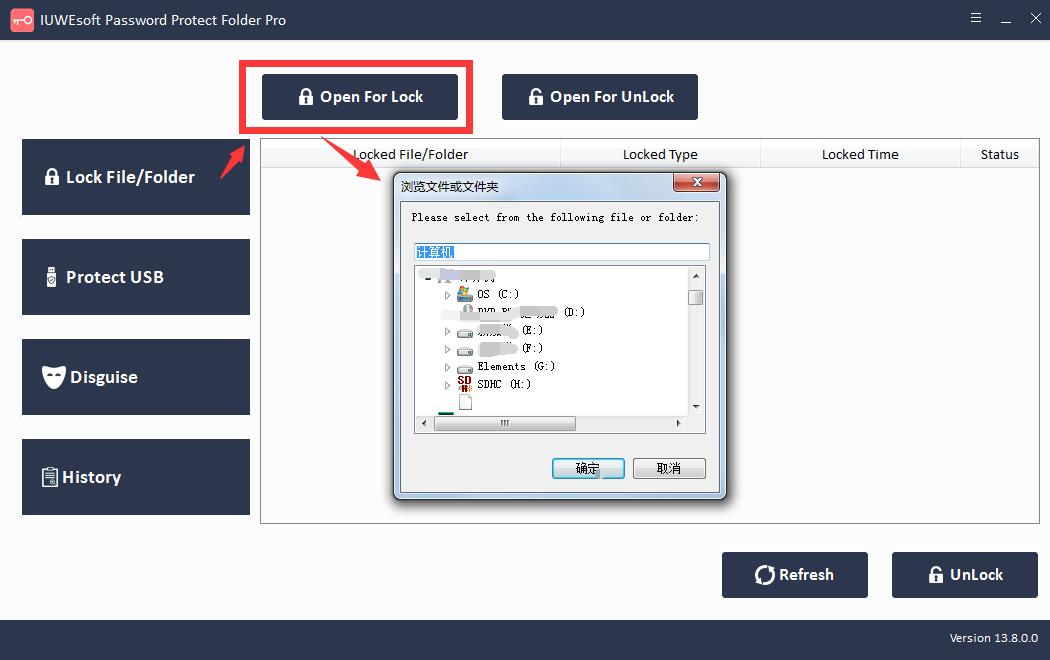
Adım 1: En iyi USB Sürücü Dosya Gizli Yazılımını indirin, kurun ve başlatın - IUWEsoft Password Protect Folder Pro. "Dosyayı/Klasörü Kilitle"ye tıklayın ve ardından USB Sürücüden bir dosya veya klasör seçmek için "Kilit için Aç" düğmesine tıklayın.

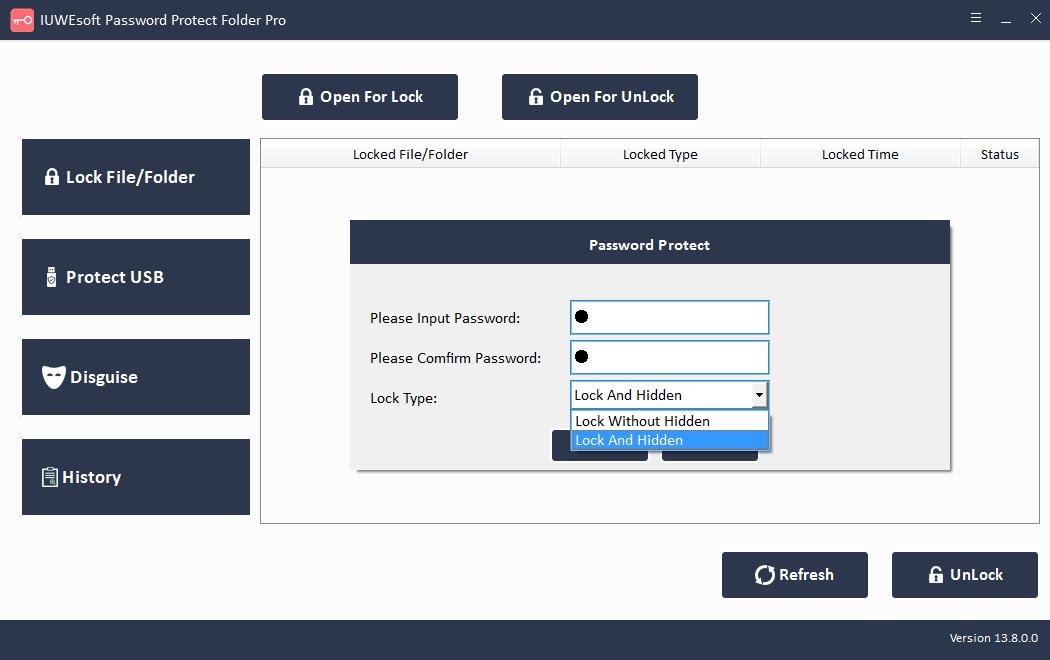
Adım 2: USB Sürücü Klasörü kilit tipini seçin (Gizli USB Sürücü Klasörünü Kilitle), şifreyi girin ve onaylayın ve ardından Kilitle düğmesine tıklayın.
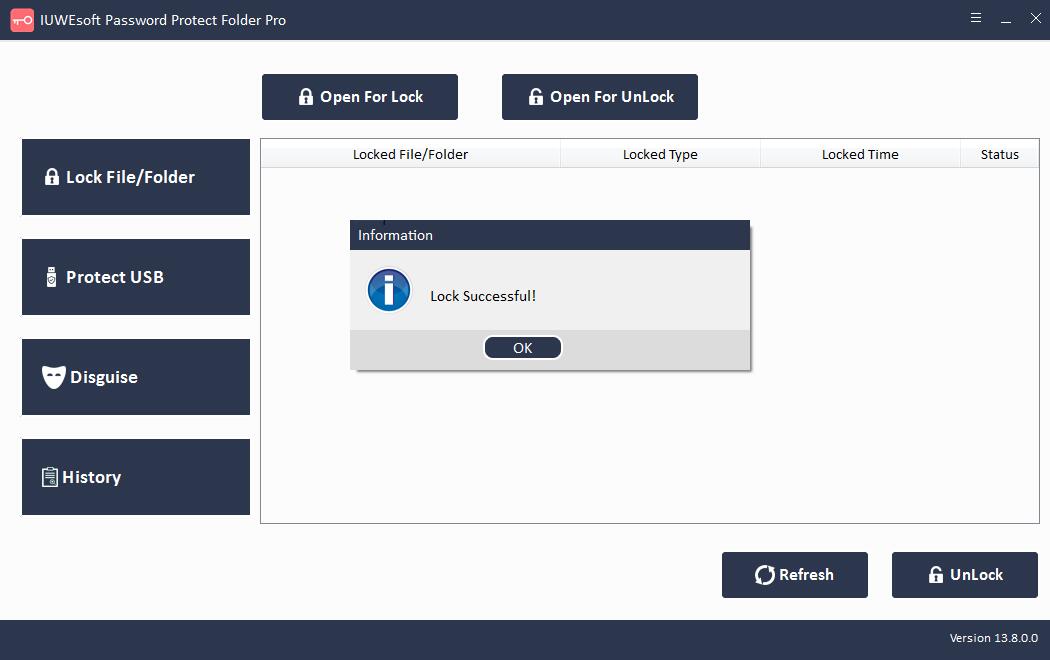
Adım 3: Bir USB Sürücüdeki Klasörleri Göster: Ana arayüzde kilitli dosya veya klasörü seçin ve ardından "Kilidi Aç" düğmesine tıklayın, dosya/klasörün kilidini açmak için şifreyi girin.


Yöntem 2: Komut Satırını Kullanarak USB Sürücü Klasörlerini Gizle
USB Sürücüde bir klasör veya dosya nasıl Gizlenir
Adım 1: Arama kutusunda Komut İstemi arayın. İletişim kutusunu açmak için klavyenizde "Windows + R" tuşlarına basın. CMD yazın ve Tamam'a basın.
Adım 2: USB sürücü harfini girin ve Enter'a basın. Sürücünüzün ne olduğundan emin değilseniz, sürücü harfini kontrol etmek için "Bu PC"ye gidebilirsiniz.
Adım 3: USB'deki klasör adını değiştirin.
"Yeni Klasör"ü "Yeni Klasör" olarak değiştirmek gibi ad boşluklarını kaldırın.
Adım 4: Komut satırını yazın ve Enter'a basın.
Özellik ("yeni klasör" gibi klasör adı.) +s +h

Adım 5: USB'yi açın ve klasörünüzün gizlendiğini görebilirsiniz.
Not: Resmi gizlemek istiyorsanız, adım 1 ila 4'ü tekrarlayın, resim adından sonra resim uzantısını girmeniz gerekir, komut satırı girişi "attrib image.jpg" +s +h " şeklindedir. uzantıyı nasıl kontrol edeceğinizi bilmiyorsanız, resme sağ tıklayın, ardından açılır listeden Özellikler'e tıklayın.Dosya Uzantılarını Dosya Türlerinde Görüntüle.

USB Sürücüdeki klasörler nasıl gizlenir
Lütfen 1'den 3'e kadar olan adımları tekrarlayın ve aşağıdaki gibi bir komut satırı girin: öznitelik +s +h +a *.* /s /d. Devam etmek için "Enter" tuşuna basın. Ardından USB sürücünüzü açın ve tüm klasörlerin gizli olduğunu görebilirsiniz.
USB Sürücüsünde Gizli Klasörler Nasıl Görüntülenir
Adım 1: Bir iletişim kutusu açmak için Windows + R kısayol tuşlarına basın ve başlatmak için CMD yazın.
Adım 2: USB sürücü harfini yazın ve Enter tuşuna basın.
Adım 3: Komut satırını yazın ve Enter'a basın.
Attrib * -s -h (* Gizli klasörünüzün adı anlamına gelir).

4. Adım: USB sürücünüzü açın ve klasörünüzün görünür olup olmadığını kontrol edin.