3 Yol: Windows'ta Dosya ve Klasörler Nasıl Ücretsiz Gizlenir
Belirli dosya ve klasörleri Windows bilgisayarınızdan gizlemek isteyebileceğiniz birçok neden vardır. Belki meraklı gözlerden uzak tutmak ve kullanıcıların paylaşılan bir bilgisayar kullanırken önemli dosyaları yanlışlıkla silmesini, değiştirmesini, kopyalamasını veya taşımasını önlemek istediğiniz kişisel veya özel dosyalarınız vardır.
Nedeni ne olursa olsun, bunun olmasını önlemenin kolay bir yolu, Windows'ta dosya ve klasörleri gizlemektir. Windows'ta dosya ve klasörleri Dosya Gezgini, Attrib Komutu, Ayarlar, Dosya Gizleme aracı ve daha fazlası dahil olmak üzere çeşitli şekillerde gizleyebilirsiniz. Bu yazıda size Windows 11/10/8.1/8/7/XP/Vista'da dosya ve klasörleri nasıl gizleyeceğiniz konusunda 3 etkili ücretsiz yöntemi tanıtacağız.
Yöntem 1: Windows'ta Dosyaları ve Klasörleri Dosya Gezgini Kullanarak Gizleyin
Adım 1: Dosya Gezgini'ni açmak için Win+E tuşlarına basın. Gizlemek istediğiniz dosya veya klasörü bulmak için gidin. Sağ tıklayın ve "Özellikler" üzerine tıklayın. "Genel" sekmesini tıklayın, Nitelikler altında "Gizli"yi işaretleyin.
Adım 2: Dosya veya klasörü Windows'ta gizlemek için "Uygula" ve "Tamam" düğmesini tıklayın.

Dosyaları ve alt klasörleri içeren klasörü gizlemek istiyorsanız, Değişiklikleri bu klasöre, alt klasörlere ve dosyalara uygula seçeneğini belirlediğinizden emin olun. Gizli dosyaları göstermek için Dosya Gezgini'ni açabilir, Görünüm sekmesine tıklayabilir ve Gizli öğeler seçeneğini işaretleyebilirsiniz. Ardından gizli dosya veya klasörleri görüntüleyebilirsiniz.

Yöntem 2: Attrib Komutunu Kullanarak Windows'ta Dosyaları ve Klasörleri Gizle
Adım 1: Arama çubuğuna CMD yazın, Enter'a basın. Arama sonuçlarından "Komut İstemi"ni sağ tıklayın ve "Yönetici olarak çalıştır"ı seçin.

Adım 2: Gizlemek istediğiniz dosya veya klasöre gitmek için aşağıdaki komutu yazın ve Enter'a basın.

özellik C:\Users\Owner\Desktop\image +s +h (İlişkilendirmeden sonraki yolu dosyanızın veya klasörünüzün yolu ile değiştirin)
Windows'ta attrib komutunu kullanarak dosyaları ve klasörleri gösterin: CMD'yi çalıştırın ve açın, attrib -h -r -s /s /d C:\*.* yazın ve Enter'a basın. (C yerine sabit sürücünüzün veya dosyaları gizlediğiniz harici depolama aygıtınızın sürücü harfini yazın.)
Yöntem 3: Dosya Gizleme Yazılımını Kullanarak Windows'ta Dosyaları ve Klasörleri Gizleyin
Dosyaları, klasörleri, fotoğrafları ve videoları tek bir tıklamayla gizlemenize yardımcı olan birkaç ücretsiz program vardır. Yukarıda incelediğimiz yerel yöntemlerden biraz daha kusursuzlar. Size üçüncü taraf Dosya gizleme yazılımını öneriyoruz - IUWEsoft Password Protect Folder Pro.
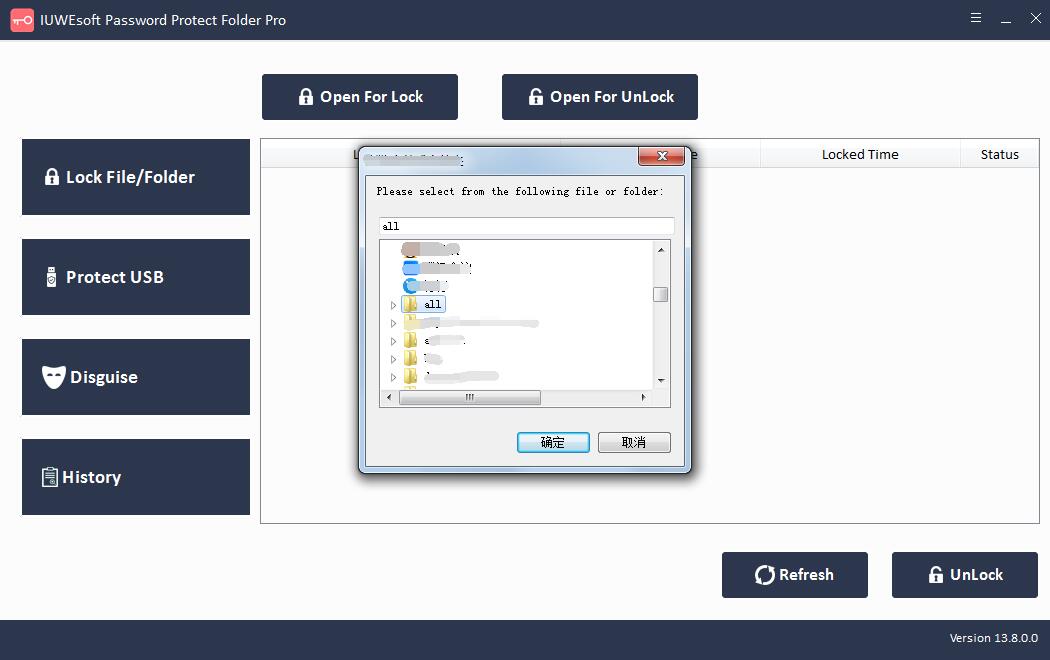
Adım 1: Lütfen Windows için Dosya gizleme yazılımını indirin, kurun ve başlatın. "Dosyayı/Klasörü Kilitle"ye tıklayın ve ardından bilgisayardan veya harici sürücüden bir dosya veya klasör seçmek için "Kilit için Aç" düğmesine tıklayın.

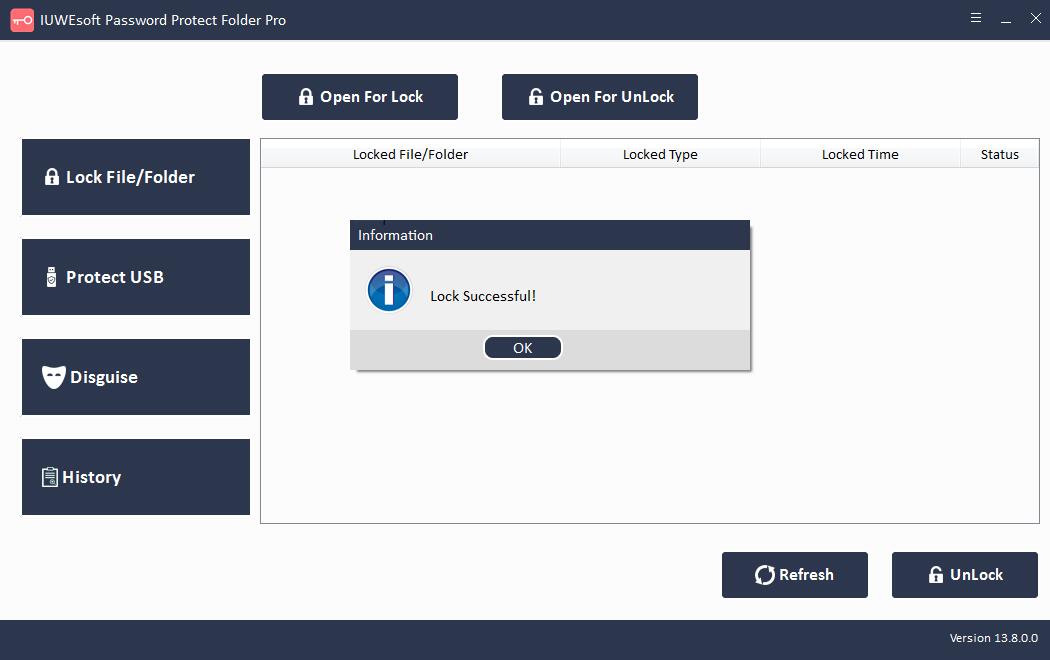
Adım 2: Kilit tipini seçin (Dosyayı/klasörü Gizli olarak kilitleyin), şifreyi girin ve onaylayın ve ardından dosya/klasörü gizlemek için Kilitle düğmesini tıklayın.

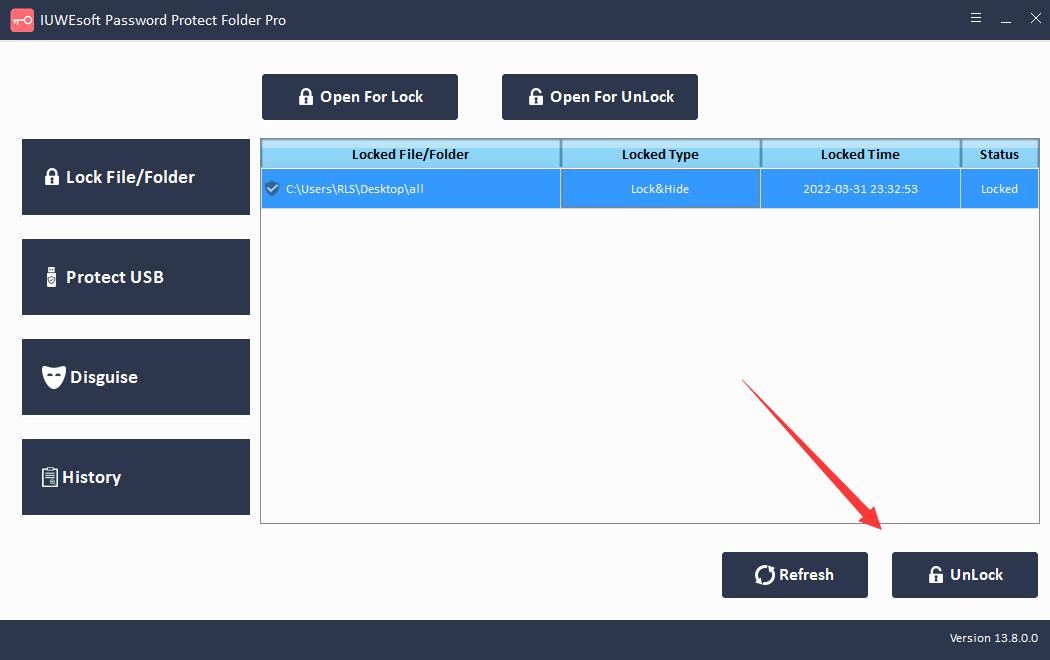
Adım 3: Dosya/klasör nasıl gösterilir: Ana arayüzde gizli dosya/klasör kayıt bilgilerini seçin ve ardından "Kilidi Aç" düğmesine tıklayın, dosya/klasörü göstermek için parolayı girin.