
4 Yol: Windows 7'de Yazılımlı veya Yazılımsız Bir Klasör Nasıl Kilitlenir
Windows 7'de klasörleri parolayla korumak isteyebilirsiniz, böylece diğer kullanıcıların erişememesi için bazı önemli klasörleri engelleyebilirsiniz. Engellenen bir klasöre her erişildiğinde, yönetici parolası sorulacaktır. Bu nedenle, kilidini kendiniz açmadığınız sürece klasör kalıcı olarak kilitlenecektir.
Windows 7'de önemli klasörlerinizi kilitlemek ve parolayla korumak istiyor musunuz? Windows 7'de parola korumalı bir klasör nasıl oluşturulur? Windows 7'de bir klasörü yazılımlı veya yazılımsız nasıl kilitleyebilirim? Windows 7 yerleşik şifreleme sunar, ancak Home sürümü sağlamaz. Özellikler'de klasörleri gizleyebilirsiniz. Ancak, klasörü tamamen parola ile korumak istiyorsanız, bunu sağlamanın tek yolu üçüncü taraf yazılımları kullanmaktır. Bu gönderi, Windows 7'de bir klasörü yazılımla veya yazılım olmadan kilitlemenin ve güvenliğini sağlamanın dört yolunu listeler.
Yöntem 1: Windows 7'de Klasör Kilitleme Yazılımını Kullanarak Bir Klasörü Kilitleme
Windows 7 için klasör kilitleme yazılımını kullanmanın en kolay ve en etkili yolu, IUWEsoft Password Protect Folder Pro gibi üçüncü taraf dosya kilitleme yazılımlarını kullanmaktır. Windows 7 için bu Klasör Kilidi yazılımı, bilgisayar sabit sürücüsünden ve USB sürücüsünden dosya ve klasörleri kilitlemenize ve gizlemenize olanak tanır. Klasörleri ayrıca ortak sistem simgeleri olarak gizleyebilirsiniz, böylece başkaları korumalı dosyalarınızı görüntüleyemez, kopyalayamaz, değiştiremez, kaldıramaz veya silemez.
Adım 1: "Dosyayı/Klasörü Kilitle"yi tıklayın ve ardından bilgisayardan veya harici sürücüden bir klasör seçmek için "Kilit için Aç" düğmesini tıklayın.
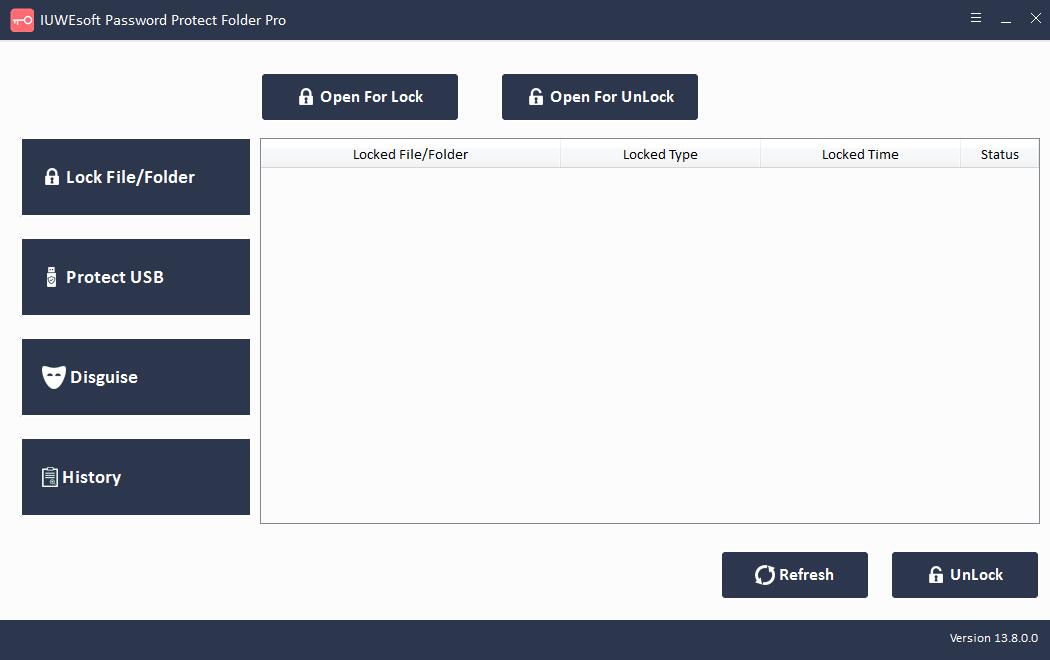

Adım 2: Kilit tipini seçin (Gizli olmadan Kilitle veya Gizli ile Kilitle), şifreyi girin ve onaylayın ve ardından Kilitle düğmesine tıklayın.


Yöntem 2: Windows 7'de Bir Klasörü Not Defteri Kullanarak Yazılım Olmadan Kilitleyin
Adım 1: Lütfen aşağıdaki kodu bir Not Defterine yapıştırın.
cls
@ECHO OFF
title emily
if EXIST "Control Panel.{21EC2020-3AEA-1069-A2DD-08002B30309D}" goto UNLOCK
if NOT EXIST MyFolder goto MDMyFolder
:CONFIRM
echo Are you sure to lock this folder? (Y/N)
set/p "cho=>"
if %cho%==Y goto LOCK
if %cho%==y goto LOCK
if %cho%==n goto END
if %cho%==N goto END
echo Invalid choice. goto CONFIRM
:LOCK
ren MyFolder "Control Panel.{21EC2020-3AEA-1069-A2DD-08002B30309D}"
attrib +h +s "Control Panel.{21EC2020-3AEA-1069-A2DD-08002B30309D}"
echo Folder locked
goto End
:UNLOCK
echo Enter password to Unlock Your Secure Folder
set/p "pass=>"
if NOT %pass%== emily goto FAIL
attrib -h -s "Control Panel.{21EC2020-3AEA-1069-A2DD-08002B30309D}"
ren "Control Panel.{21EC2020-3AEA-1069-A2DD-08002B30309D}" MyFolder
echo Folder Unlocked successfully
goto End
:FAIL
echo Invalid password
goto end
:MDMyFolder
md MyFolder
echo MyFolder created successfully
goto End
:End
2. Adım: Not Defteri dosyasını Lock.bat olarak kaydedin
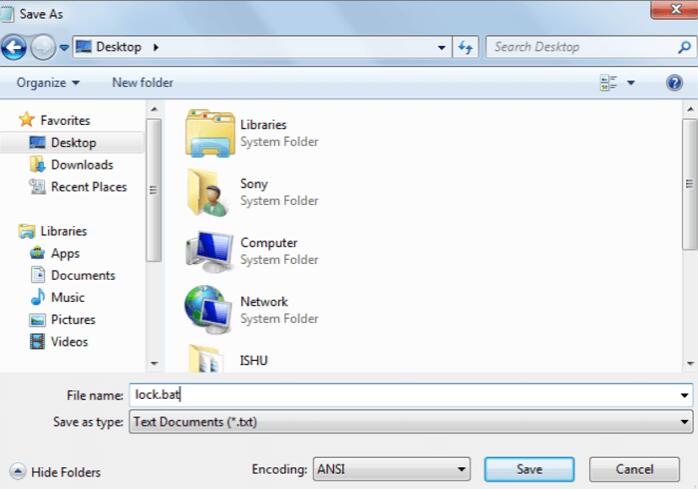
Adım 3: .bat dosyasına çift tıklayın, MyFolder adında yeni bir klasör oluşturulacaktır. Korumak istediğiniz tüm dosyalarınızı MyFolder adlı yeni klasöre kopyalayın.
Adım 4: Lock.bat'a çift tıklayın ve Komut İstemi göründüğünde Y yazın ve "Enter" tuşuna basın.
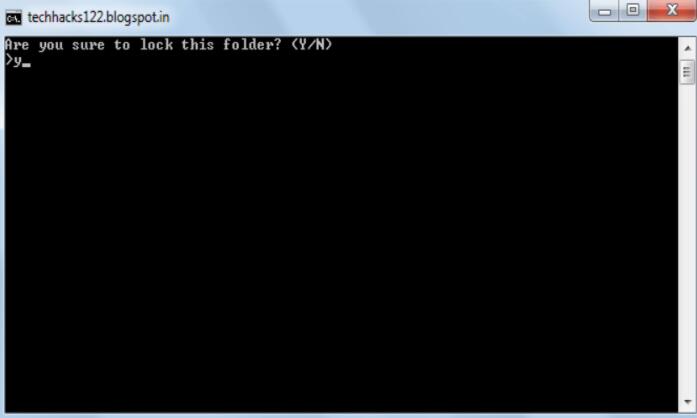
Artık MyFolder, görünümünüzde gizlenecek, bu klasöre erişmek için lock.bat'a çift tıklayın.
Şifrenizi girmeniz için bir şifre isteyecektir (Varsayılan şifre emily'dir). Şifreyi değiştirmek için yukarıdaki kodda emily'yi yeni bir şifre ile değiştirin.
Yöntem 3: Windows 7'de Klasör Özelliklerini Kullanarak Bir Klasörü Kilitleyin
Adım 1: Klasörü sağ tıklayın, Özellikler'i seçin.
Adım 2: Genel sekmesine gidin > Gelişmiş'i tıklayın.
Adım 3: "Verileri güvenli hale getirmek için içeriği şifrele"yi işaretleyin > onaylamak için "Tamam"ı tıklayın.

Ardından klasörü açmayı deneyebilir ve Windows 7'de yazılım olmadan kilitleyip kilitlemediğinizi görebilirsiniz.
Yöntem 4: Windows 7'de Sınırlama Denetimini Kullanarak Bir Klasörü Kilitleyin
Adım 1: Klasöre sağ tıklayın ve "Özellikler"e tıklayın.
2. Adım: "Güvenlik" sekmesini tıklayın.
Adım 3: "Yöneticiler"i seçin, ardından "Düzenle"yi tıklayın.
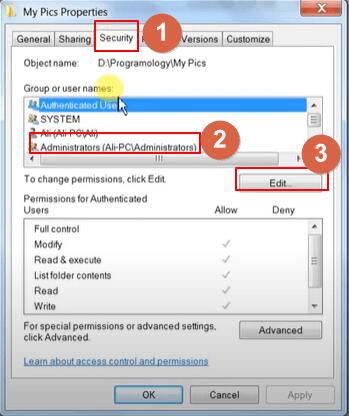
4. Adım: "Yöneticiler" seçeneğini belirleyin ve reddet onay kutusunda tüm seçenekleri belirleyin. Ardından, "Uygula" yı tıklayın.
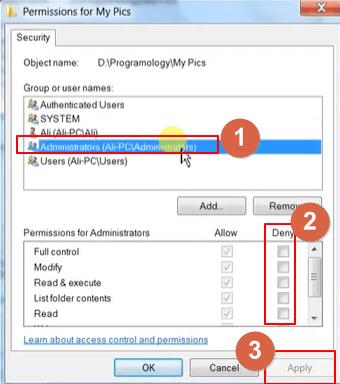
Adım 5: Bir uyarı penceresi açılabilir, ayarlarınızı onaylamak için "Evet"i tıklayın. Ardından, "Tamam" ı tıklayın.
Ziyaretçi olarak giriş yapabilir, klasörü açamazsınız. Windows 7'de klasörü yalnızca Yönetici açabilir.