Çözüldü: Windows/Mac'te Dropbox Klasörünü Parola Korumanın 5 Yolu
Dropbox, tüm hassas bilgilerinizi korumayı ve kontrol etmeyi kolaylaştırır. Halihazırda birden fazla koruma katmanına sahiptir ve en hassas verileriniz bulutta güvenli bir şekilde depolanır. Parola koruması eklediğinizde, Dropbox üzerinden yalnızca izin verdiğiniz kişilerin dosyalara erişmesini sağlayabilirsiniz. Herhangi birinin bir belgeyi görüntüleyebilmesi veya indirebilmesi için önce belgeyi korumak için kullandığınız parola gereklidir. Üçüncü taraf yazılımlar olmadan PDF'leri ve diğer dosyaları kolayca parola ile koruyabilirsiniz. Dropbox hesabınızdaki bir bağlantıyı, PDF'yi, Word belgesini veya başka bir dosyayı veya klasörü paylaşmadan önce, bağlantı için bir parola belirleyin ve alıcı yalnızca sizin belirlediğiniz parolayla açabilir. Dropbox Business kullanıcısıysanız, parola korumalı hassas dosyalara kimlerin erişimi olduğunu kısıtlayabilirsiniz. Dropbox.com'da veya mobil uygulamada paylaşılan bir bağlantı için bir sona erme tarihi belirlediğinizde, alıcılarınız yalnızca süresi dolana kadar paylaşılan bağlantıya erişebilir. Son kullanma tarihinden sonra bağlantı devre dışı bırakılır ve kimse onu göremez.
İş profillerini kolay indirmelerden korumanın bir başka yolu da paylaşılan bağlantılardan indirmeleri devre dışı bırakmaktır. Alıcılarınız dosyayı dropbox.com'da önizleyebilir, ancak dosyayı bilgisayarlarına indiremezler. Ayrıca Dropbox hesabınız için iki faktörlü kimlik doğrulamayı kurduktan sonra, herhangi birinin hesabınıza erişmesi zor olacaktır. Bilgisayarınızda veya USB sürücünüzde depolanan Dropbox dosyalarını veya klasörlerini parolayla korumak istiyorsanız, üçüncü taraf bir Dropbox klasör şifreleme aracı kullanmanızı öneririz.
Yöntem 1: Paylaşım ayarlarını değiştirin
Adım 1: Dropbox.com'u ziyaret edin ve hesabınızda oturum açın. Paylaşmak istediğiniz dosya veya klasörü seçin. Ardından klasörün yanındaki Paylaş seçeneğini seçin.
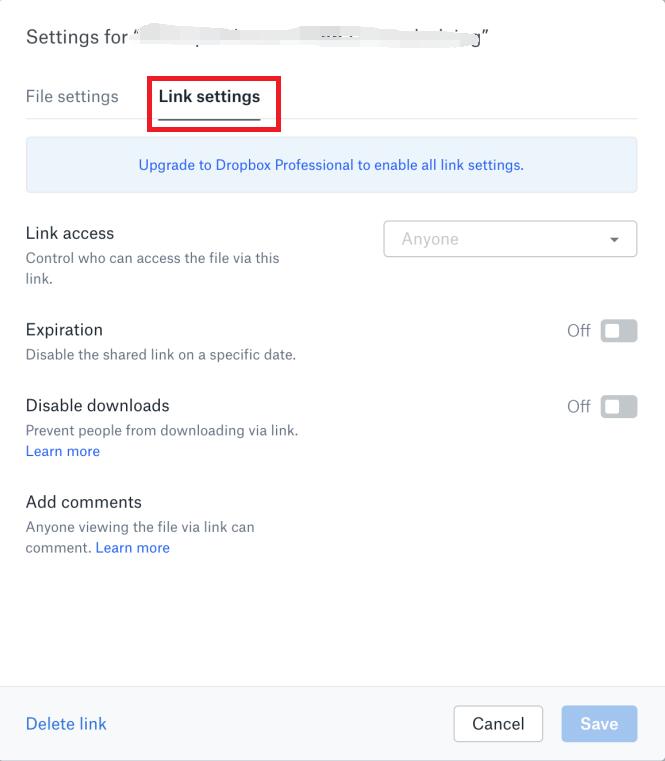
Adım 2: Bağlantı Ayarları'nı tıklayın.
Adım 3: "Yalnızca şifreye sahip kişiler"i seçin. Bir parola belirleyin ve paylaşılan bağlantıyı korumak için parolayı yazın. Ardından, Ayarları Kaydet'e tıklayın.
Adım 4: Parola koruma bağlantısını Dropbox'ta başka bir kullanıcıya gönderin veya paylaşılan bağlantıyı kopyalayıp e-postaya yapıştırabilirsiniz.
Yöntem 2: Paylaşılan Bağlantı için Son Kullanma Tarihini Ayarlayın
Adım 1: Dropbox hesabınızda oturum açın, dosya veya klasör adının yanındaki "Paylaş" düğmesini seçin. Bağlantı Ayarları'na tıklayın.
2. Adım: "Bağlantı Ayarları"nı tıklayın.
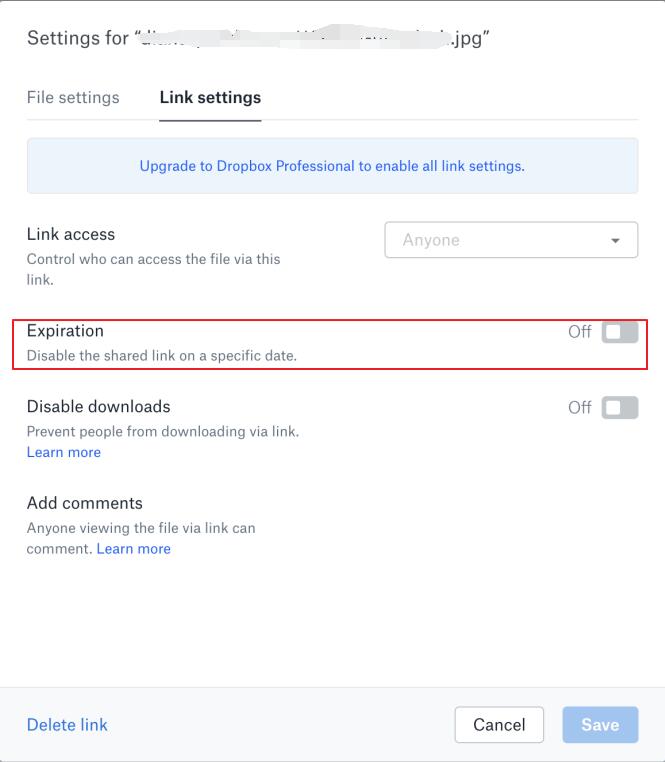
Adım 3: "Süre Sonu"na gidin ve açın. Paylaşılan bağlantının süresinin dolmasını istediğiniz tarihi seçin ve Kaydet düğmesini tıklayın.
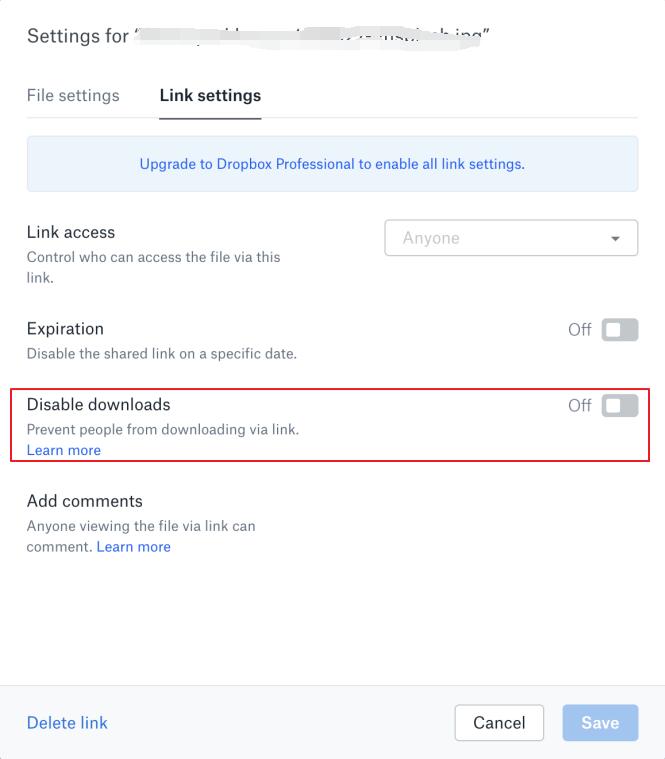
Yöntem 3: Paylaşılan bağlantılardan indirmeleri devre dışı bırakın
Adım 1: Dropbox hesabınızda oturum açın; dosya veya klasör adının yanındaki "Paylaş" düğmesini seçin.
Adım 2: "Bağlantı Ayarları"nı tıklayın. Ve "İndirmeyi devre dışı bırak"ı açın.
Yöntem 4: İki faktörlü kimlik doğrulamayı ayarlama
Adım 1: Dropbox hesabınızı ziyaret edin ve oturum açın. Avatarınızı tıklayın. Ayarlar'ı seçin ve Güvenlik sekmesini seçin ve İki adımlı doğrulamayı Açık olarak değiştirin.
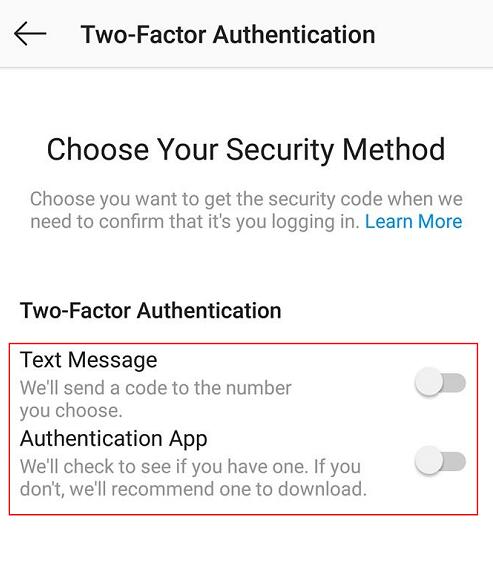
Adım 2: "Başlayın"ı tıklayın ve şifrenizi yeniden girin.
3. Adım: Güvenlik kodunuzu kısa mesajla mı yoksa mobil uygulamayla mı almak istediğinizi seçin.
Yöntem 5: Dropbox Klasör Kilidi Yazılımını Kullanma
Yerel sabit diskte/USB sürücüsünde depolanan Dropbox Klasörünü kilitlemek, gizlemek veya gizlemek mi istiyorsunuz? Üçüncü taraf yazılım, Dropbox Klasörünü parola ile korumanıza yardımcı olabilir.
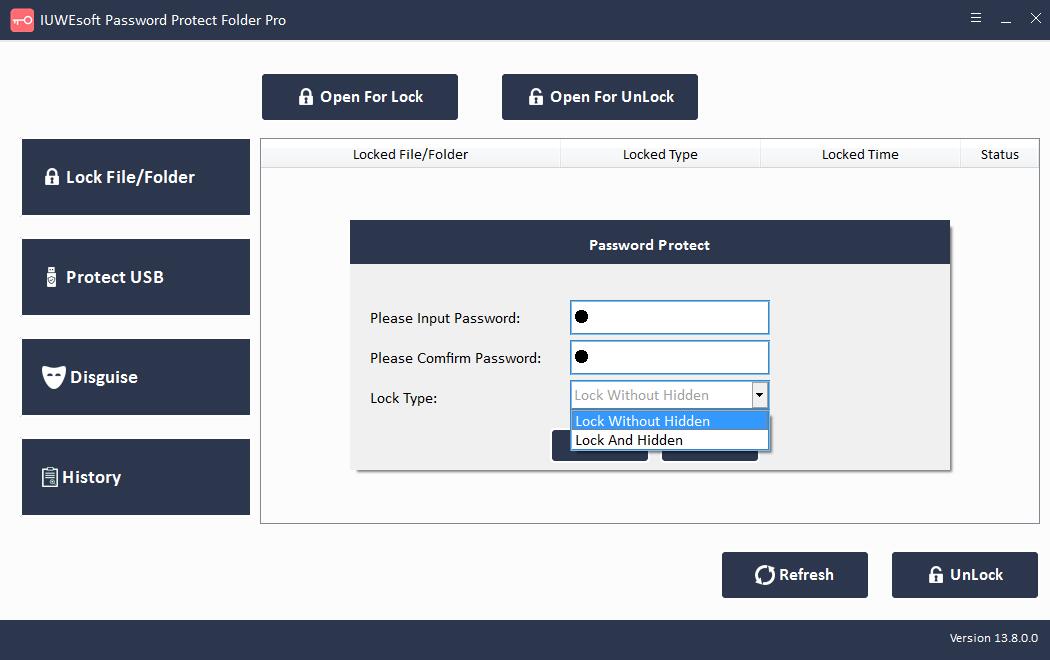
Adım 1: Dropbox Folder Lock şifreleme yazılımını indirin, kurun ve başlatın - IUWEsoft Password Protect Folder Pro. Yerel sabit sürücüden veya USB sürücüden bir Dropbox Klasörü seçmek için "Dosyayı/Klasörü Kilitle"ye tıklayın ve ardından "Kilit için Aç" düğmesine tıklayın.


Step 2: Select Dropbox Folder lock type (Lock Dropbox Folder without Hidden or Lock Dropbox Folder with Hidden), input and confirm password and then click Lock button to protect Dropbox Folder.
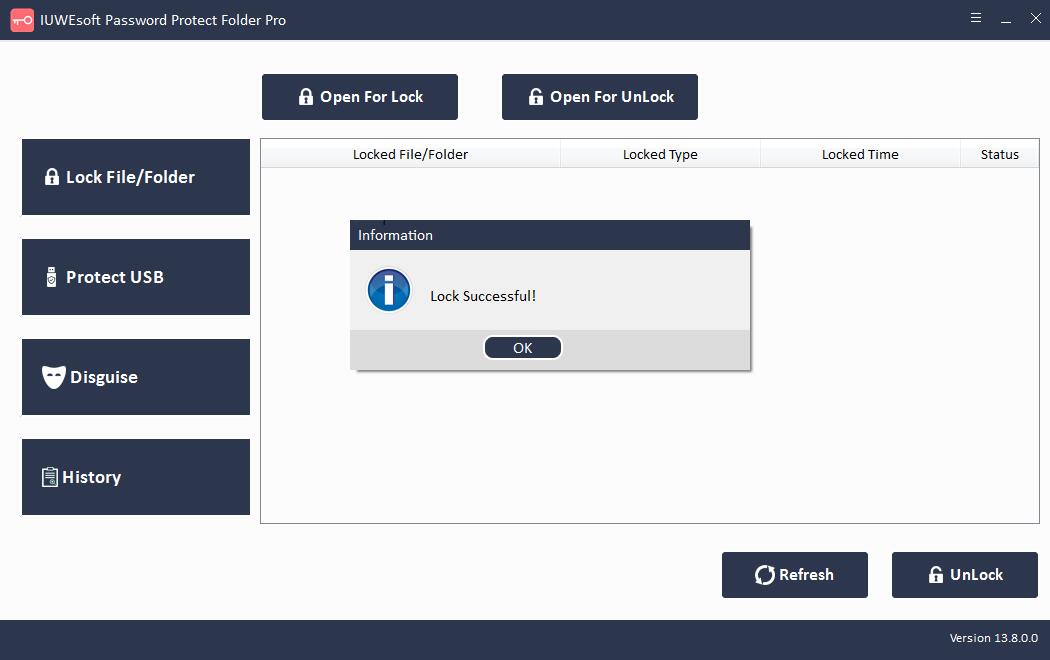
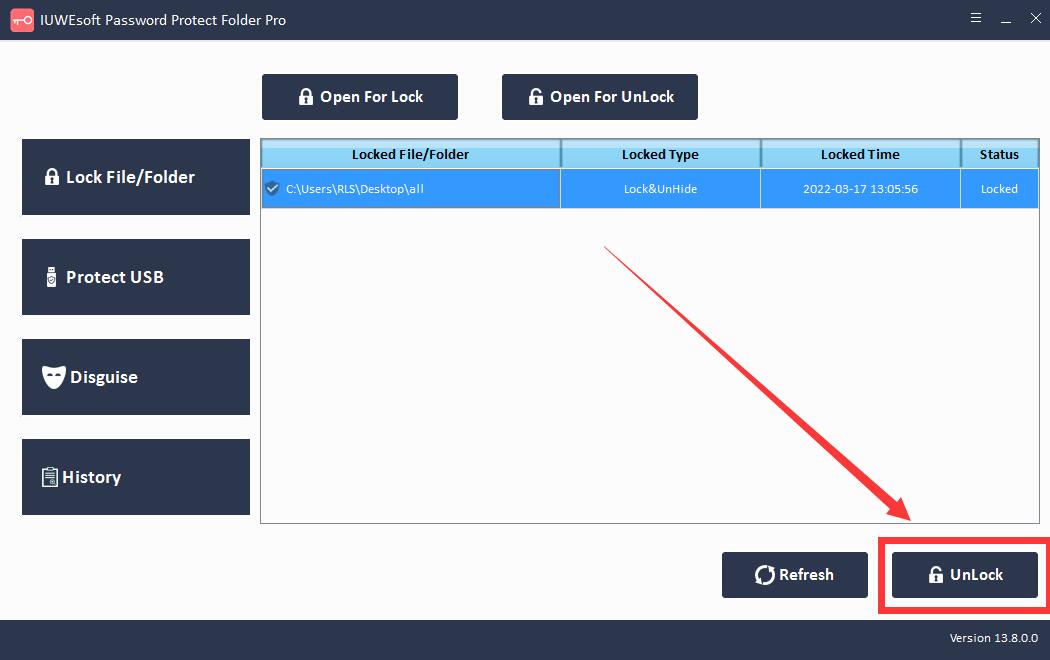
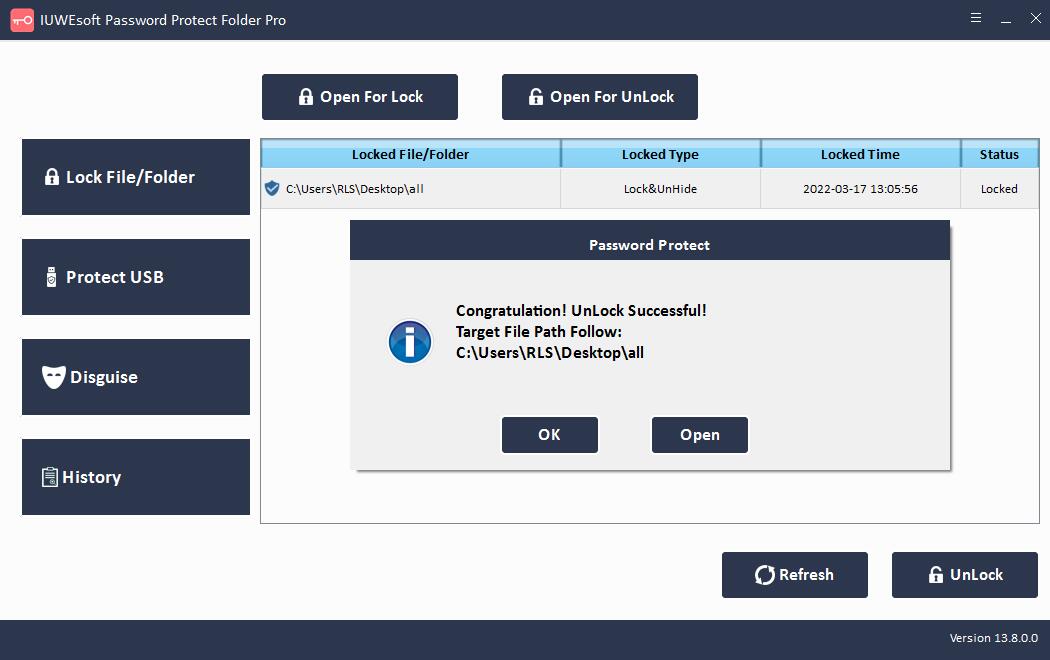
Step 3: How to unlock Dropbox Folder: select locked Dropbox Folder in the main interface and then click "Unlock" button, input password to unlock Dropbox Folder.