
2 Ücretsiz Yol: Bir Google Drive Klasörünü Parolayla Koruyun ve Şifreleyin
Klasörlerinizi bulutta depolamayı planlıyorsanız şifreleme sizin için idealdir. Tüm güvenlik özelliklerine rağmen, bulut depolama alanları veri ihlallerine ve diğer güvenlik sorunlarına eğilimlidir. Google, Google Drive klasörlerini şifreyle koruyabilen bir özellik sunmadı. Google Drive klasörünü şifrelemeyi vaat eden birçok üçüncü taraf komut dosyası var, ancak hiçbir şey yok. Bu nedenle, Google Drive klasörlerini şifrelemek için en iyi seçenek, üçüncü taraf veri şifreleme yazılımı kullanmaktır. Google Drive klasörlerinizi ve dosyalarınızı veri şifreleme yazılımıyla şifreyle korumak için birkaç seçeneğiniz vardır. Bu yayında, Google Drive klasörlerinizi şifrelemenin ve parola korumanın 2 ücretsiz yolunu listeliyoruz.
1. WinRAR kullanarak Google Drive klasörünü şifreleyin
WinRAR, dosyaları veya klasörleri daha küçük arşivlere sıkıştırmak için birçok entegre ek özelliğe sahip bir sıkıştırma aracıdır. Yazılım, RAR, ZIP, ARJ, TAR, UUE, 7-Zip ve çok daha fazlası dahil olmak üzere tüm önde gelen sıkıştırma formatlarını destekler.
Parola, Google Drive dosyalarını üç adımda korur:
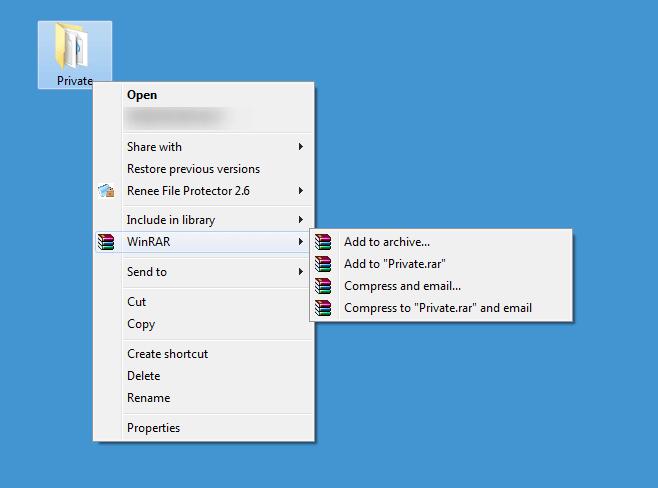
Adım 1: Programı bilgisayarınıza indirin ve kurun. Bundan sonra, Google Drive'a yüklemek istediğiniz klasöre gidin, sağ tıklayın ve "Arşive Ekle" seçeneğini seçin.
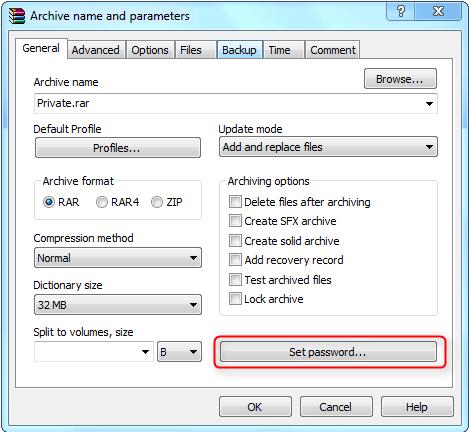
Adım 2: Açılır pencerede "Parola Belirle" seçeneğini seçin.
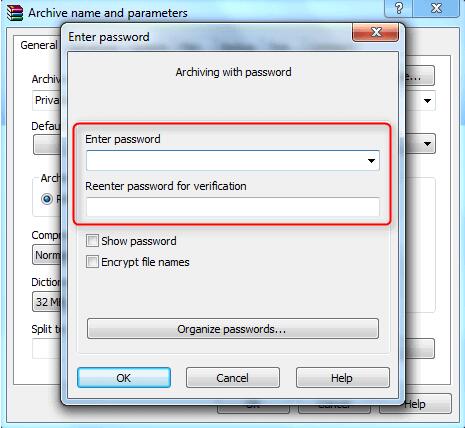
3. Adım: Şifreyi girin ve şifrelemeyi onaylamak için "Tamam"ı tıklayın; artık şifrelenmiş klasörü Google Drive'ınıza yükleyebilirsiniz.
2. Google Drive klasörünüzü BitLocker ile şifreleyin
BitLocker Cihaz Şifrelemesi, Windows 11/10 ve Windows Server 2016 veya sonraki sürümleri için yerleşik bir şifreleme çözümüdür. Dahili ve taşınabilir sürücülerinizi tamamen şifrelemenizi sağlar.
Google Drive klasörünü BitLocker ile şifrelemek için 9 Adım:
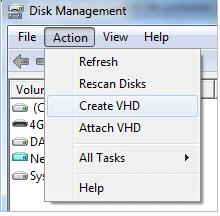
Adım 1: Disk Yönetimi MMC > Eylemler > VHD Oluştur'u açın.
Adım 2: Bir dosya adı girin ve bir boyut belirtin.
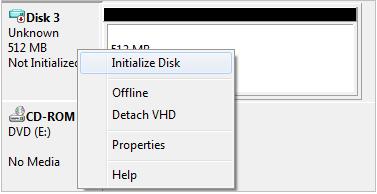
Adım 3: Oluşturulan diske sağ tıklayın ve Diski Başlat seçeneğini seçin, ardından Tamam'a tıklayın.
Adım 4: Ayrılmamış alana sağ tıklayın ve Yeni Basit Birim'i seçin. Sihirbazın birimi biçimlendirmesini bekleyin.
5. Adım: Denetim Masası'ndan BitLocker Aygıt Şifrelemesini açın.
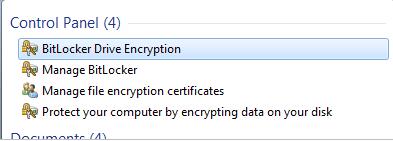
Adım 6: BitLocker To Go bölümünde VHD dosyasında yeni oluşturulan birimin yanındaki BitLocker'ı Aç seçeneğini tıklayın.
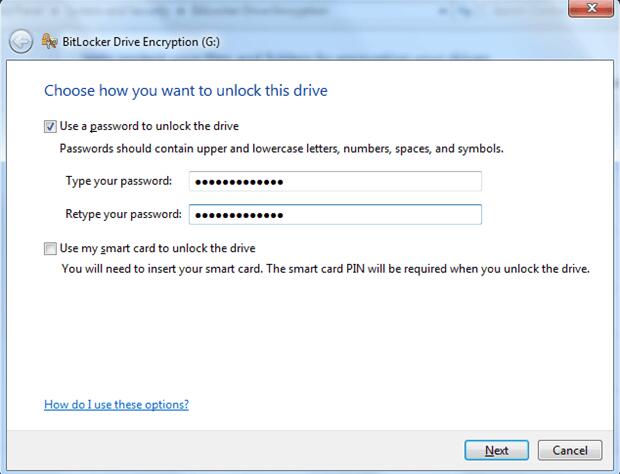
Adım 7: Bir parola belirlemek için sürücünün kilidini bir parolayla açma seçeneğini belirleyin.
Adım 8: Parola anahtarınızı kaydedin veya yazdırın.
Adım 9: Şifrelemeyi Başlat'ı tıkladığınızda BitLocker, VHD dosyanızı şifreleyecektir.