
4 Yol: Windows 11/10'da Dosyaları Silinmekten Nasıl Korursunuz?
Dosyalarınızı ve klasörlerinizi silinmeye, kopyalanmaya veya başkaları tarafından erişilmeye karşı korumanın en kolay yolu IUWEsoft Password Protect Folder Pro'dur. Bu yazılım, kişilerin dosyalarınızı izinleri olmadan değiştirmesine, düzenlemesine veya silmesine olanak tanır. Yerel ve harici disklerdeki özel dosyaları gizlemenizi, kilitlemenizi, gizlemenizi veya korumanızı sağlar. Dosyaları silinmekten korumak için aşağıdaki üç adımı yapmanız yeterlidir.
Adım 1: Bilgisayarınızda IUWEsoft Password Protect Folder Pro'yu indirin, kurun ve başlatın, kayıt olmak için geçerli bir e-posta adresi ve kayıt kodu girin.

Adım 2: Dosyaları, klasörleri veya sürücüleri şifrelemek için "Dosyayı/Klasörü Kilitle" veya "USB'yi Koru" seçeneğini tıklayın.

Adım 3: Dosyayı veya sürücüyü seçin, kilit tipini seçin, şifrenizi girin ve onaylayın ve "Kilitle" düğmesini tıklayın.


Yöntem 2: Dosyaları korumak için izin ayarlarını yapılandırın
Windows kullanıcıları, diğer kullanıcıların dosyalara erişmesini sağlamak veya reddetmek için izin ayarlarını yapılandırabilir. Bu şekilde, dosyalarınıza yalnızca güvenilir kişilerin erişmesine izin verebilir ve silinmeye karşı koruyabilirsiniz.
Adım 1: Korumak istediğiniz dosyaya sağ tıklayın ve "Özellikler" seçeneğini seçin.
Adım 2: Güvenlik sekmesini seçin ve izinleri değiştirmek için Düzenle düğmesini tıklayın.

Adım 3: Açılır izinler penceresinde Ekle düğmesini seçin.
Adım 4: Ekranınızda "Kullanıcı veya Grup Seçin" adlı yeni bir pencere açılacaktır. Burada, "Seçilen kutuya nesne adlarını girin" alanına "Herkes" yazın ve "Tamam"a basın.

5. Adım: Aynı pencerede "Herkes" kullanıcı adını seçin. Ardından, "Herkes için izinler" bölümüne gidin ve "Tam Kontrol" seçeneğinin yanındaki kutuyu işaretleyin.
Adım 6: Uygula > Tamam'ı tıkladığınızda dosyalarınız artık korunacaktır.

Yöntem 3: Windows 11/10'da dosyaları gizle
Windows, kullanıcılarının basit gizli seçeneklerle dosyalarını silinmeye karşı korumalarına da olanak tanır. Aşağıdaki üç adımı izleyerek dosyalarınızı PC'nizde gizleyebilirsiniz:
Adım 1: Silinmesini önlemek istediğiniz dosyaya sağ tıklayın.
Adım 2: Özellikler'i seçin ve Genel sekmesine gidin.
Adım 3: Gizli kutuyu işaretleyin ve Uygula > Tamam'a basın.
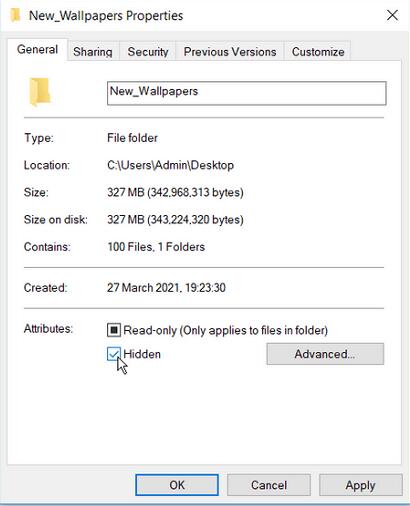
Gizli dosyaları görüntülemek için Windows Dosya Gezgini > Görünüm sekmesine gidin > Gizli öğeler kutusunun işaretini kaldırın.

Yöntem 4: Komut İstemi'ni kullanarak dosyaları silinmeye karşı koruyun
Adım 1: Windows + R tuşlarına basın ve komut kutusuna CMD yazın.
Adım 2: Yükseltilmiş bir komut istemi başlatmak için Ctrl + Shift + Enter tuşlarına basın.
Adım 3:Dosyalarınızı veya klasörlerinizi bu komut istemiyle kilitleyin.
cacls File_or_Folder_Path /P Çalışması: n
File_or_Folder_Path komutunu dosya veya klasör yolunuzla değiştirmeniz gerekir, örneğin:
Silinmesini önlemek istediğiniz dosyaya gidin.
Özelliklere gidin ve güvenlik sekmesine basın.
Dosya yolunu kopyalayın ve komutun ilgili bölümüne yapıştırın.
Komut şöyle görünür:
cacls C:\Users\Admin\Desktop\New_Wallpapers /P Work: n
