3 Yol: Windows'ta Yazma Koruması Nasıl Kaldırılır/Silinir/Devre Dışı Bırakılır
Dosyaları silmek istediğinizde işlemi gerçekleştiremeyebilirsiniz. Windows'un sizden hedef dosyayı silemeyeceğinizi istemesinin nedeni, yazmaya karşı korumalı olmasıdır. Bu, dosyayı silmeye çalışmadan önce yazma korumasını devre dışı bırakmanız gerektiği anlamına gelir. Bir USB sürücüdeki, SD karttaki veya sabit sürücüdeki dosyaları düzenleyemez veya kaydedemezseniz, cihazınız salt okunur modda kilitlenmiş olabilir. Bu makale, bir USB sürücüden, SD karttan veya sabit sürücüden yazma korumasının nasıl kaldırılacağını açıklar. Windows 10, Windows 8 ve Windows 7'de çalışır.
Yöntem 1: Özelliklerle Yazma Korumasını Kaldır/Sil/Devre Dışı Bırak
Silinecek dosya yerel diskte depolanıyorsa, özelliklerde dosya durumunu görüntüleyebilir ve salt okunur korumayı kapatabilirsiniz.
Adım 1: Dosya Gezgini'ni açın ve silmek istediğiniz dosyayı bulun.
Adım 2: Hedef dosyaya sağ tıklayın ve Özellikler'i seçin.
Adım 3: Genel sekmesi altında bir "Özellikler" seçeneği vardır. Salt okunur seçeneği belirlenirse, bu dosyayı silememenizin nedeni bu olabilir.
Adım 4: Salt okunur seçeneğinin işaretini kaldırın, değişiklikleri kaydetmek için Tamam'ı tıklayın. Ardından tekrar deneyin ve dosyayı şimdi silip silemeyeceğinize bakın.

Yöntem 2: Komut İstemini Kullanarak Yazma Korumasını Kaldırma/Silme/Devre Dışı Bırakma
Bir dosyayı yazmaya karşı korumanın bir başka nedeni de, tüm diskin aslında yazmaya karşı korumalı olmasıdır. Disk yazma korumasını devre dışı bırakmak için Windows Komut İstemi'ni kullanabilirsiniz.
Adım 1: Çalıştır kutusunu açmak için Windows + R tuşlarına aynı anda basın. Ardından komut istemini açmak için cmd yazın.
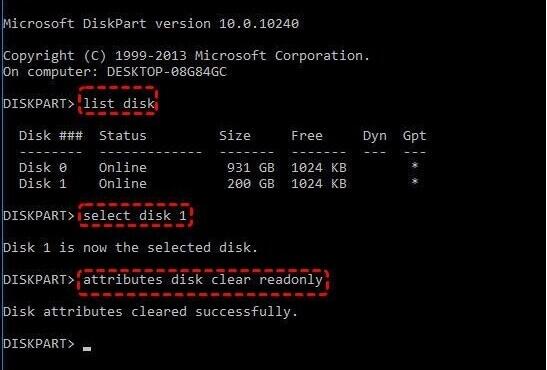
Adım 2: Aşağıdaki komut satırlarını tek tek yazın. Her komuttan sonra Enter'a basın.
Disk Bölümü
Liste diski
X diskini seçin (X, yazmaya karşı korumalı diskinizin numarasıdır)
Özellikler Diski Temizle Salt Okunur
Adım 3: İşlem tamamlandıktan sonra Komut İstemi penceresini kapatın ve dosyayı tekrar silmeyi deneyin.
Yöntem 3: USB/Pen Drive'ı ve SD Kart Yazma Korumasını Regedit ile Kaldır
USB flash sürücünüz, Pen sürücünüz veya SD Kartınız yazmaya karşı korumalı olduğunda, üzerindeki dosyaları taşıyamaz veya silemezsiniz. Bunu düzeltmek için önce USB/Pen Drive veya SD Card yazma korumasını devre dışı bırakmanız gerekir. USB/Pen Drive veya SD Kartın yan tarafında yazmaya karşı koruma kilidi olup olmadığını kontrol edebilirsiniz. Öyleyse, kilit anahtarını kapatın ve artık USB/Pen Drive veya SD Karttaki dosyaları yönetip yönetemeyeceğinize bakın. USB/Pen Drive veya SD Kartınızda koruma kilidi yoksa aşağıdaki adımları izleyerek yazma korumasını devre dışı bırakabilirsiniz.
Adım 1: Çalıştır kutusunu çıkarmak için Windows + R tuşlarına aynı anda basın. Regedit'e girin ve Tamam'a tıklayın.
2. Adım: Aşağıdaki klasöre gidin:
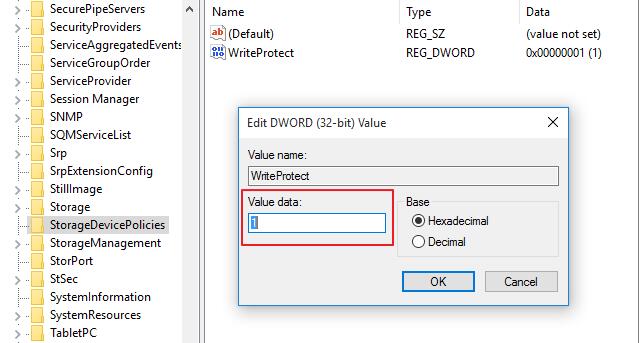
Bilgisayar\HKEY_LOCAL_MACHINE\SYSTEM\CurrentControlSet\Control\StorageDevicePolicies
Bilgisayarınızda StorageDevicePolicies klasörü yoksa, kendiniz bir tane oluşturabilirsiniz. Kontrol klasörüne sağ tıklayın, Yeni > Anahtar'a gidin. Bu adım, Kontrol altında yeni bir alt klasör oluşturacaktır. "StorageDevicePolicies" olarak adlandırın.
Adım 3: Ardından StorageDevicePolicies klasörüne sağ tıklayın, DWORD (32-bit) değerini seçin, WriteProtect'e gidin ve Değer verisini 1'den 0'a değiştirin.
StorageDevicePolicies klasörü yeni oluşturulmuşsa, WriteProtect'i kendiniz de oluşturmanız gerekir. StorageDevicePolicies'e sağ tıklayın, Yeni'ye gidin ve DWORD (32-bit) Değerine basın. Yeni girişi tırnak işaretleri olmadan "WriteProtect" olarak adlandırın.
Adım 4: Kayıt Defteri Düzenleyicisini kapatmak için Tamam'ı tıklayın. Bilgisayarınızı yeniden başlatın ve USB/Pen Drive veya SD Kartta saklanan dosyaları silip silemeyeceğinize bakın.