
Düzeltildi: Windows Klasörü Şifrelememe İzin Vermiyor
İçeriği Güvenli Verilere Şifrele gri mi görünüyor? Şifreleme, Windows 11/10'da çalışmıyor mu? Bilgisayarım neden bir klasörü şifrelememe izin vermiyor? Birçok kullanıcı, Windows'ta klasör şifrelemeyle ilgili bazı farklı ancak benzer sorunlar bildirmiştir, ancak endişelenmeyin, Windows PC'de dosya şifreleme sorunlarını çözmenize yardımcı olabilecek bazı etkili yöntemler vardır. Bu kılavuzda, Windows PC'de "Windows'ta Klasör Şifrelenemiyor" sorununu düzeltmenin 4 yolunu listeledik.
Yöntem 1: IUWEsoft Password Protect Folder Pro'yu kullanın
Üçüncü taraf dosya şifreleme yazılımı kullanmak, en popüler veri şifreleme çözümüdür. IUWEsoft Password Protect Folder Pro, Windows'un herhangi bir sürümünde çalışır ve parola, harici veya yerel diskteki her tür dosya veya klasörü korur. Önemli verileri güvende ve emniyette tutmak için herhangi bir dosyayı, klasörü ve sürücüyü şifreleyebilir, gizleyebilir veya kılık değiştirebilirsiniz.
IUWEsoft Password Protect Folder Pro'yu Windows'u Düzeltmek İçin Kullanma Klasörü Şifrelememe İzin Vermiyor
Adım 1: Bilgisayarınızda IUWEsoft Password Protect Folder Pro'yu indirin, kurun ve başlatın.
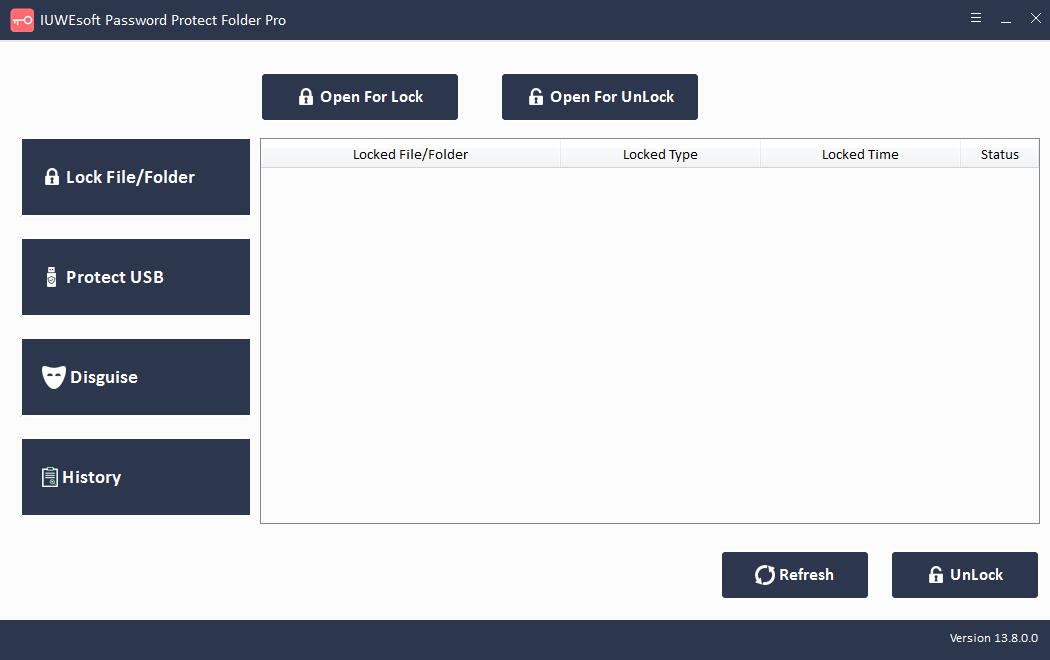
Adım 2: Dosyaları ve klasörleri kilitlemek için "Dosyayı/Klasörü Kilitle"ye tıklayın. Ayrıca bilgisayarın sabit sürücüsünü veya Pen sürücü, USB flash sürücü, harici sabit sürücü ve SD kart gibi harici taşınabilir depolama aygıtlarını kilitlemek için "USB'yi Koru" seçeneğine tıklayabilirsiniz.
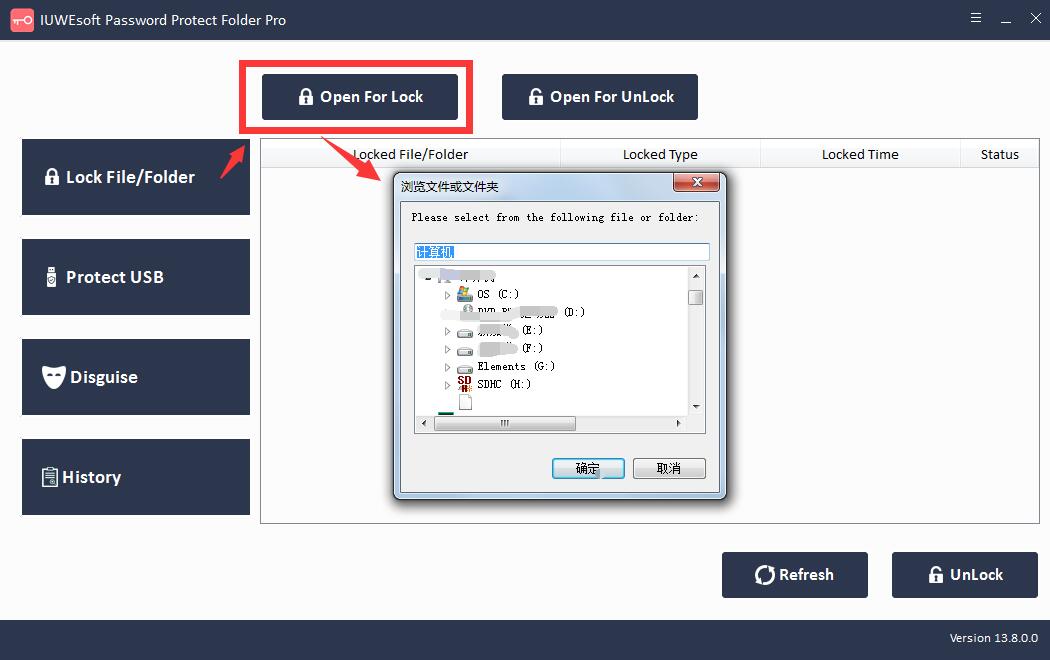
Adım 3: Dosyayı veya sürücüyü seçin, kilit tipini seçin, şifrenizi girin ve onaylayın ve "Kilitle" düğmesini tıklayın.


Yöntem 2. Windows'un klasörleri şifrelememe izin vermemesini düzeltmek için kayıt defterini değiştirin
Windows'un klasörleri şifrelememe izin vermemesini düzeltmenin bir başka yolu da kayıt defterini değiştirmektir. Bilgisayarınızdaki dosyaları şifreleyemiyorsanız, sorun kayıt defterinizde olabilir.
Adım 1: Kayıt Defteri Düzenleyicisini açın. "Win + R" tuşlarına aynı anda basmanız ve "Çalıştır" kutusuna "regedit" yazmanız gerekir. "Enter" tuşuna basın veya "Tamam" düğmesini tıklayın.

Adım 2: Kayıt Defteri Düzenleyicisi açıkken, sol bölmede aşağıda belirtilen anahtara gidin. HKEY_LOCAL_MACHINESYSTEMCurrentControlSetControlFileSystem
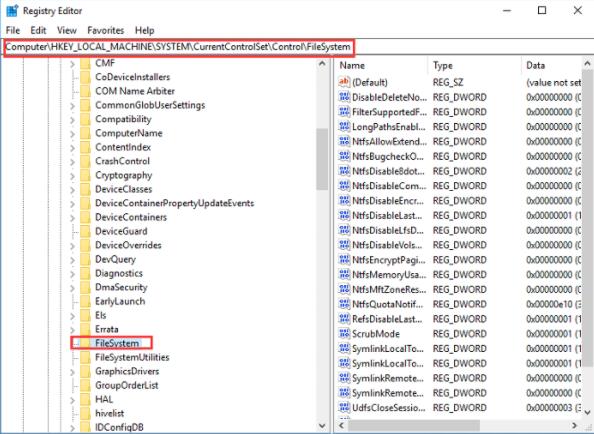
Adım 3: Sağ bölmede, özelliklerini açmak için "NtfsDisableEncryption" DWORD'una çift tıklayın.

Adım 4: Değer verisini "1" olarak ayarlayın ve değişiklikleri kaydetmek için "Tamam"ı tıklayın. Bu değer zaten 1 olarak ayarlanmışsa, "0" olarak değiştirin.
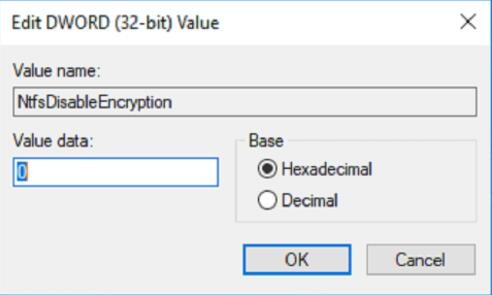
Değişikliğin ardından bilgisayarınızı yeniden başlatmanız yeterlidir. Bilgisayarı yeniden başlattıktan sonra sorunun çözülüp çözülmediğini kontrol edin.
Yöntem 3: Windows'u düzeltmek için Fsutil komutunu etkinleştir, klasörleri şifrelememe izin vermiyor
fsutil komutunu etkinleştirmek, Windows'u düzeltmenin başka bir etkili yoludur, klasör hatasını şifrelememe izin vermiyor. Bunu yapmak için şu adımları izlemeniz gerekir:
Adım 1: Windows 10 arama kutusuna "komut istemi" yazın. Onu seçin ve üzerine sağ tıklayın. Ardından devam etmek için "Yönetici olarak çalıştır"ı seçin.
Adım 2: Komut istemi penceresinde aşağıdaki komutu yazın ve devam etmek için "Enter" tuşuna basın.
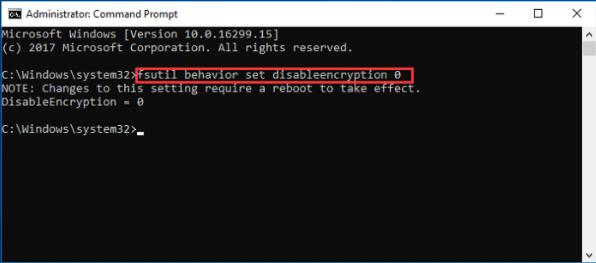
fsutil davranış ayarı şifrelemeyi devre dışı bırak 0
Komutu başarıyla girdikten sonra, "Bu ayarda yapılan değişikliklerin etkili olması için başlatma gerekli" yazan bir not alacaksınız. Bilgisayarınızı yeniden başlatmanız ve sorunun devam edip etmediğini kontrol etmeye çalışmanız gerekir.
4. Yöntem: Windows'un klasörleri şifrelememe izin vermediğini düzeltmek için EFS'nin çalışıp çalışmadığını kontrol edin
Windows 10 bilgisayarınızdaki şifreleme seçeneği griyse veya Windows klasörleri şifrelemenize izin vermiyorsa, gerekli hizmet bilgisayarınızda çalışmıyor olabilir. Dosya şifreleme, Şifreleme Dosya Sistemi (EFS) hizmetine dayandığından, aşağıdaki adımları izleyerek EFS hizmetinin çalışıp çalışmadığını kontrol etmeniz gerekir:
Adım 1: Anahtar kelime üzerinde Win + R tuşlarına aynı anda basın ve "Çalıştır" kutusuna "services.msc" yazın. "Enter"a basın veya "Tamam"ı tıklayın.

Adım 2: Hizmetler penceresi açıldığında, Şifreleme Dosya Sistemini (EFS) bulun ve özelliklerini açmak için üzerine çift tıklayın.
Adım 3: "Başlangıç Türü"nü "Otomatik" olarak ayarlayın ve değişiklikleri kaydetmek için "Uygula" ve "Tamam" düğmelerini tıklayın.

Windows PC'nizi yeniden başlatabilir ve sorunun çözülüp çözülmediğini kontrol edebilirsiniz.