IUWEsoft Parola Korumalı Klasör Pro Kullanıcı Kılavuzu
IUWEsoft Parola Korumalı Klasör Pro Kullanıcı Kılavuzu, bir Dosyayı/Klasörü Kilitlemek/Kilitini Açmak için 3 Adım, Bir Sabit Sürücü/Taşınabilir Sürücü Nasıl Parola Korumalı/Kilitlenir veya Sürücünün Kilidini Açma, Nasıl Gizlenir/Gizlenmez Klasör, Dosya/Klasör Kilitleme/Kayıt Kilidini Açma, Unutulan parolamı nasıl sıfırlayabilirim ve Parola korumalı tüm dosya ve klasörleri nasıl geri yükleyebilirim. Lütfen dosya şifreleme yazılımını - IUWEsoft Password Protect Folder Pro'yu bilgisayarınıza indirin, kurun ve başlatın.
Bölüm 1: Bir Dosyayı/Klasörü Kilitlemek/Kilidi Açmak için 3 Adım
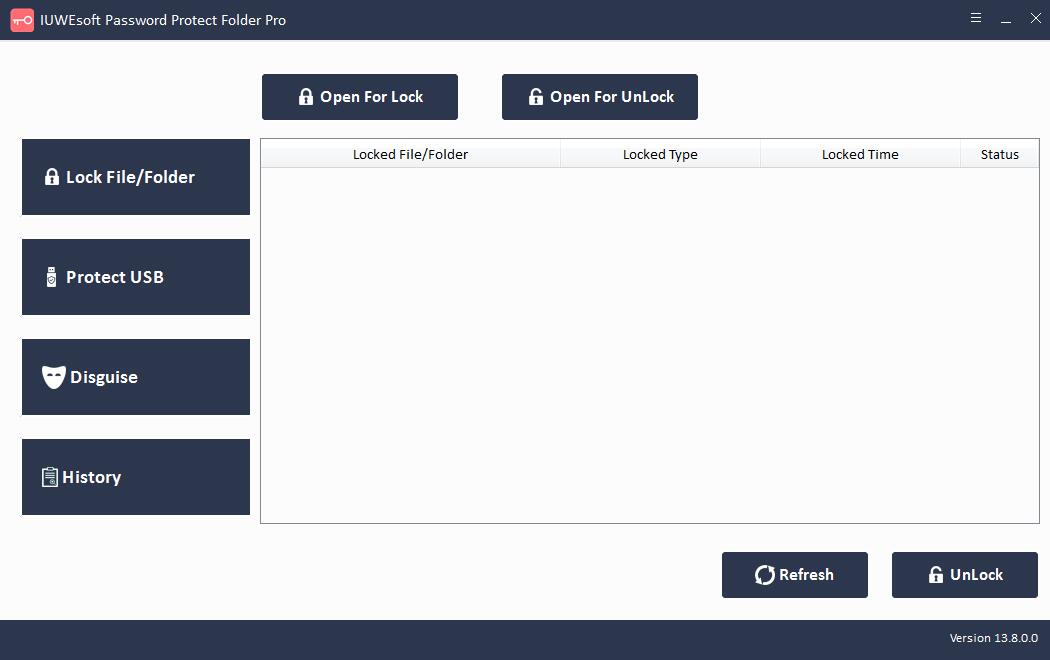
Adım 1: Bilgisayardan veya harici sürücüden bir dosya veya klasör seçmek için "Dosyayı/Klasörü Kilitle"yi ve ardından "Kilit için Aç" düğmesini tıklayın.
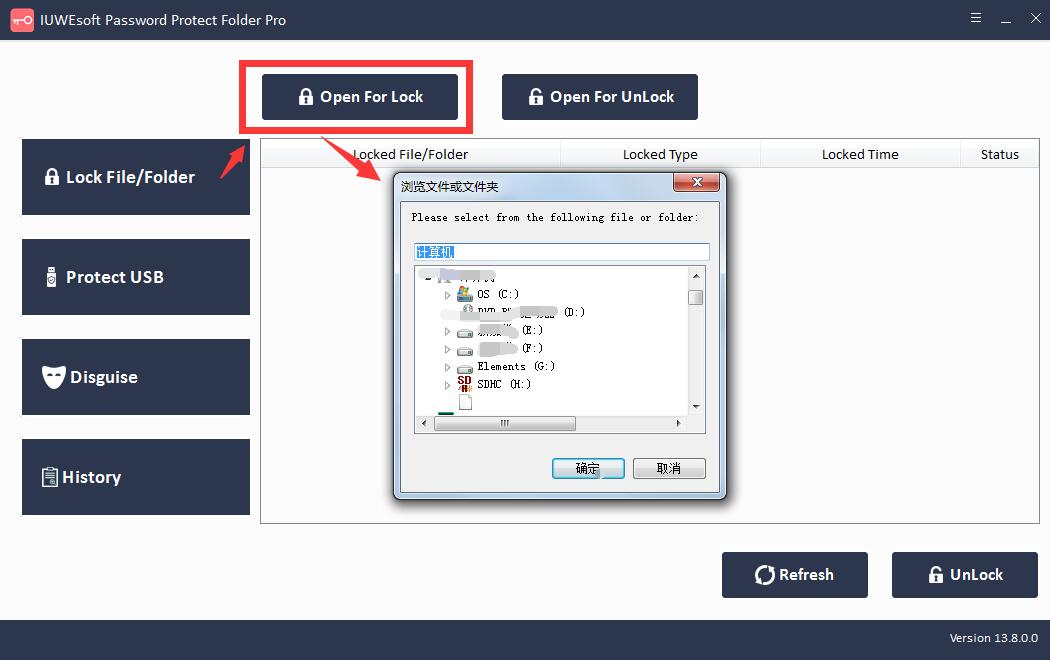
Adım 2: Kilit tipini seçin (Gizli olmadan Kilitle veya Gizli ile Kilitle), şifreyi girin ve onaylayın ve ardından Kilitle düğmesine tıklayın.
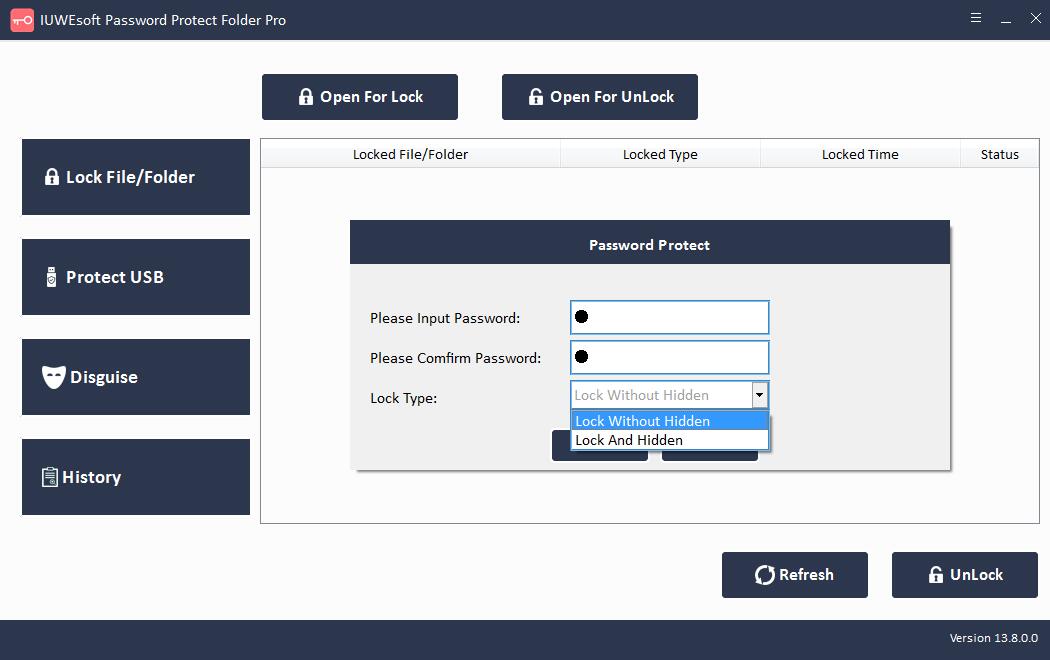
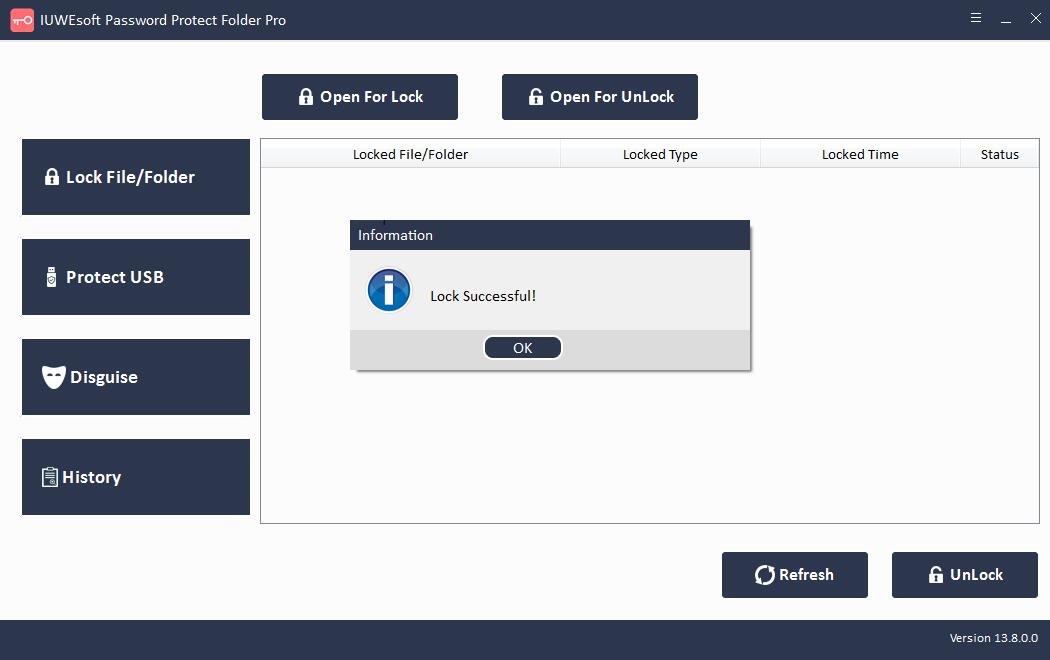
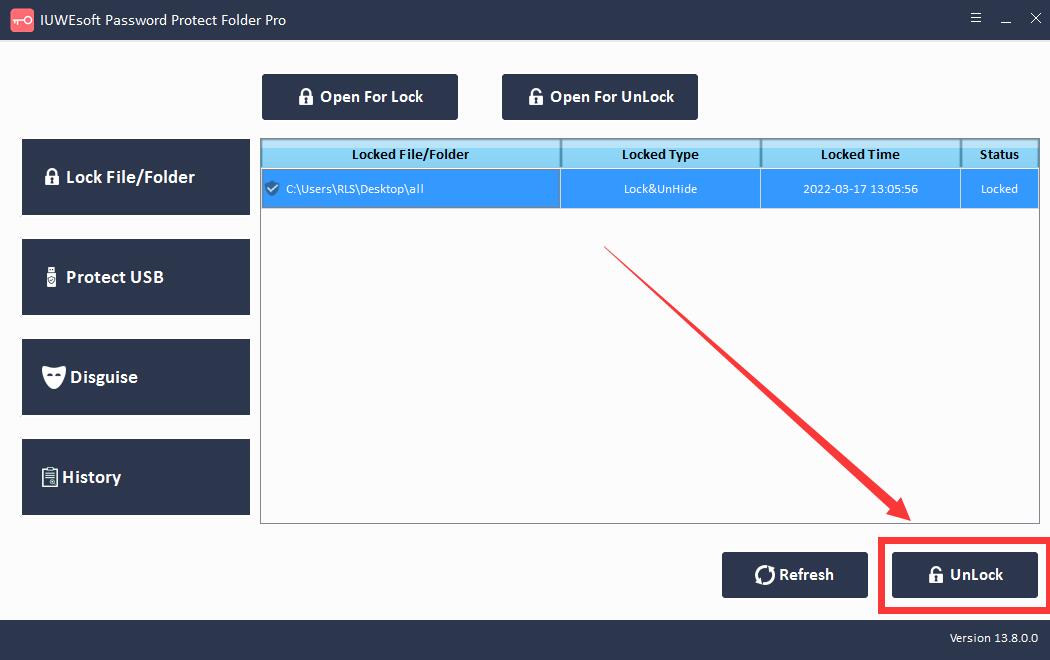
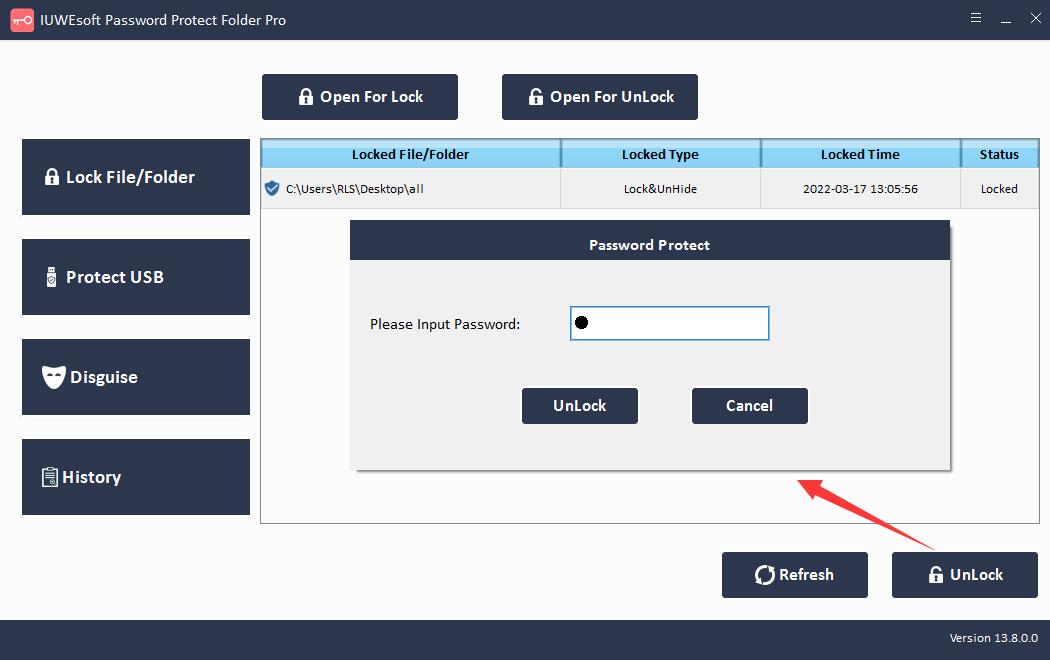
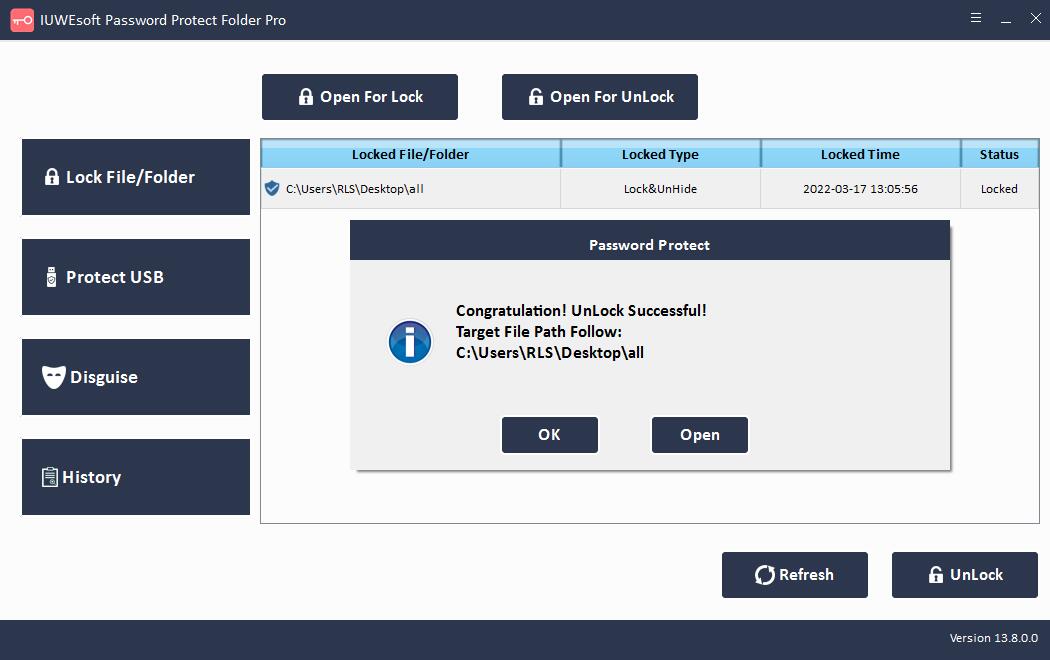
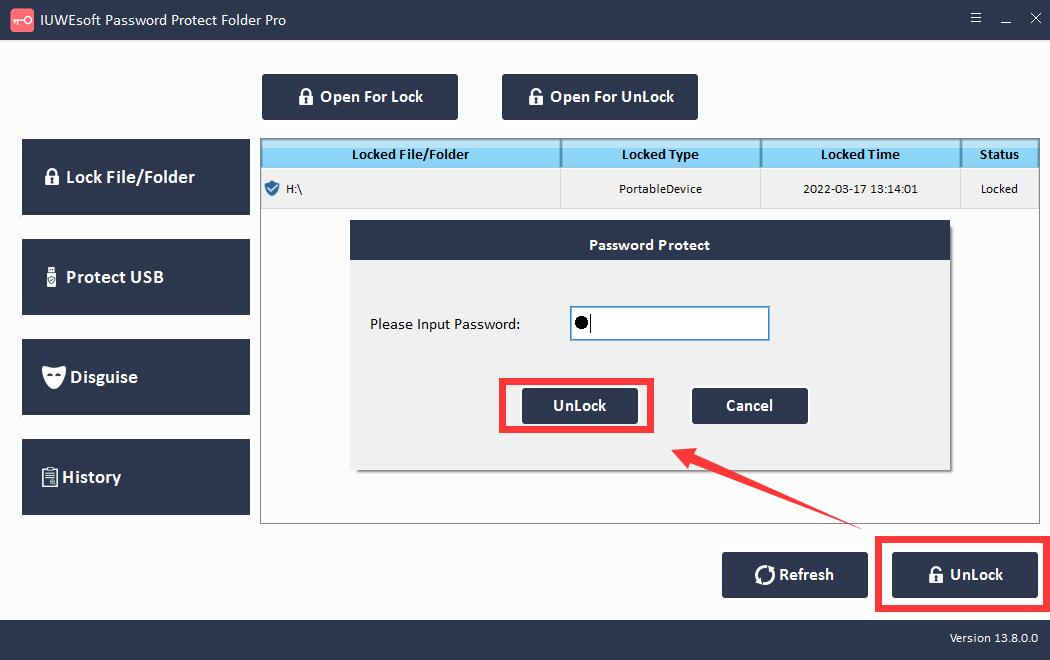
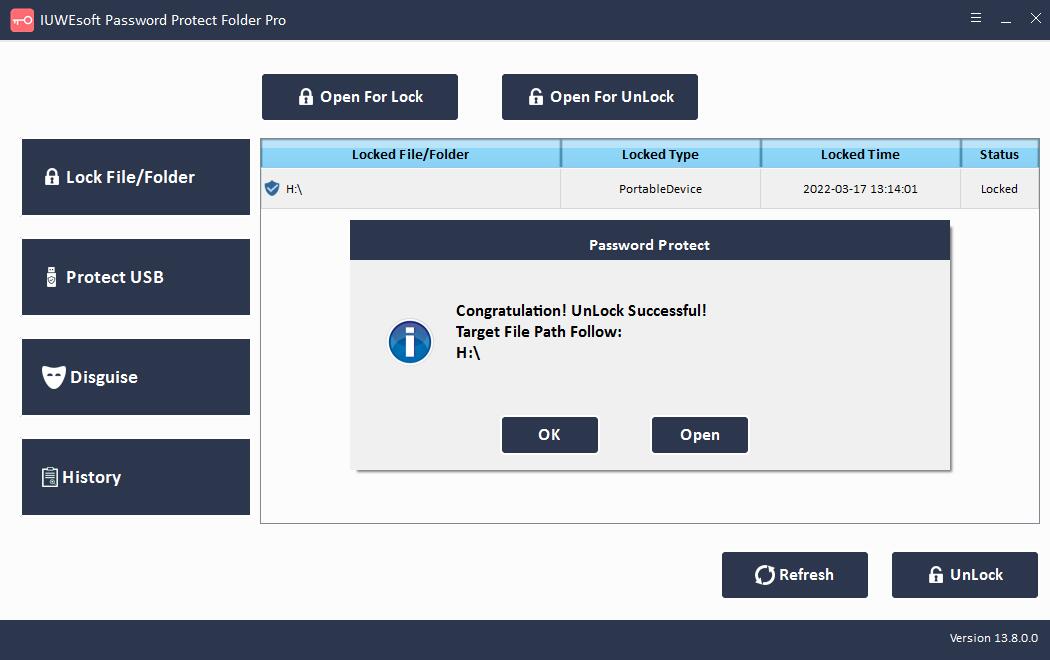
Adım 3: Kilitli dosya veya klasörlerin şifresini çözün. Ana arayüzde kilitli dosya veya klasörü seçin ve ardından "Kilidi Aç" düğmesine tıklayın, dosya/klasörün kilidini açmak için şifreyi girin.
Bölüm 2: Bir Sabit Sürücü/Taşınabilir sürücü nasıl Parola ile korunur/kilitlenir veya Sürücünün Kilidini Açma
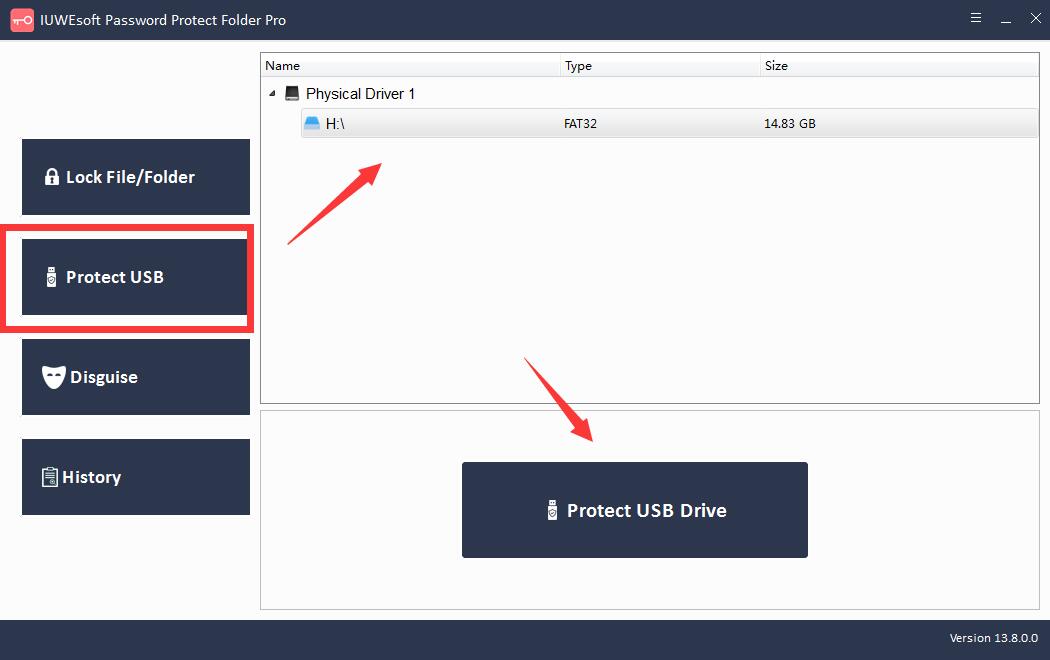
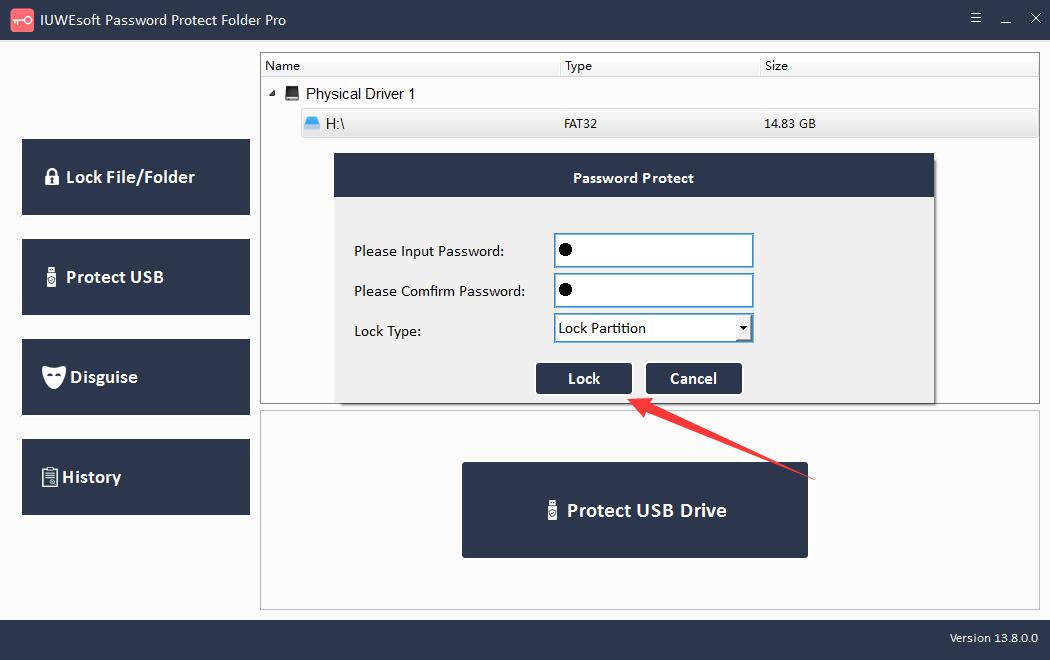
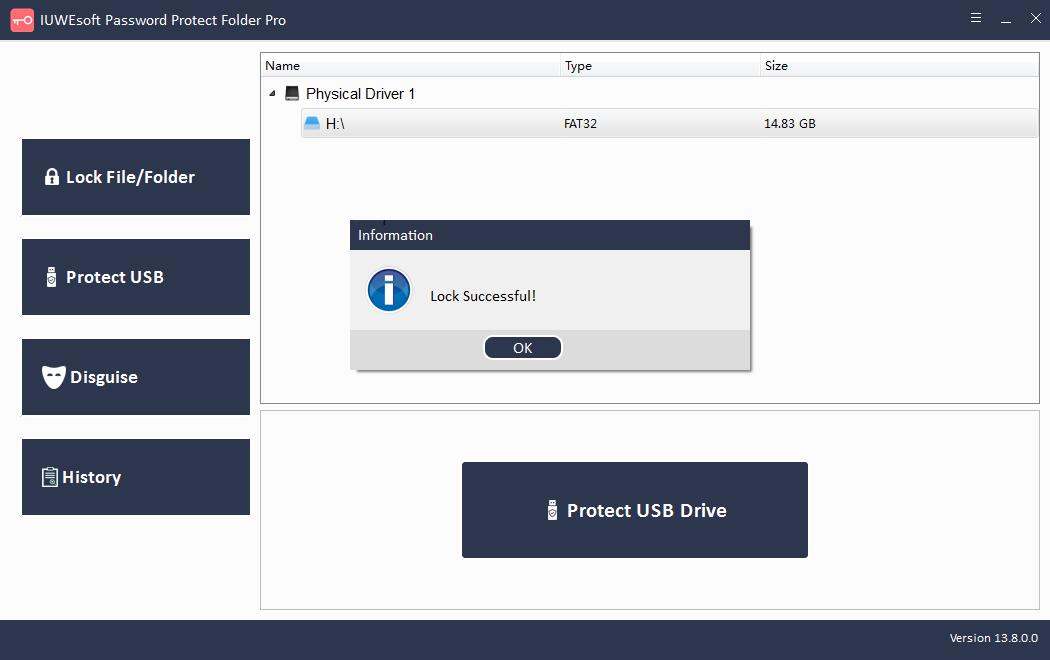
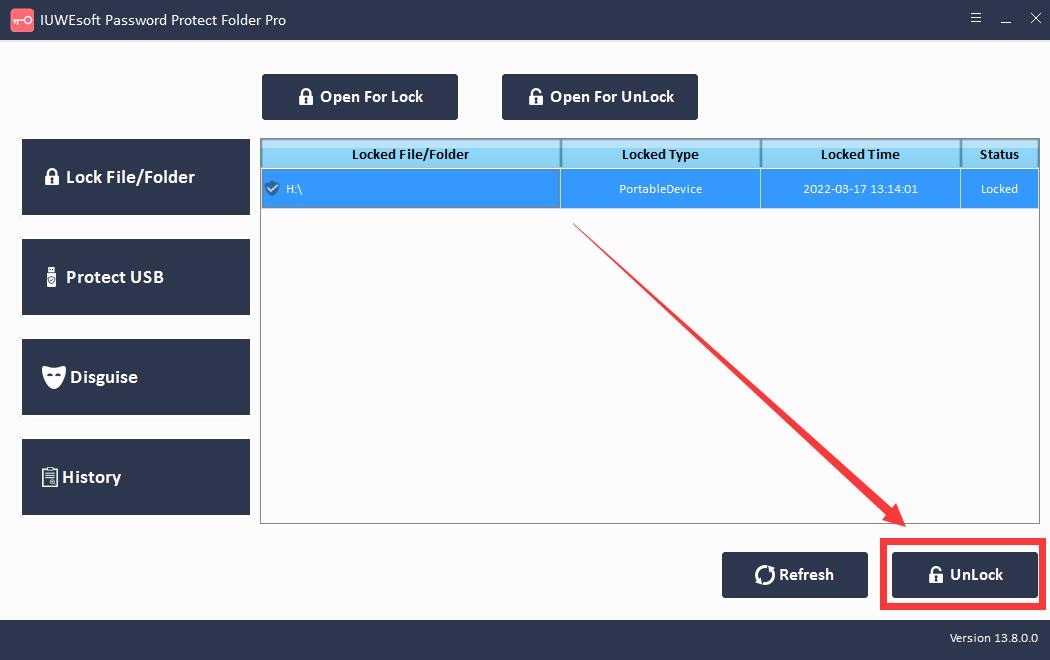
"USB'yi Koru" düğmesini tıklayın, bir sürücü seçin ve "USB Sürücüsünün Parolasını" tıklayın, şifreyi girin ve "Kilitle" düğmesini tıklayın. Lütfen ana arayüze dönün, kilitli sürücüyü seçin ve bir USB Sürücünün kilidini açmak için "Kilidi Aç"a tıklayın.
Bölüm 3: Klasör Nasıl Gizlenir/Gizlenmez
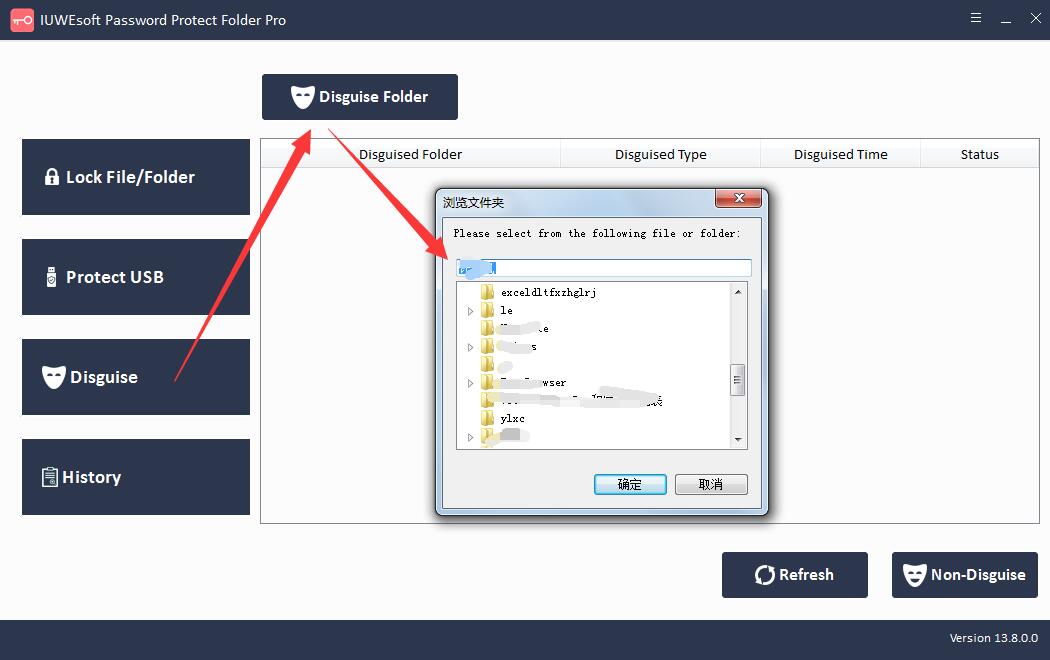
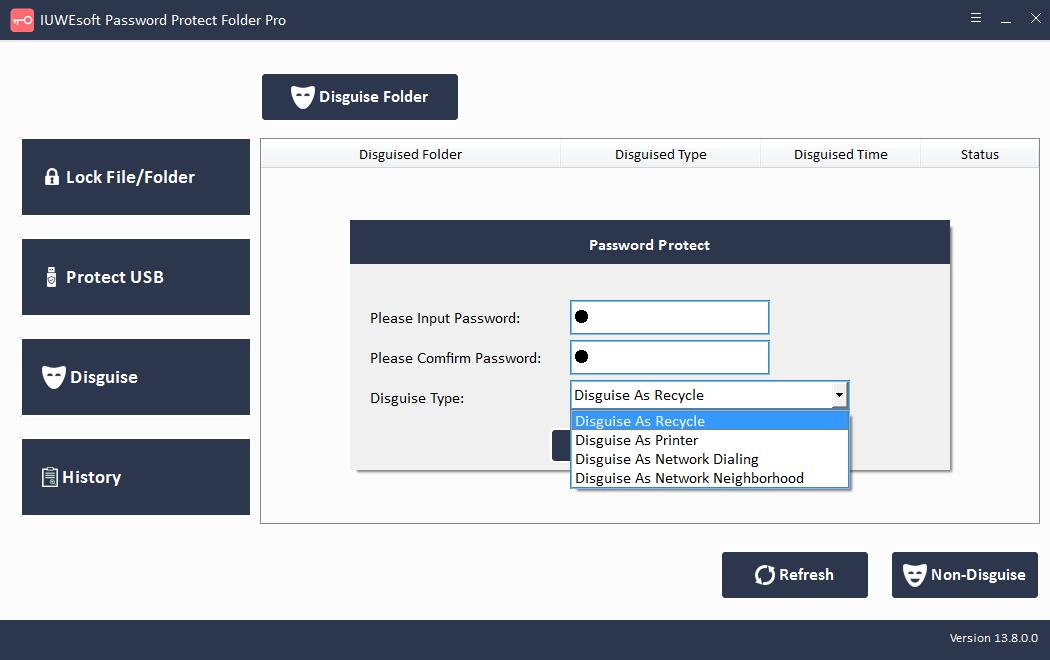
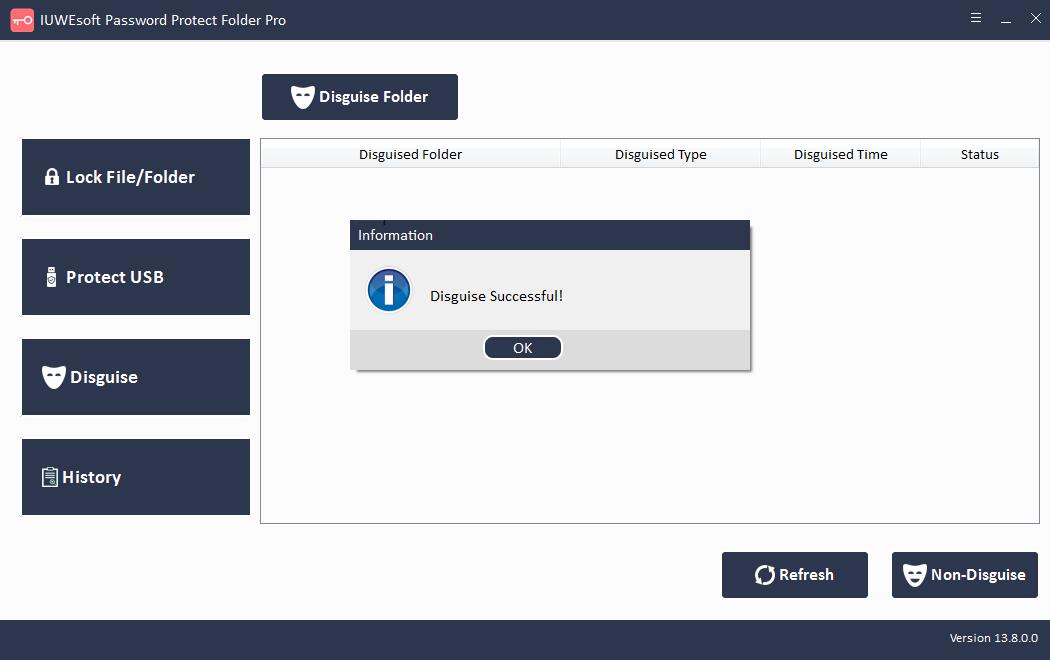
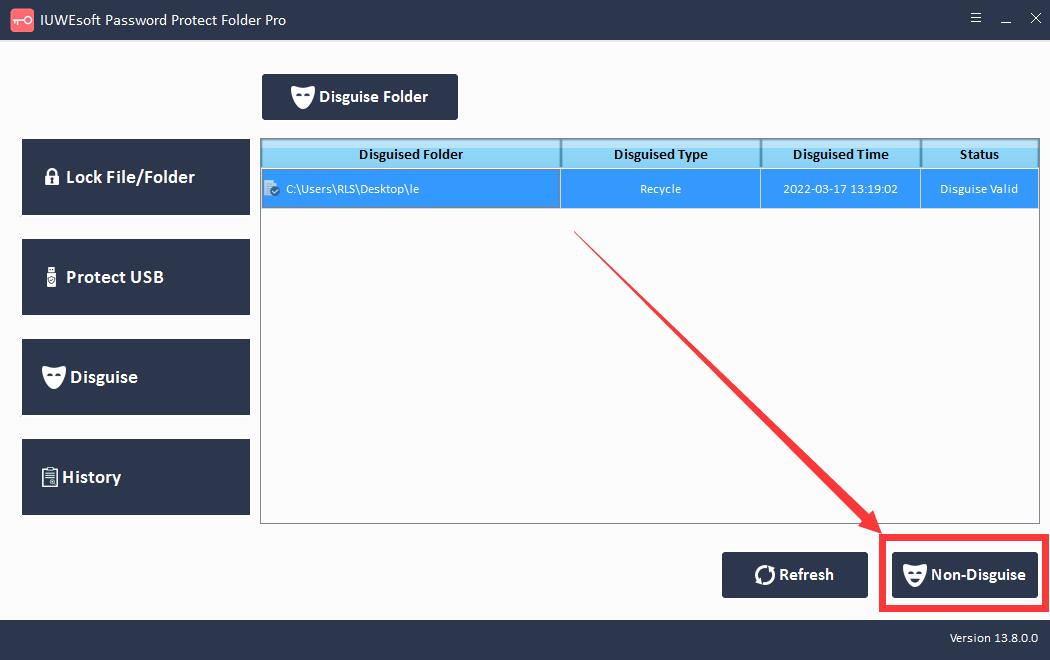
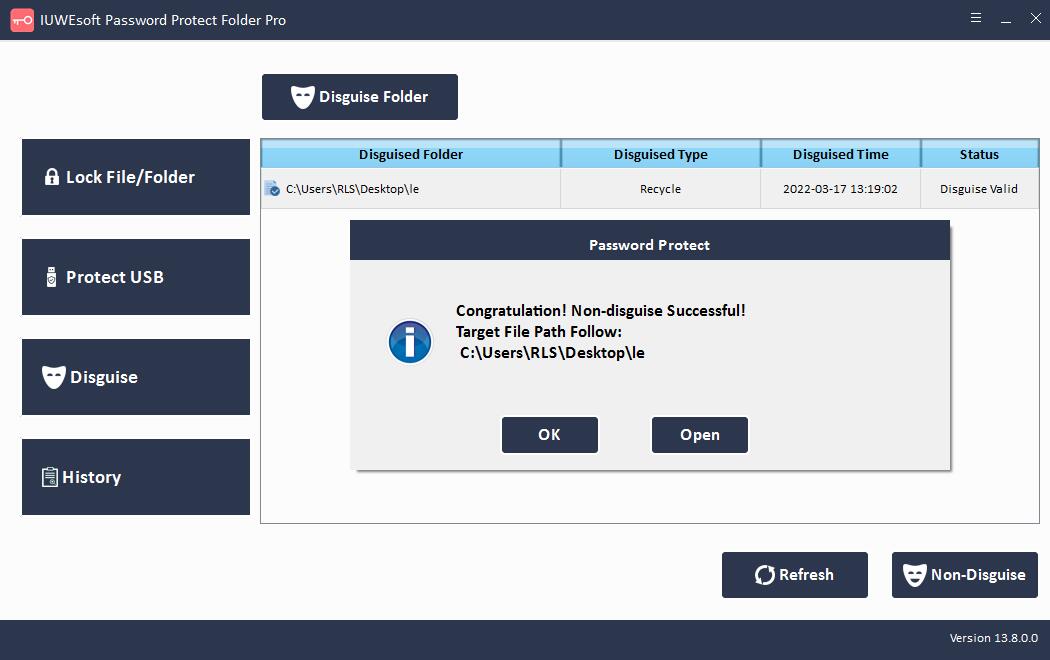
"Gizle" düğmesini tıklayın ve "Klasörü Gizle"yi tıklayın, bir klasör seçin, parolayı girin ve ardından kılık değiştirme türünü seçin: Geri Dönüşüm, Yazıcı, Ağdan Arama veya Ağ Komşuları. Gizlenmiş klasörü seçin ve klasörü görüntülemek için "Gizli Olmayan" düğmesine tıklayın.
4. Bölüm: Dosya/Klasör Kilitleme/Kilidi Açma Kayıtlarını Görüntüleme
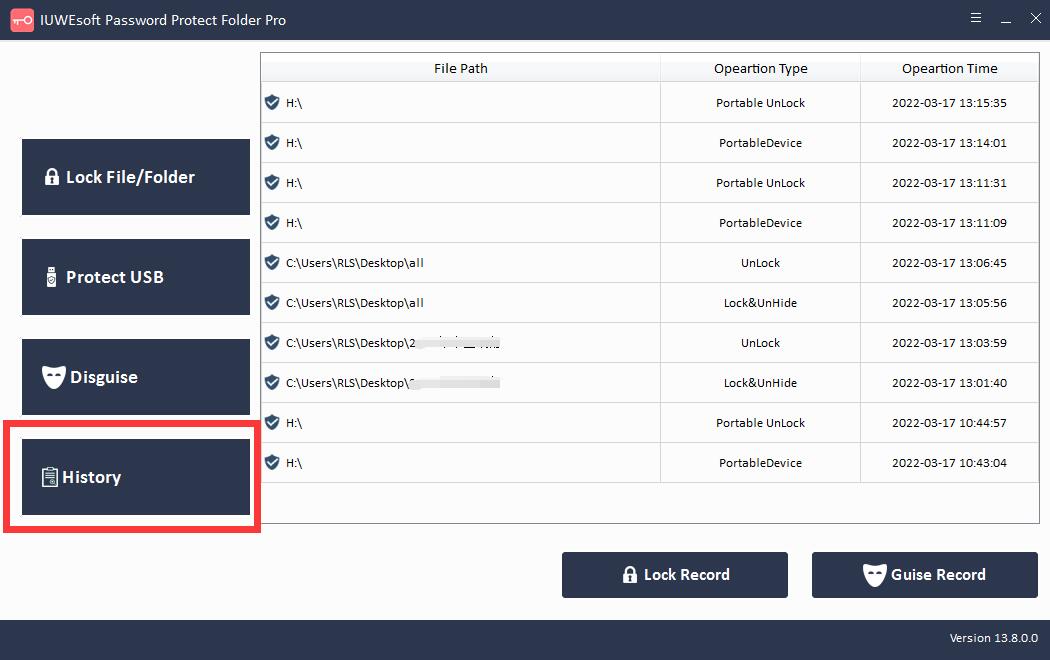
Dosya yolu, işlem türü ve işlem süresini içeren veri şifreleme kayıtlarınıza göz atmak için "Geçmiş" düğmesini tıklayın.
5. Bölüm: Unuttuğum şifremi nasıl sıfırlarım?
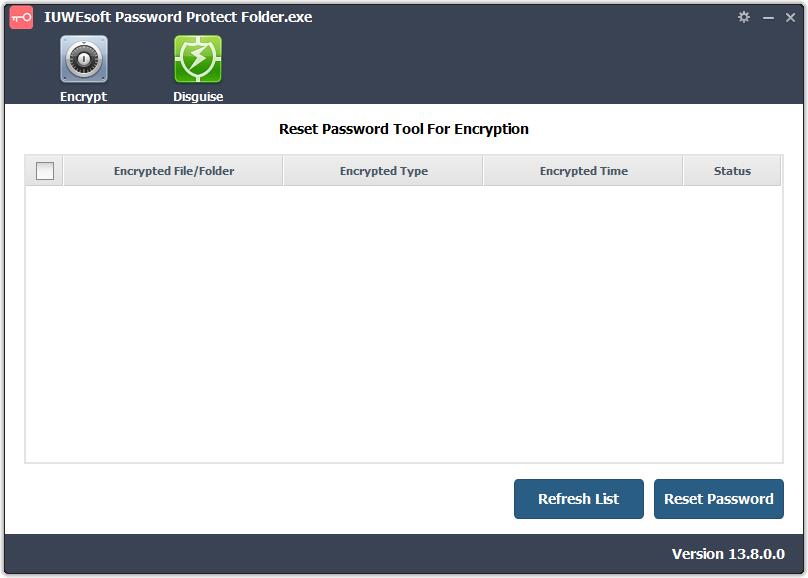
Parolanızı sıfırlamak için lütfen reset_password_tool.exe dosyasını indirin ve çalıştırın. Not: Şifrenizi unuttuysanız, bizimle e-posta yoluyla iletişime geçmeniz gerekir, ardından size yükleyici bağlantısını göndereceğiz.
Bölüm 6: Parola korumalı tüm dosya ve klasörler nasıl geri yüklenir?
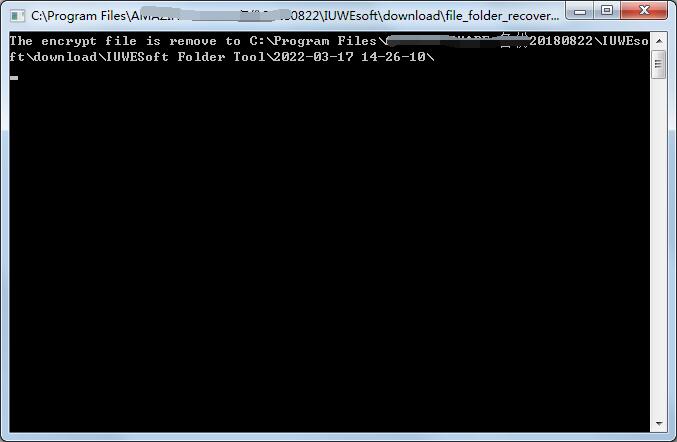
Bilinmeyen bazı nedenlerden dolayı dosya veya klasörün şifresini çözemeyebilirsiniz, bu durumda tüm şifrelenmiş verileri belirtilen klasöre aktarmak için dosya geri yükleme aracını kullanabilirsiniz. Tüm şifrelenmiş dosya ve klasörleri geri yüklemek için lütfen file_folder_recovery_tool.exe aracını indirip çalıştırın. Not: file_folder_recovery_tool.exe indirme bağlantısını almak için bize e-posta göndermeniz gerekir.