
[已解決] 2 種免費方式:如何在 OneDrive 中加密文件
發表者 Jerry on Jan 1,
OneDrive 是一個基於 Internet 的存儲平台。任何擁有 Microsoft 帳戶的人都可以獲得免費的 OneDrive 存儲空間。 Microsoft 提供 5 GB 的免費 OneDrive 空間。 Microsoft 提供雙重身份驗證安全性和許多其他功能來保護 OneDrive 用戶的數據。 OneDrive Personal Vault 是 OneDrive 中的一個安全區域,您可以通過可靠的身份驗證或身份驗證(如面部識別、指紋、PIN 等)訪問該區域。這是您在 OneDrive 上的個人空間,您不能與任何人共享。
1.如何使用個人保管庫加密 OneDrive 中的文件
第 1 步:啟動 OneDrive 文件夾 > 單擊"更多"按鈕並導航到 Personal Vault 文件夾。
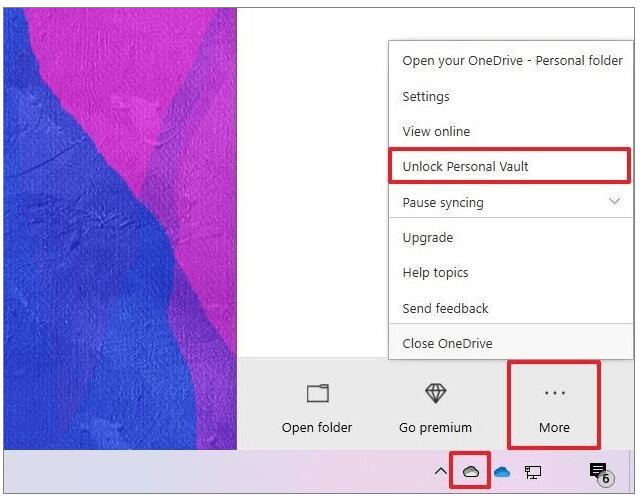
第 2 步:首次使用的用戶需要添加用戶帳戶控制權限才能啟用個人保險櫃。
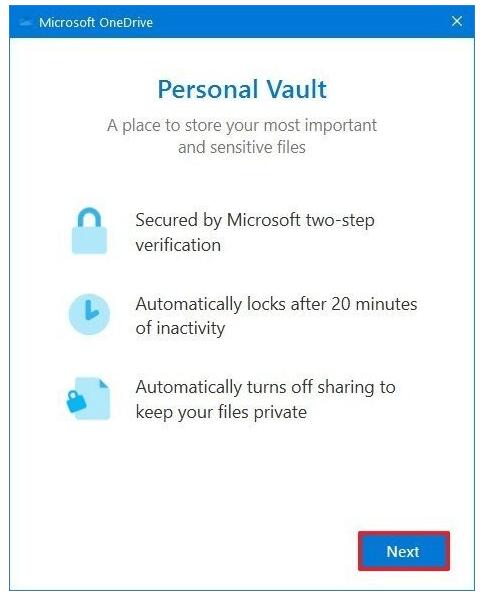
第 3 步:單擊"允許"按鈕完成設置過程。
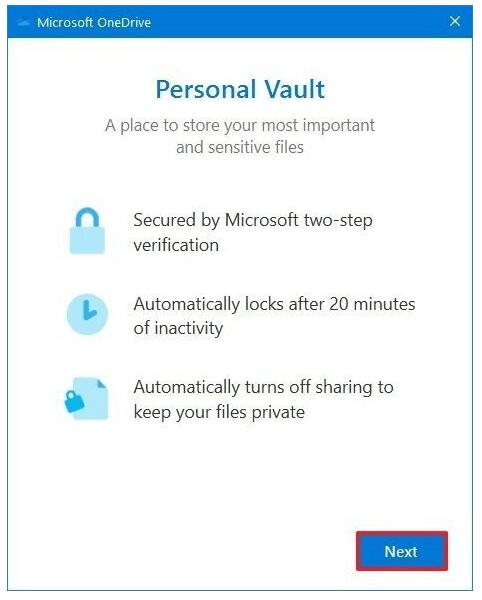
第 4 步:確認您的 Microsoft 帳戶密碼,單擊"登錄"按鈕並按照屏幕上的說明進行操作。
第 5 步:將文件添加到您的 Personal Vault 文件夾。文件夾鎖定後,系統將提示您輸入身份驗證設置,即您選擇打開文件夾的設置。
2.如何在存儲到 OneDrive 之前使用 WinRAR 軟件加密文件
使用專業的免費加密軟件,您可以在將文件存儲到 OneDrive 之前對其進行加密。您可以使用 WINRAR 對重要文件和文件夾進行壓縮和加密,然後將加密後的文件上傳到 OneDrive。
在 OneDrive 中存儲文件之前使用 WinRAR 軟件加密文件的 3 個步驟
第 1 步:在您的計算機上下載並安裝 WinRAR。之後,轉到您要在 OneDrive 上上傳的文件夾,右鍵單擊它並選擇"添加到存檔"選項。

第 2 步:在彈出窗口中選擇"設置密碼"選項。

步驟 3:輸入密碼並點擊"確定"確認加密,您現在可以將加密的文件夾上傳到您的 OneDrive。
